Цветовое пространство, глубина цвета и наложение
Цветовое пространство, глубину цвета и наложение рисунка можно выбрать при его создании и изменить позже через меню Правка.
Цветовые пространства
Рабочее цветовое пространство рисунка: sRGB, Display P3, Adobe RGB (1998) или ProPhoto RGB. ProPhoto RGB использует точку белого D50, а три остальных D65.
Профили ICC не могут быть рабочими пространствами. Их можно использовать для цветопробы печати и экспорта.
Глубина цвета
Глубина цвета рисунка: 8-битный SDR, 16-битный SDR, 16-битный HDR с плавающей точкой или 32-битный HDR с плавающей точкой. Глубина с плавающей точкой делает рисунок рисунком HDR, который хранится в линейном RGB, где 1.0 соответствует белому SDR при 203 cd/m².
Выбор для нового рисунка
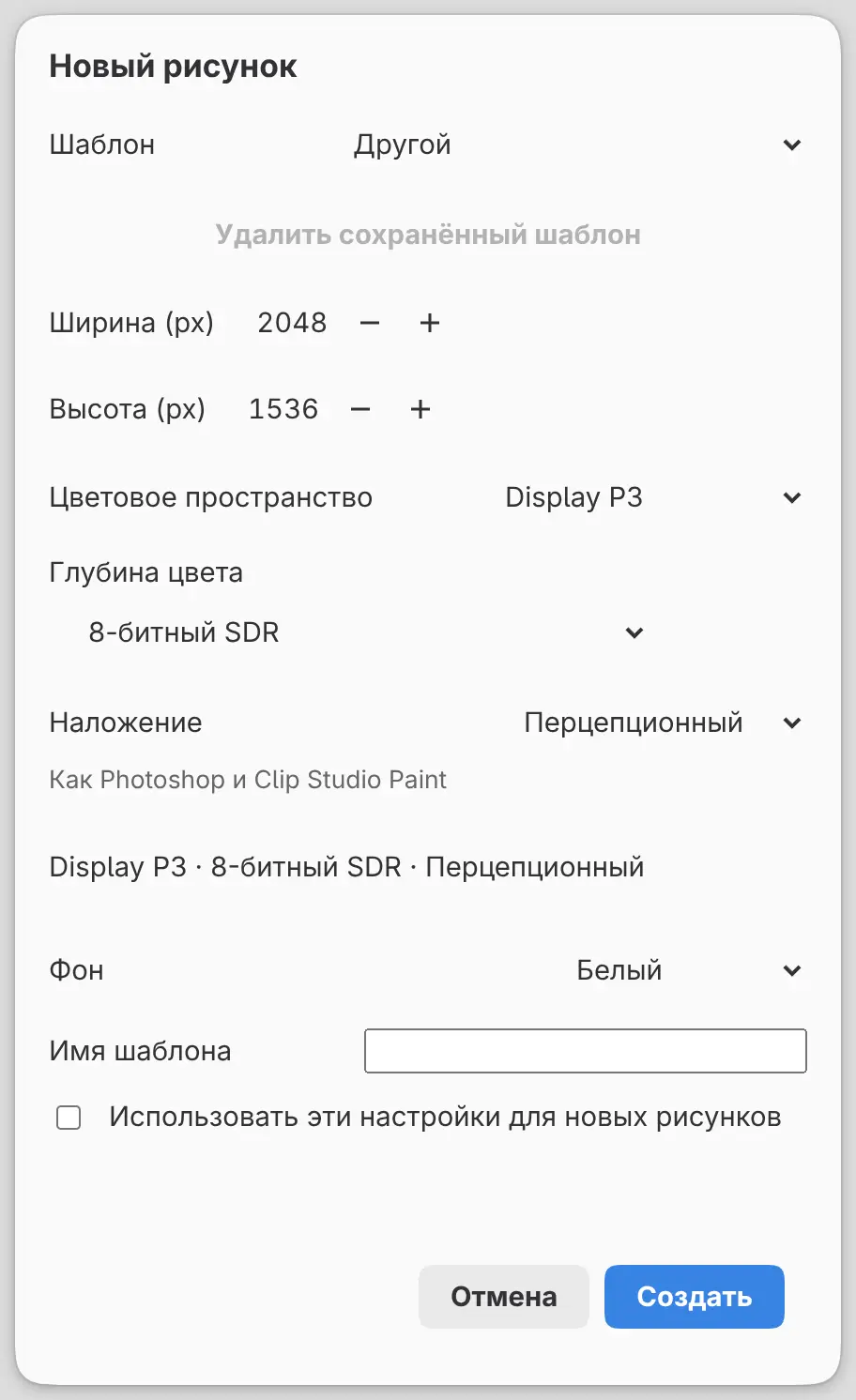
Выберите Файл > Создать… (Ctrl+N) и задайте Цветовое пространство, Глубина цвета и Наложение или выберите Шаблон:
| Шаблон | Цветовое пространство | Глубина цвета | Наложение |
|---|---|---|---|
| Обычный рисунок | sRGB | 8-битный SDR | Перцепционный |
| Широкий цветовой охват | Display P3 | 8-битный SDR | Перцепционный |
| Редактирование фотографий | ProPhoto RGB | 16-битный SDR | Перцепционный |
| Рисунок HDR | sRGB | 16-битный HDR с плавающей точкой | Линейный свет |
При глубине с плавающей точкой для Наложение всегда задан линейный свет. Включите Использовать эти настройки для новых рисунков, чтобы выбранные значения, включая наложение, стали значениями по умолчанию для новых рисунков.
Значения по умолчанию в диалоге «Настройки»
Выберите Правка > Настройки и откройте страницу Цвет:
- В разделе Новые рисунки задайте Цветовое пространство, Глубина цвета и Фон для будущих рисунков. Открытые рисунки не меняются.
- В разделе Открытие фотографий задайте Точность редактирования (Исходная глубина или 16 бит) и RGB и оттенки серого без профиля (Считать sRGB или Спрашивать). При значении Спрашивать открытие фотографии без профиля показывает Выберите интерпретацию изображения. Фотографии с профилем сохраняют свои встроенные профили.
- Выберите Управление профилями…, чтобы открыть библиотеку цветовых профилей.
В диалоге «Настройки» нет параметра наложения.
Назначить профиль
Выберите Правка > Назначить профиль…, чтобы сохранить значения RGB рисунка и интерпретировать их в другом рабочем пространстве. Выберите пространство в списке Цветовое пространство, где Adobe RGB (1998) указано как Adobe RGB. Слои фотографий сохраняют исходный профиль своей исходной фотографии.
Преобразовать цветовое пространство
Выберите Правка > Преобразовать цветовое пространство…, чтобы изменить значения RGB так, чтобы цвета сохранили свой вид в другом рабочем пространстве в пределах его цветового охвата.
При выборе Сохранить сведённую копию кнопка Применить превращается в
Сохранить копию…. У копии один слой, тот же размер и та же глубина цвета.
Имя её файла должно заканчиваться на .capy и не может совпадать с файлом
открытого рисунка.
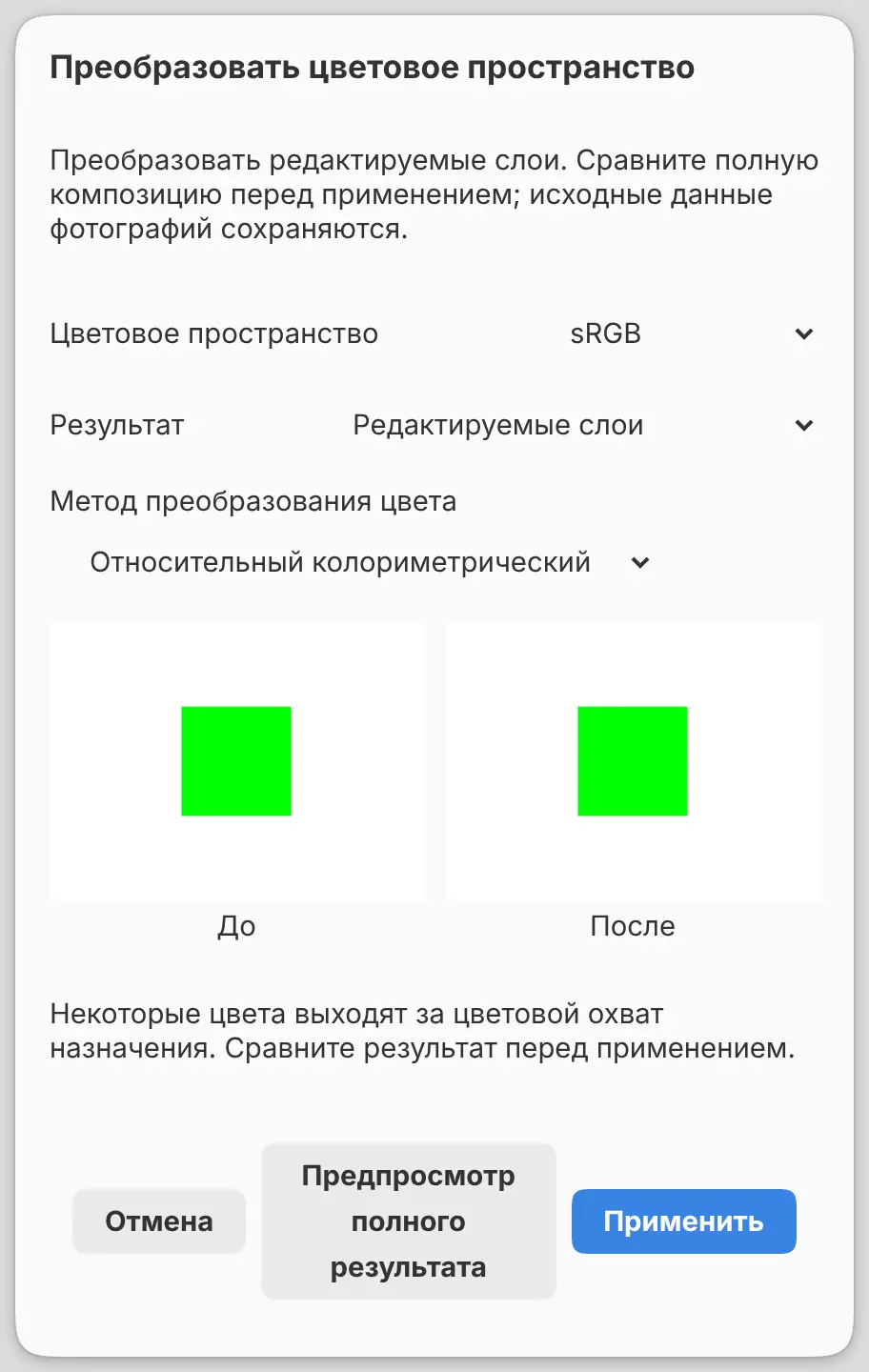
Цветовое пространство
Рабочее пространство, в которое выполняется преобразование. Сначала выбрано текущее пространство.
Результат
Редактируемые слои (по умолчанию) преобразует каждый слой на месте.
Сохранить сведённую копию сохраняет преобразованную сведённую копию как
новый файл .capy, а открытый рисунок не меняется.
Метод преобразования цвета
Относительный колориметрический (по умолчанию), Перцепционный, Насыщенность или Абсолютный колориметрический. Компенсация точки чёрного всегда выключена.
Изменить глубину цвета
Выберите Правка > Изменить глубину цвета…, чтобы изменить точность хранения. Цветовое пространство не меняется.
Переход на глубину с плавающей точкой переводит рисунок в HDR и в том же шаге переключает наложение на линейный свет. При возврате к целочисленной глубине линейный свет сохраняется, пока вы не измените наложение. Уменьшение глубины может обрезать цвета.
Глубина цвета
Новая глубина цвета. Сначала выбрана текущая глубина.
Дизеринг
Нет (по умолчанию) или Стохастический (8 бит). Дизеринг применяется только при переходе на 8-битный SDR.
Предпросмотр и применение
Чтобы применить «Назначить профиль», «Преобразовать цветовое пространство» или «Изменить глубину цвета»:
- Заполните поля диалога.
- Выберите Предпросмотр полного результата.
- Сравните До и После.
- Выберите Применить (или Сохранить копию…).
Кнопка Применить недоступна, пока не готов предпросмотр, а изменение любого поля сбрасывает предпросмотр. Если какие-то цвета обрезаются, в строке состояния написано «Некоторые цвета выходят за цветовой охват назначения. Сравните результат перед применением.»
Применение отменяется одним шагом. Отмена и повтор открывают диалоги Отменить изменение цвета и Повторить изменение цвета. Эти диалоги применяют изменение без дополнительного ввода и предлагают только Отмена.
Наложение
Слои можно смешивать по закодированным значениям рисунка или в линейном свете. Выполните одно из действий:
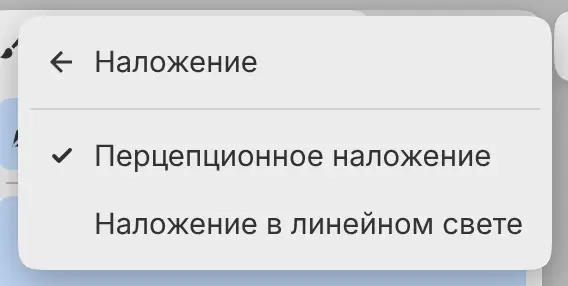
- Выберите Правка > Наложение > Перцепционное наложение или Правка > Наложение > Наложение в линейном свете.
- В диалоге «Новый рисунок» задайте для Наложение значение Перцепционный или Линейный свет.
Нарисованные пиксели сохраняют свои значения. Наложение меняет:
- то, как смешиваются слои;
- то, как сухие кисти кладут цвет поверх имеющейся краски;
- фильтры «Размытие по Гауссу», «Контурная резкость», «Высокие частоты», «Сглаживание с сохранением краёв» и «Мягкий фокус» («Размытие в движении», «Виньетка» и «Свечение» всегда работают в линейном свете);
- нейтральный серый слоя, созданного командой Новый слой осветления и затемнения;
- Частотное разложение…, которому нужен перцепционный режим.
Изменение наложения отменяется одним шагом. Рисунки HDR всегда используют
линейный свет, и оба пункта меню недоступны. Новые рисунки и фотографии,
открытые из файлов изображений, сначала используют перцепционное наложение.
Фотографии, открытые с глубиной с плавающей точкой, и файлы .capy,
сохранённые до появления настройки наложения, используют линейный свет.
Свойства документа
Выберите Файл > Свойства документа…, чтобы увидеть Размер холста, Рабочее цветовое пространство, Глубина цвета, Наложение и Метаданные разрешения рисунка. У рисунков HDR есть ещё Эталонный белый HDR. Каждая исходная фотография в рисунке добавляет строку со своим исходным профилем. В этом диалоге ничего изменить нельзя.