Открытие и сохранение
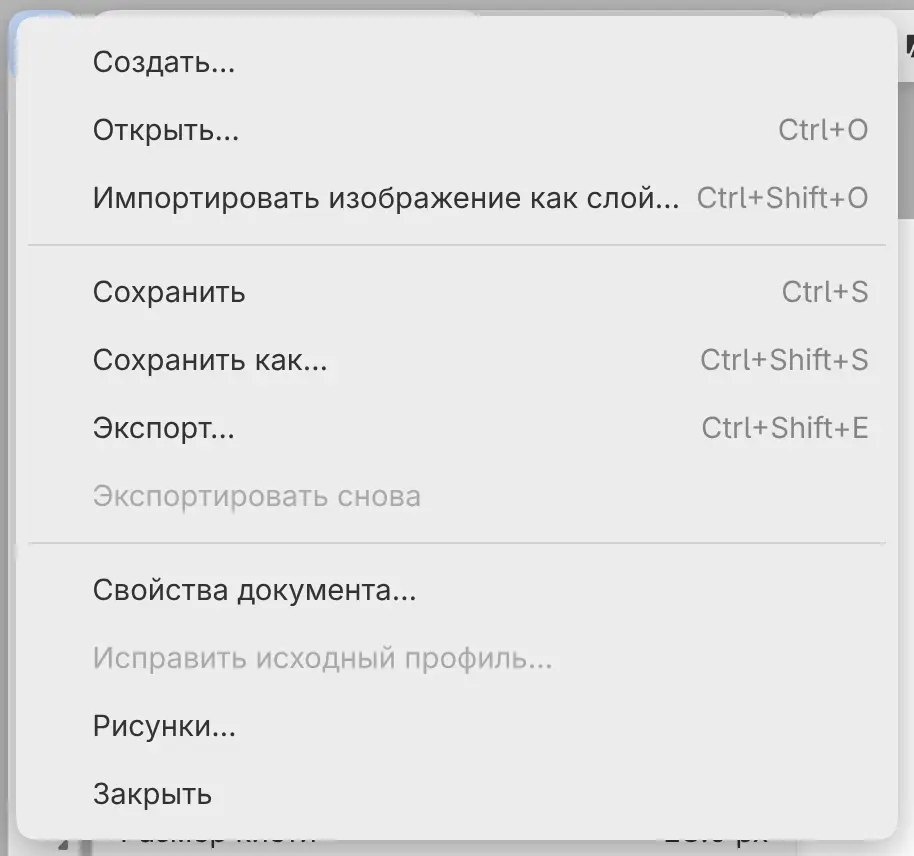
Команды, описанные на этой странице, находятся в меню Файл. В рабочем пространстве «Набросок» это меню открывается из Главное меню в заголовке окна.
Открытие рисунка или фотографии
Можно открывать рисунки .capy и фотографии в форматах OpenEXR, TIFF, PNG,
WebP, BMP, JPEG, GIF, HEIF и AVIF. Каждый файл открывается в отдельной вкладке.
Выполните одно из действий:
- Выберите Файл > Открыть…. Можно выбрать несколько файлов (кроме Linux).
- Нажмите Ctrl+O.
- В рабочих пространствах «Краска» и «Фотография» выберите Открыть… на панели команд.
- В веб-редакторе или в Linux перетащите файлы на название рисунка или на вкладки в заголовке окна.
- Если вы установили веб-редактор как приложение, откройте файл
.capy,.png,.jpg,.tif,.avifили.exrв Капи Канвас средствами системы.
Фотографии
Фотография открывается как новый рисунок со слоем фотографии, названным по
имени файла, над слоем Бумага. Фотография сохраняет свой цветовой профиль
и по умолчанию свою глубину цвета. При сохранении рисунка создаётся файл
.capy, и фотография никогда не перезаписывается.
- Из анимированного GIF или WebP открывается первый кадр.
- Каждая сторона фотографии может быть не больше 32768 пикселей.
- Фотография CMYK открывается, только если в неё встроен цветовой профиль.
- Фотографии HDR в форматах HEIF и AVIF открыть нельзя.
Если в диалоге Настройки для RGB и оттенки серого без профиля выбрано Спрашивать, фотография без цветового профиля открывает диалог Выберите интерпретацию изображения.
Импорт изображений как слоёв
Изображения можно добавить в текущий рисунок как новые слои.
Выполните одно из действий:
- Выберите Файл > Импортировать изображение как слой….
- Нажмите Ctrl+Shift+O.
- Перетащите изображения на холст или на строку панели Слои.
Каждое изображение становится слоем, названным по имени файла, над выбранным слоем, с маркерами трансформации для размещения. Изображение больше холста уменьшается до размера холста.
Файл .capy импортировать нельзя. В веб-редакторе размер изображения не может
превышать 512 MiB.
Сохранение
Рисунок со всеми слоями можно сохранить в файл .capy.
Выполните одно из действий:
- Выберите Файл > Сохранить.
- Нажмите Ctrl+S.
- В рабочих пространствах «Краска» и «Фотография» выберите Сохранить на панели команд.
При первом сохранении приложение спрашивает, куда сохранить файл, а при следующих записывает в тот же файл. После сохранения на вкладке показано имя файла без значка ●.
В Firefox и Safari рисунок считается сохранённым только после того, как вы выберете Скачать, а затем Файл сохранён в диалоге Скачать файл.
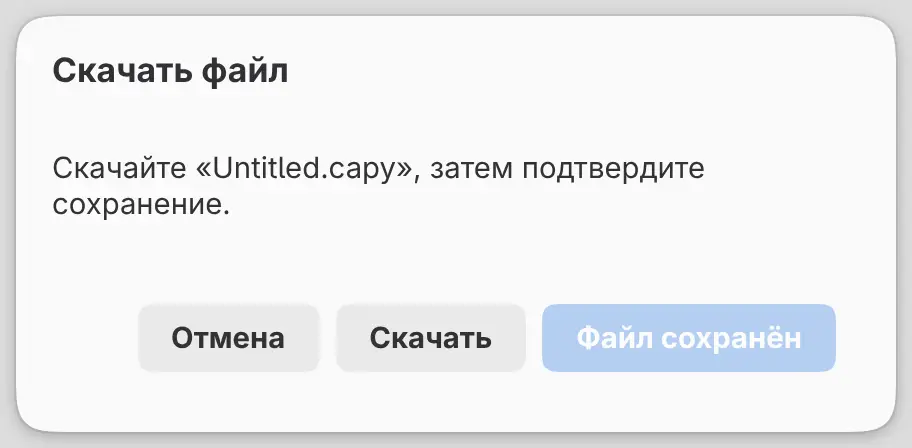
Файл > Сохранить как… (Ctrl+Shift+S) всегда спрашивает, куда сохранить файл, и дальнейшие сохранения идут в новый файл. Сохранить тоже спрашивает место, если файл на диске изменился с момента открытия или сохранения.
Команда Сохранить недоступна, пока открыта обрезка или трансформация.
Что хранит файл .capy
Файл .capy хранит все слои с их масками и настройками, фильтры, сохранённые
выделения и направляющие, цветовое пространство, глубину цвета и режим
наложения, а также данные EXIF, XMP и IPTC фотографии. История отмены, вид и
активное выделение в нём не хранятся.
Рисунки только для просмотра
Файл .capy, который Капи Канвас не может редактировать, например повреждённый
файл, открывается не во вкладке, а в диалоге. Copy Original File… сохраняет
копию файла, а Export Preview Image… сохраняет изображение предпросмотра рисунка в PNG.
Вкладки рисунков

В заголовке окна у каждого открытого рисунка есть вкладка. Если открыт только один рисунок, вместо вкладки показаны его название и размер.
Выберите вкладку, чтобы перейти к её рисунку, или используйте клавиши:
| Действие | Веб-редактор | Linux |
|---|---|---|
| Показать предыдущий рисунок | Alt+Page Up | Ctrl+Page Up или Ctrl+Shift+Tab |
| Показать следующий рисунок | Alt+Page Down | Ctrl+Page Down или Ctrl+Tab |
| Открыть список «Рисунки» | Ctrl+Alt+D | Ctrl+Shift+A |
В веб-редакторе вкладки можно переставлять, перетаскивая их в сторону.
Значок ● перед названием отмечает несохранённые изменения. В узком заголовке окна вкладки превращаются в одну кнопку, которая открывает список «Рисунки».
У каждой вкладки своя история отмены, вид и выделение. Вкладки не входят в рабочее пространство.
Рисунки…
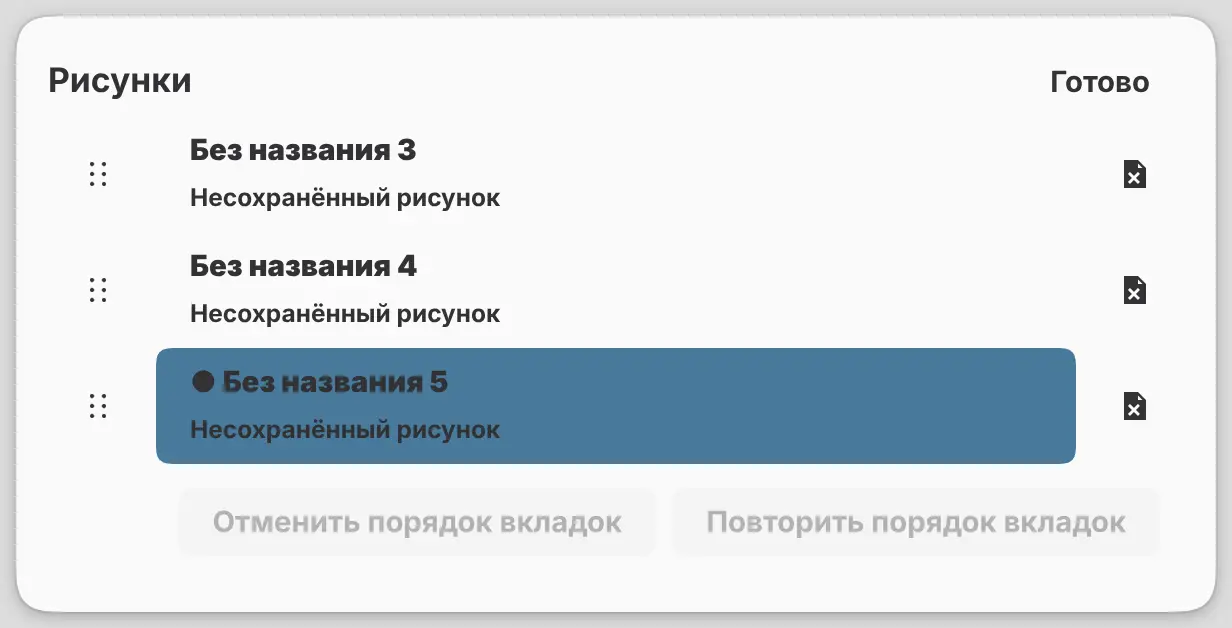
Все открытые рисунки можно увидеть в одном списке.
Выполните одно из действий:
- Выберите Файл > Рисунки… или Окно > Рисунки….
- В веб-редакторе щёлкните вкладку правой кнопкой мыши.
Выберите строку, чтобы перейти к её рисунку, перетащите маркер слева от строки, чтобы изменить порядок, или выберите ×, чтобы закрыть рисунок. У порядка вкладок есть свои кнопки Отменить порядок вкладок и Повторить порядок вкладок внизу списка.
Закрытие рисунка
Выполните одно из действий:
- Выберите Файл > Закрыть.
- Нажмите Ctrl+W. В веб-редакторе нажмите Ctrl+Alt+W.
- Выберите × на вкладке рисунка.
Если в рисунке есть несохранённые изменения, диалог спрашивает «Сохранить изменения в „имя“?» и предлагает кнопки Отмена, Отбросить изменения и Сохранить.
Когда вы закрываете последний рисунок, веб-редактор открывает новый пустой рисунок. В Linux окно закрывается.
Повторное открытие после перезапуска
Все открытые рисунки, сохранённые и несохранённые, снова открываются при следующем запуске Капи Канвас, каждый со своей историей отмены, видом, выделением и последним экспортом. При выходе из Капи Канвас приложение не предлагает сохранить рисунки.
В веб-редакторе очистка данных сайта удаляет несохранённые рисунки.
После неожиданного закрытия Капи Канвас у снова открытых рисунков после названия стоит «(восстановлено)», пока вы их не сохраните.
Новое окно
На Windows, macOS, Linux и iPad команда Файл > Новое окно (Ctrl+Shift+N) открывает ещё одно окно со своими рисунками.