Типы слоёв
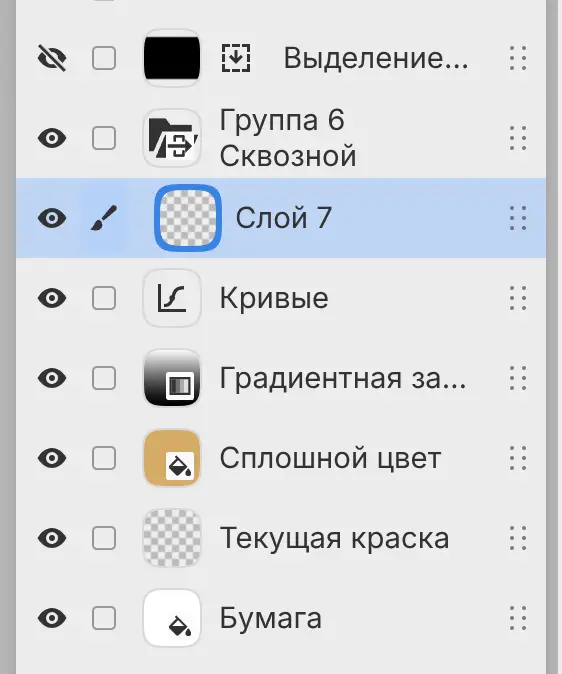
Рисованный слой
Рисованный слой содержит нарисованные пиксели. Кисти, Заливка, Градиент и Фигура добавляют пиксели только на рисованные слои.
Чтобы добавить рисованный слой, выберите Слой > Создать > Новый слой или кнопку Новый слой внизу панели «Слои».
Новый рисунок начинается с пустого рисованного слоя Текущая краска над слоем Бумага. Только у рисованных слоёв есть Блокировка альфы, Цветовой режим, Очистить весь слой и Применить маску к слою.
Группа
Группа собирает слои в папку, которую можно свернуть в одну строку.
Выполните одно из действий:
- Выберите Слой > Создать > Новая группа.
- Выберите Новая группа внизу панели «Слои».
- Выберите несколько строк, а затем Слой > Упорядочить > Сгруппировать выбранные слои.
Выберите миниатюру папки, чтобы развернуть или свернуть группу. Значок на папке отмечает группу с параметром Сквозной.
Группа сначала сводит свои слои, а затем накладывает результат на слои под ней, если у неё не включён параметр «Сквозной». У группы нет собственных пикселей.
Слои заливки
Слой заливки покрывает холст одним цветом (Сплошной цвет) или градиентом (Градиентная заливка).
Выполните одно из действий:
- Выберите Слой > Создать > Сплошная заливка или Градиентная заливка.
- Выберите Фильтр > Заливка > Сплошной цвет или Градиентная заливка.
- Выберите Сплошной цвет или Градиентная заливка в категории Заливка панели Фильтры.
Слой заливки появляется над активным слоем и обтравленными по нему слоями. Новый «Сплошной цвет» берёт текущий цвет краски, а новая «Градиентная заливка» идёт от чёрного к белому. Если есть активное выделение, оно становится маской слоя заливки.
Чтобы изменить цвет слоя «Сплошной цвет», выберите его миниатюру (откроется окно Изменить цвет) или измените Цвет на панели Свойства. Настройки градиентной заливки описаны на странице Градиент.
Чтобы рисовать на слое заливки, добавьте маску. Кисти рисуют на маске, а не на заливке. Слой заливки можно обтравить по нижнему слою, но по нему самому нельзя обтравить другие слои, и к нему нельзя прикрепить фильтры.
Слои фильтров
Слой фильтра содержит фильтр вместо пикселей. В его строке показаны значок и название фильтра. См. Добавление и настройка фильтров и Как применяются фильтры.
Когда выбран слой фильтра, кисти рисуют на слое под ним или на слое, к которому он прикреплён. Если у фильтра есть маска, кисти рисуют на маске.
Слои выделения
Слой выделения хранит выделение. Чтобы добавить такой слой, выберите Новый слой выделения внизу панели «Слои».
Кнопка справа от миниатюры загружает сохранённое выделение. Глаз скрывает или показывает наложение выделения на холсте. У слоя выделения нет непрозрачности, режима наложения, маски, обтравки и настройки опорного слоя, и его нельзя объединить с другими слоями. Изменение сохранённого выделения описано на странице Слои выделения.
Бумага
Внизу нового рисунка находится Бумага, белый слой заливки Сплошной цвет. Слой Бумага можно перекрасить, скрыть или удалить, как любой другой слой заливки.
Бумага изначально скрыта в открытой фотографии и в рисунке, для которого в диалоге Новый рисунок параметр Фон имеет значение Прозрачный.
Слои фотографий
Слой фотографии представляет собой рисованный слой, который хранит исходную фотографию в её собственном размере, глубине цвета и цветовом профиле. Всё нарисованное и стёртое хранится поверх фотографии.
Чтобы добавить слой фотографии, выполните одно из действий:
- Выберите Файл > Открыть… и выберите фотографию.
- Выберите Файл > Импортировать изображение как слой….
- Перетащите файл изображения на холст.
Пока исходная фотография сохранена, в Слой > Настройки слоя есть следующие команды:
- Вернуть исходную фотографию отбрасывает нарисованное, стёртое и применённые маски. Положение, маска, непрозрачность и режим наложения остаются, а Цветовой режим возвращается к значению Полный цвет.
- Растеризовать оригинал… переводит оригинал в цветовое пространство и глубину цвета рисунка в полном размере. После этого команда Вернуть исходную фотографию недоступна.
- Исправить исходный профиль… меняет профиль, с которым читается оригинал: sRGB, Display P3, Adobe RGB (1998) или ProPhoto RGB. Если на слое что-то нарисовано, Добавить исправленный оригинал вместо этого добавляет исправленную фотографию новым слоем.
Вернуть исходную фотографию и Растеризовать оригинал… есть также в меню Правка. Очистить весь слой тоже отбрасывает исходную фотографию.