Управление рабочими пространствами
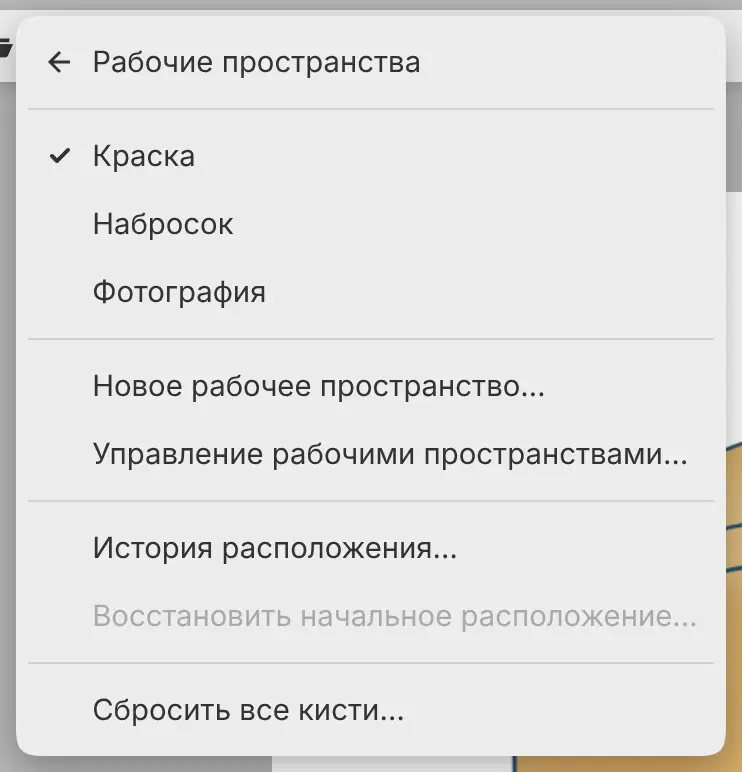
Можно сохранять свои рабочие пространства и управлять ими в меню Окно > Рабочие пространства. Инструменты, кисти и цвета общие для всех рабочих пространств.
Переключение рабочих пространств
Выполните одно из действий:
- Выберите Окно > Рабочие пространства и название рабочего пространства. В меню показаны текущее рабочее пространство и до пяти других, сначала недавно использованные.
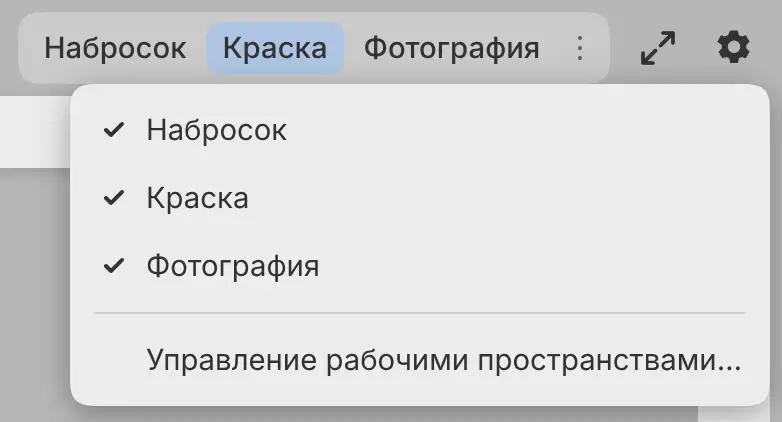
- Выберите кнопку рабочего пространства в заголовке окна.
- Введите название рабочего пространства в поиск команд.
Переключиться нельзя во время мазка или пока вы перетаскиваете панель.
Рабочие пространства в заголовке окна
Можно выбрать, у каких рабочих пространств есть кнопка в заголовке окна. Выберите Параметры рабочего пространства (⋯) после кнопок рабочих пространств или щёлкните кнопки правой кнопкой мыши, а затем включите или выключите рабочие пространства в списке Показать в верхней панели.
У текущего рабочего пространства кнопка есть всегда. Созданные вами рабочие пространства добавляются в заголовок окна.
Новое рабочее пространство…
Текущее расположение можно сохранить как новое рабочее пространство.
Выполните одно из действий:
- Выберите Окно > Рабочие пространства > Новое рабочее пространство….
- Выберите Новое рабочее пространство (+) в диалоге Рабочие пространства.
Введите Имя и выберите Создать и переключиться. У каждого рабочего пространства должно быть своё имя.
Управление рабочими пространствами…
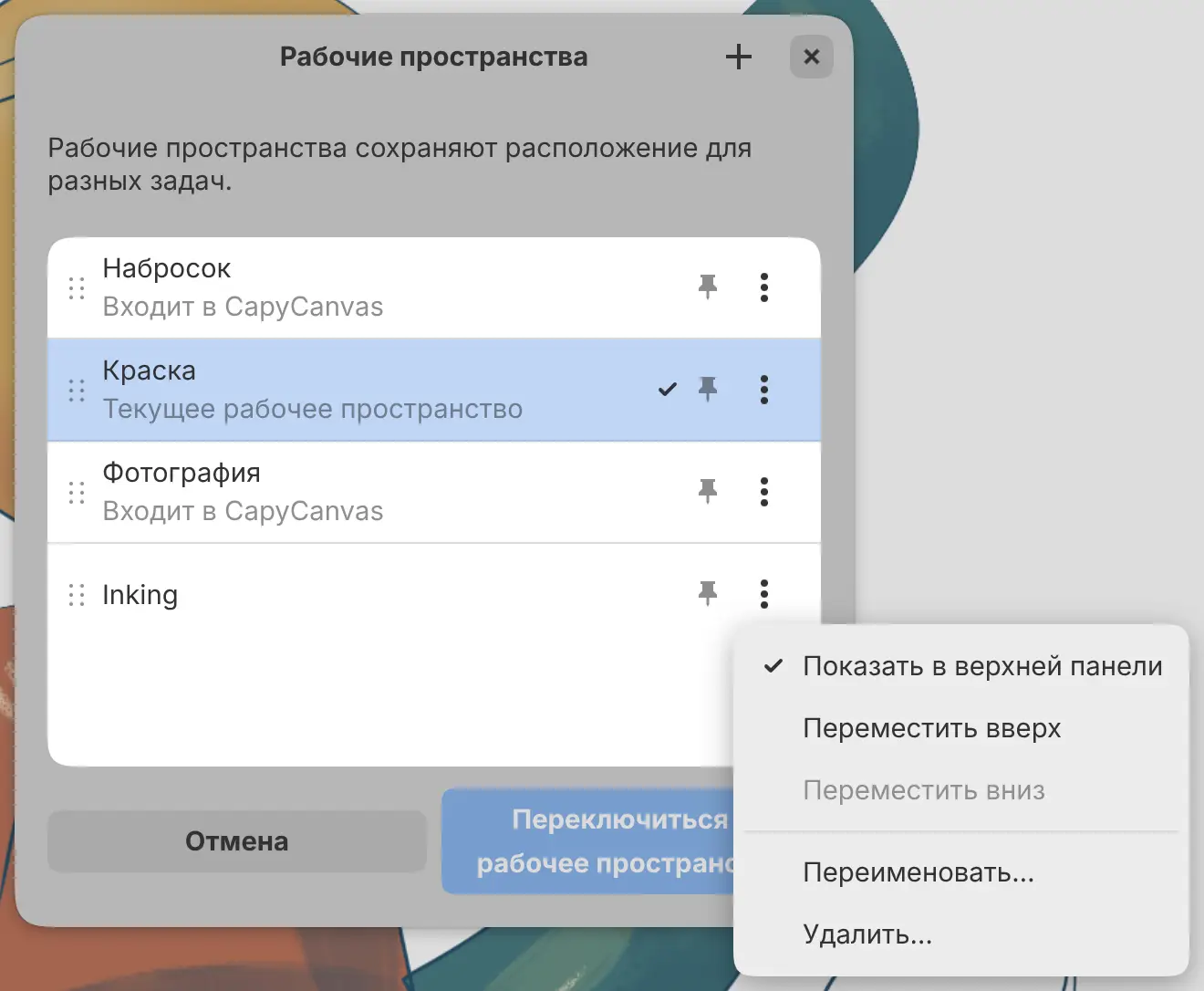
Выберите Окно > Рабочие пространства > Управление рабочими пространствами…, чтобы открыть диалог Рабочие пространства. При выборе рабочего пространства его расположение показывается за диалогом. Чтобы переключиться, выберите Переключиться в рабочее пространство.
- Перетаскивайте рабочее пространство за маркер, чтобы изменить порядок списка. Заголовок окна использует тот же порядок.
- Выберите ⋯ рядом с рабочим пространством или щёлкните его правой кнопкой мыши, чтобы открыть Показать в верхней панели, Переместить вверх, Переместить вниз, Переименовать… и Удалить….
Чтобы скопировать рабочее пространство, переключитесь на него и выберите Новое рабочее пространство…. Рабочие пространства Набросок, Краска и Фотография нельзя переименовать или удалить, а удаление рабочего пространства необратимо.
История расположения…
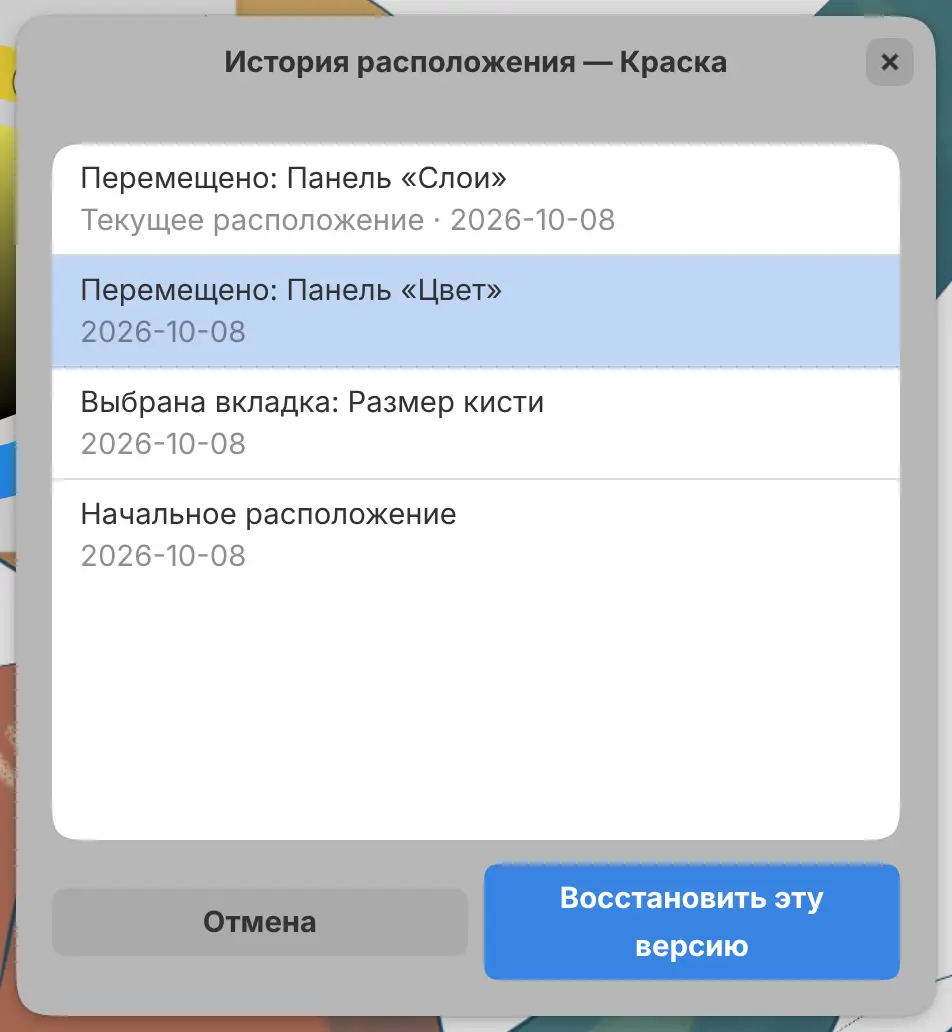
Можно вернуться к прежнему расположению текущего рабочего пространства. Выберите Окно > Рабочие пространства > История расположения…, выберите запись, чтобы увидеть её предпросмотр, а затем Восстановить эту версию.
Каждая запись называет изменение расположения и его дату, начиная с самых новых. Восстановление записи не меняет инструменты, кисти и цвета. Отменить изменение расположения отменяет восстановление.
Восстановить начальное расположение…
Выберите Окно > Рабочие пространства > Восстановить начальное расположение… и выберите Восстановить. Для рабочих пространств Набросок, Краска и Фотография начальным считается расположение по умолчанию, а для ваших рабочих пространств расположение на момент их создания.
Пункт меню недоступен, пока расположение совпадает с начальным.
Отменить изменение расположения
У изменений расположения своя история отмены, отдельная от истории рисунка. Выберите Окно > Отменить изменение расположения (Ctrl+Alt+Z) или Окно > Повторить изменение расположения (Ctrl+Alt+Shift+Z). Каждое рабочее пространство хранит до 100 шагов, а восстановление считается одним шагом.
Сбросить все кисти…
Окно > Рабочие пространства > Сбросить все кисти… возвращает настройки по умолчанию всем кистям во всех рабочих пространствах. Сброс кистей нельзя отменить. См. Сохранение и сброс кистей.
Несколько окон
В приложениях для Linux, Windows, macOS и iPad выберите Файл > Новое окно (Ctrl+Shift+N), чтобы открыть ещё одно окно. В веб-версии откройте редактор в другой вкладке браузера.
Рабочее пространство может быть открыто только в одном окне. Если выбрать рабочее пространство, открытое в другом окне, это окно выводится на передний план.