Arbeitsbereiche verwalten
Sie können eigene Arbeitsbereiche speichern und im Menü Fenster > Arbeitsbereiche verwalten. Werkzeuge, Pinsel und Farben gelten für alle Arbeitsbereiche gemeinsam.
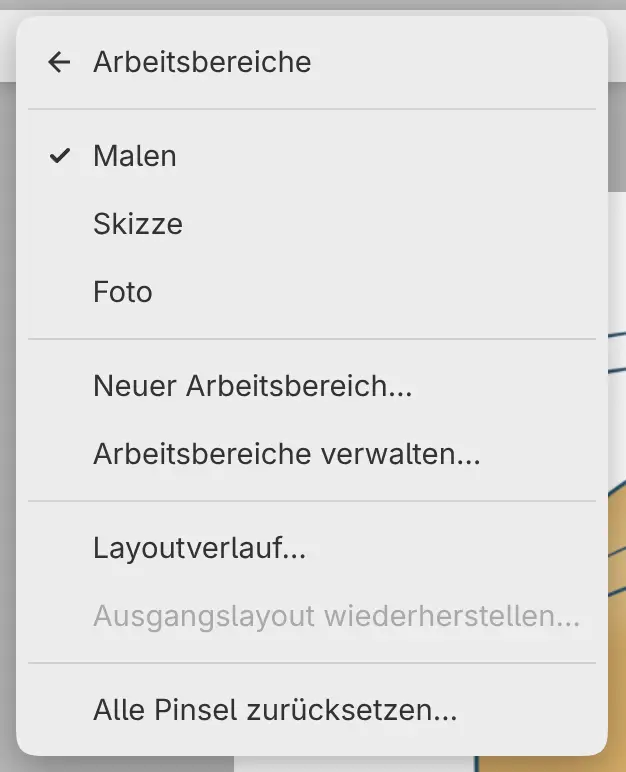
Arbeitsbereiche wechseln
Führen Sie eine der folgenden Aktionen aus:
- Wählen Sie Fenster > Arbeitsbereiche und den Namen des Arbeitsbereichs. Das Menü listet den aktuellen Arbeitsbereich und bis zu fünf weitere auf, die zuletzt verwendeten zuerst.
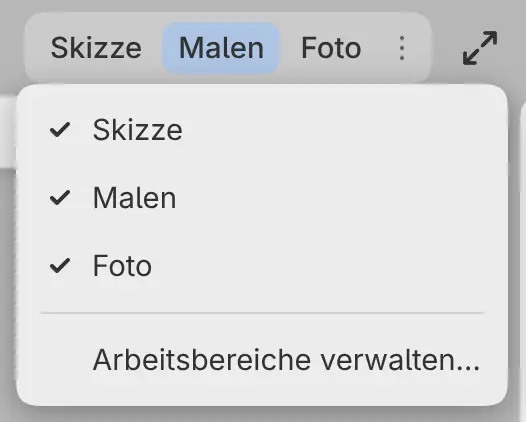
- Wählen Sie die Schaltfläche des Arbeitsbereichs in der Titelleiste aus.
- Geben Sie den Namen des Arbeitsbereichs in die Befehlssuche ein.
Während eines Strichs oder während Sie ein Bedienfeld ziehen, können Sie nicht wechseln.
Arbeitsbereiche in der Titelleiste
Sie können festlegen, welche Arbeitsbereiche eine Schaltfläche in der Titelleiste haben. Wählen Sie Arbeitsbereichsoptionen (⋯) hinter den Arbeitsbereichsschaltflächen aus oder klicken Sie mit der rechten Maustaste auf die Schaltflächen, und aktivieren oder deaktivieren Sie Arbeitsbereiche in der Liste In oberer Leiste anzeigen.
Der aktuelle Arbeitsbereich hat immer eine Schaltfläche. Selbst erstellte Arbeitsbereiche werden der Titelleiste hinzugefügt.
Neuer Arbeitsbereich…
Sie können das aktuelle Layout als neuen Arbeitsbereich speichern.
Führen Sie eine der folgenden Aktionen aus:
- Wählen Sie Fenster > Arbeitsbereiche > Neuer Arbeitsbereich….
- Wählen Sie im Dialog Arbeitsbereiche Neuer Arbeitsbereich (+) aus.
Geben Sie einen Name ein und wählen Sie Erstellen und wechseln aus. Jeder Arbeitsbereich braucht einen eigenen Namen.
Arbeitsbereiche verwalten…
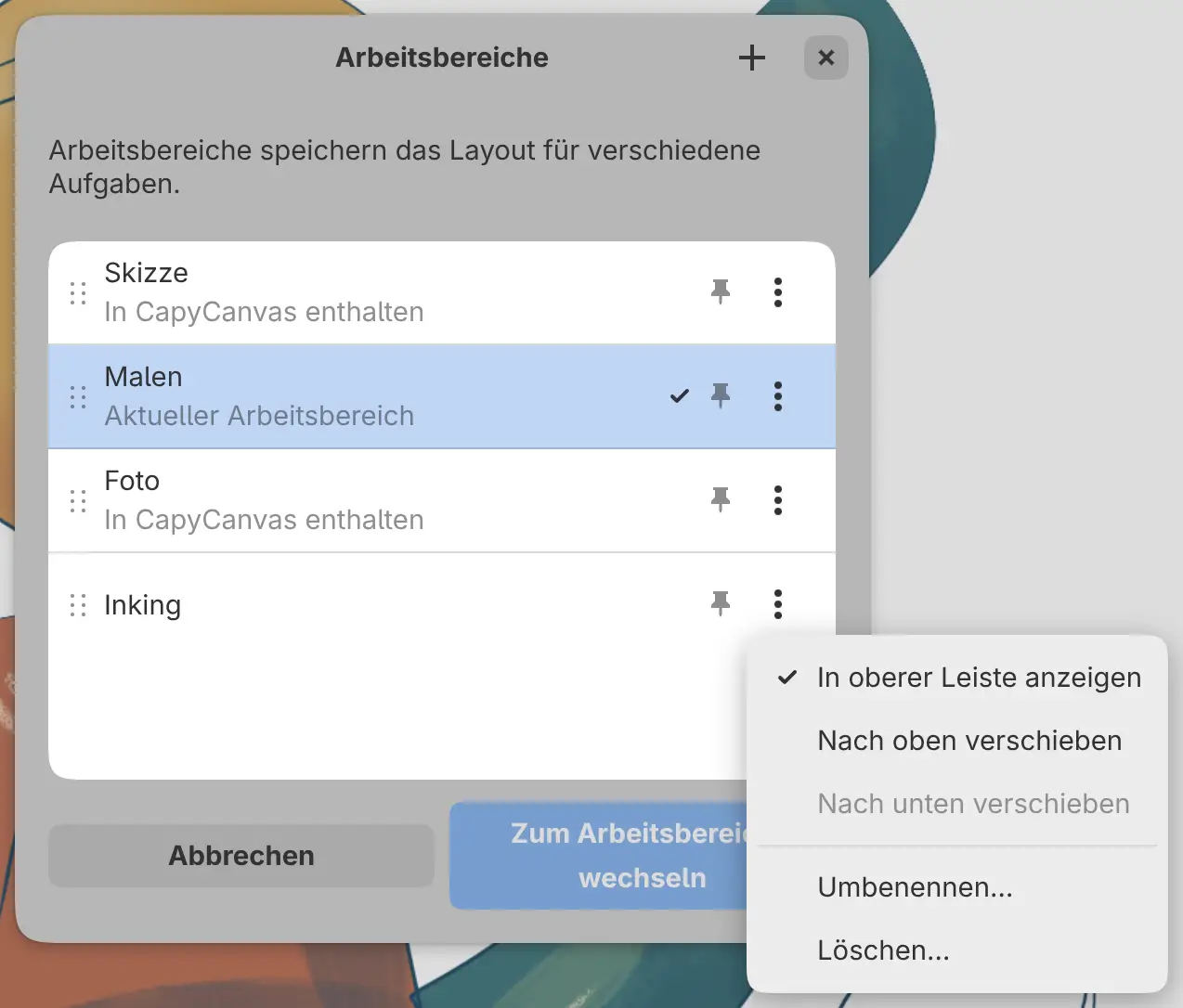
Wählen Sie Fenster > Arbeitsbereiche > Arbeitsbereiche verwalten…, um den Dialog Arbeitsbereiche zu öffnen. Wenn Sie einen Arbeitsbereich auswählen, erscheint hinter dem Dialog eine Vorschau seines Layouts. Zum Wechseln wählen Sie Zum Arbeitsbereich wechseln aus.
- Ziehen Sie einen Arbeitsbereich an seinem Griff, um die Liste neu zu ordnen. Die Titelleiste verwendet dieselbe Reihenfolge.
- Wählen Sie ⋯ neben einem Arbeitsbereich aus oder klicken Sie mit der rechten Maustaste darauf, um In oberer Leiste anzeigen, Nach oben verschieben, Nach unten verschieben, Umbenennen… und Löschen… aufzurufen.
Um einen Arbeitsbereich zu kopieren, wechseln Sie zu ihm und wählen Neuer Arbeitsbereich…. Skizze, Malen und Foto lassen sich weder umbenennen noch löschen, und das Löschen eines Arbeitsbereichs ist endgültig.
Layoutverlauf…
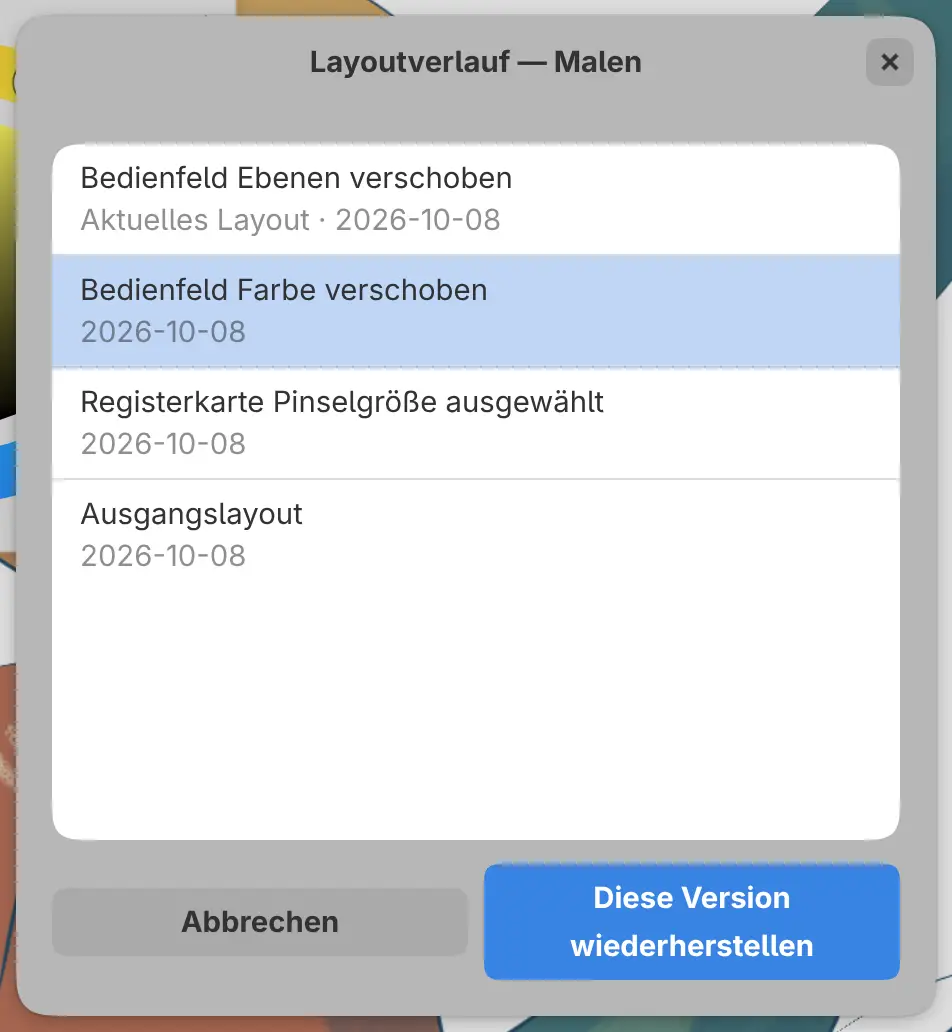
Sie können zu einem früheren Layout des aktuellen Arbeitsbereichs zurückkehren. Wählen Sie Fenster > Arbeitsbereiche > Layoutverlauf…, wählen Sie einen Eintrag für die Vorschau aus und wählen Sie dann Diese Version wiederherstellen aus.
Jeder Eintrag nennt eine Layoutänderung und ihr Datum, der neueste zuerst. Das Wiederherstellen eines Eintrags lässt Werkzeuge, Pinsel und Farben unverändert. Layoutänderung rückgängig machen macht das Wiederherstellen rückgängig.
Ausgangslayout wiederherstellen…
Wählen Sie Fenster > Arbeitsbereiche > Ausgangslayout wiederherstellen… und dann Wiederherstellen aus. Das Ausgangslayout ist bei Skizze, Malen und Foto das Standardlayout, bei eigenen Arbeitsbereichen das Layout zum Zeitpunkt ihrer Erstellung.
Solange das Layout dem Ausgangslayout entspricht, ist der Menüeintrag nicht verfügbar.
Layoutänderung rückgängig machen
Layoutänderungen haben einen eigenen Rückgängig-Verlauf, getrennt von dem der Zeichnung. Wählen Sie Fenster > Layoutänderung rückgängig machen (Strg+Alt+Z) oder Fenster > Layoutänderung wiederholen (Strg+Alt+Umschalt+Z). Jeder Arbeitsbereich speichert bis zu 100 Schritte, und ein Wiederherstellen zählt als ein Schritt.
Alle Pinsel zurücksetzen…
Fenster > Arbeitsbereiche > Alle Pinsel zurücksetzen… stellt die Standardeinstellungen aller Pinsel in allen Arbeitsbereichen wieder her. Das Zurücksetzen der Pinsel lässt sich nicht rückgängig machen. Siehe Pinsel speichern und zurücksetzen.
Mehrere Fenster
In den Apps für Linux, Windows, macOS und iPad wählen Sie Datei > Neues Fenster (Strg+Umschalt+N), um ein weiteres Fenster zu öffnen. Im Web öffnen Sie den Editor in einem weiteren Browser-Tab.
Ein Arbeitsbereich kann nur in einem Fenster geöffnet sein. Wenn Sie einen Arbeitsbereich wählen, der in einem anderen Fenster geöffnet ist, kommt dieses Fenster in den Vordergrund.