Arbeitsbereiche
Ein Arbeitsbereich ist eine gespeicherte Anordnung von Titelleiste, Werkzeugleisten und Bedienfeldern. Capy Canvas enthält drei: Skizze, Malen und Foto. Beim ersten Start öffnet sich der Arbeitsbereich Malen, danach der zuletzt verwendete Arbeitsbereich.
Skizze
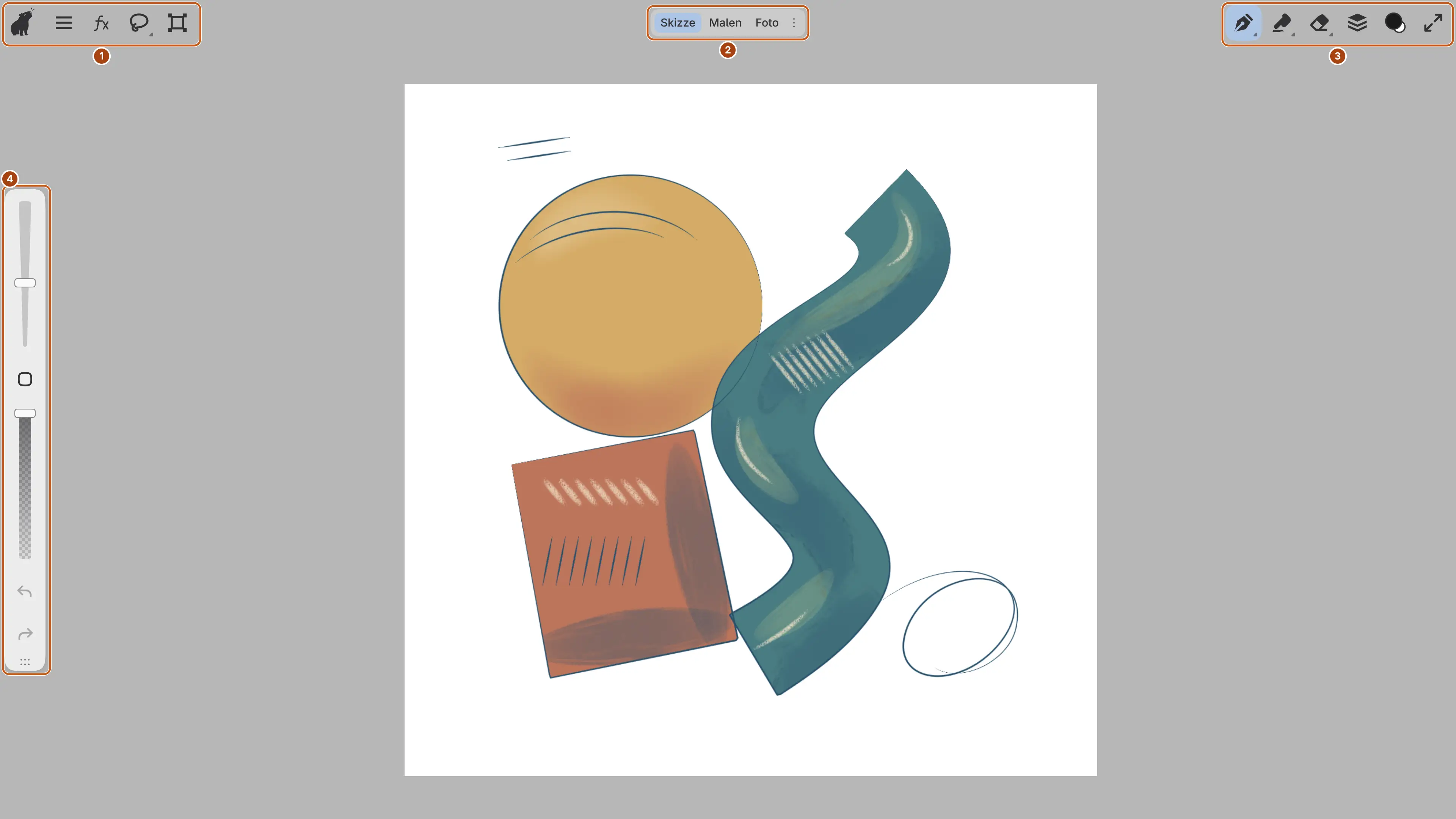
Der Arbeitsbereich Skizze hat keine angedockten Bedienfelder: Die Werkzeug- und Bedienfeldschaltflächen in der Titelleiste öffnen Schubladen.
- Capy (Zen-Modus), Hauptmenü, Bedienfeld Filter, Auswahl und Transformieren.
- Der Arbeitsbereichswechsler.
- Pinsel, Formen, Radierer, Bedienfeld Ebenen und Pinselfarbe. Im Web-Editor kommt Vollbild hinzu.
- Schieberegler für Pinselgröße, Farbpipette, Schieberegler für Pinseldeckkraft, Rückgängig und Wiederholen.
| Schaltfläche | Bedienfelder in der Schublade |
|---|---|
| Pinsel | Pinsel, Werkzeuge, Werkzeug |
| Formen | Formen, Werkzeuge, Werkzeug |
| Radierer, Auswahl | Werkzeuge, Werkzeug |
| Transformieren | Werkzeugsatz, Werkzeug |
| Bedienfeld Filter | Filterart, Filter, Eigenschaften |
| Bedienfeld Ebenen | Ebenen |
| Pinselfarbe | Farbe |
Hauptmenü öffnet die Menüs (unter macOS stehen sie stattdessen in der Menüleiste des Systems). Auswahl wählt das zuletzt verwendete Auswahlwerkzeug.
Der Arbeitsbereich Skizze blendet die Fußleiste mit der Zoomanzeige aus. Um sie einzublenden, aktivieren Sie Fußleiste anzeigen unter Fenster > Titelleiste anpassen….
Malen
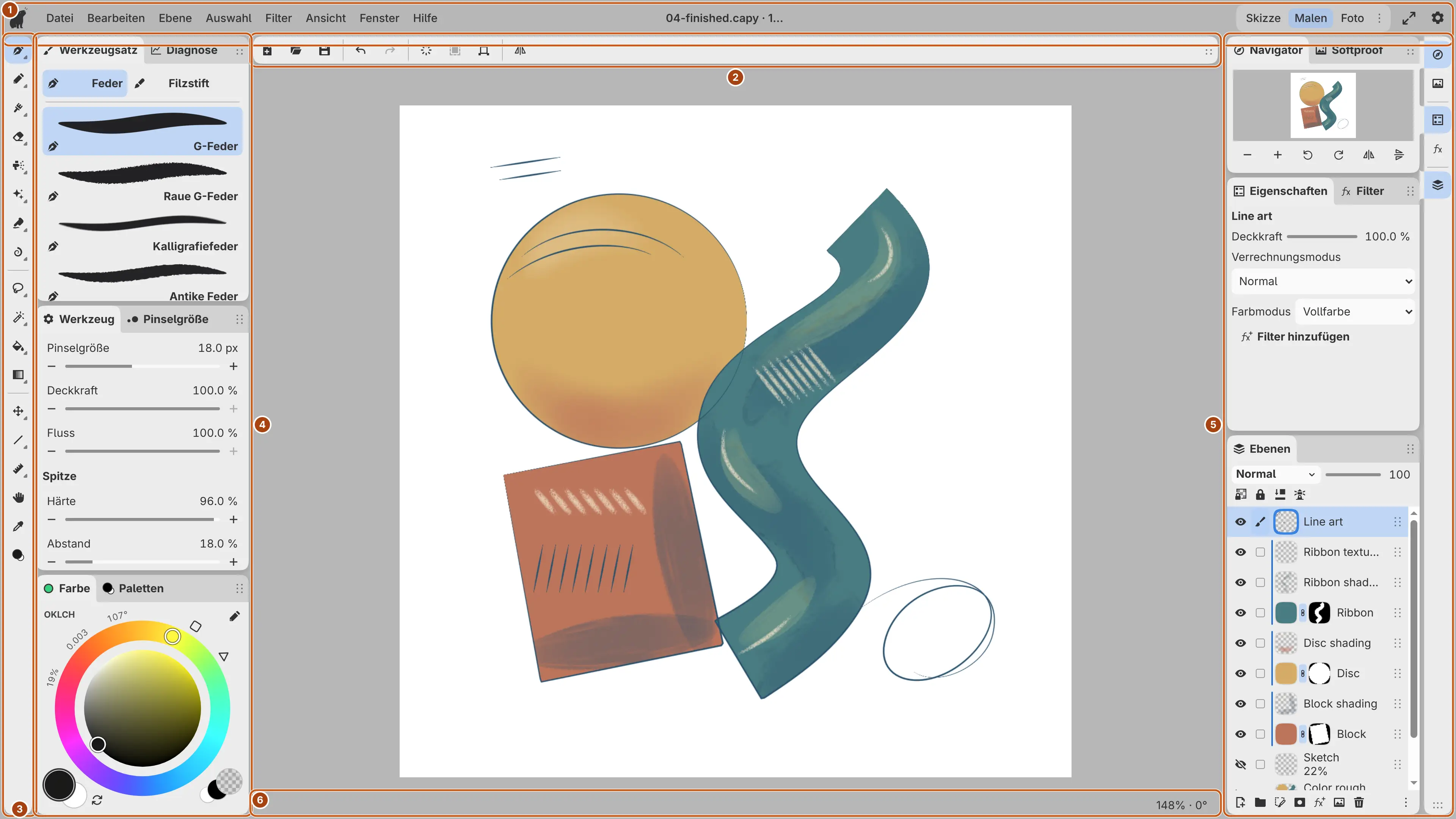
Der Arbeitsbereich Malen dockt Bedienfelder in Spalten auf beiden Seiten der Leinwand an.
- Capy (Zen-Modus) und die Menüs, in der Mitte der Titel der Zeichnung, dann der Arbeitsbereichswechsler und Einstellungen. Im Web-Editor kommt Vollbild hinzu.
- Neu…, Öffnen…, Speichern, Rückgängig, Wiederholen, Gesamte Ebene leeren, Auswahl füllen, Transformieren und Ansicht horizontal spiegeln.
- Feder, Bleistift, Malpinsel, Radierer, Airbrush, Dekoration, Mischen, Verflüssigen, die Auswahlwerkzeuge, Füllung, Farbverlauf, Vorgang, Form, Lineal, Hand, Farbpipette und Pinselfarbe.
- Registerkarten für Werkzeugsatz und Diagnose, für Werkzeug und Pinselgröße sowie für Farbe und Paletten.
- Symbole für Navigator und Softproof, für Eigenschaften und Filter sowie für Ebenen.
- Die Anzeige für Zoom und Drehung, beschrieben unter Leinwandansicht.
Ein kleines Dreieck in der Ecke einer Werkzeugschaltfläche kennzeichnet eine Werkzeuggruppe. Die Schaltfläche zeigt das Werkzeug dieser Gruppe, das Sie zuletzt verwendet haben.
Die rechte Spalte öffnet sich beim Laden des Arbeitsbereichs Malen, solange sein Layout unverändert ist. Zum Schließen drücken Sie Esc oder wählen das hervorgehobene Symbol aus.
Foto
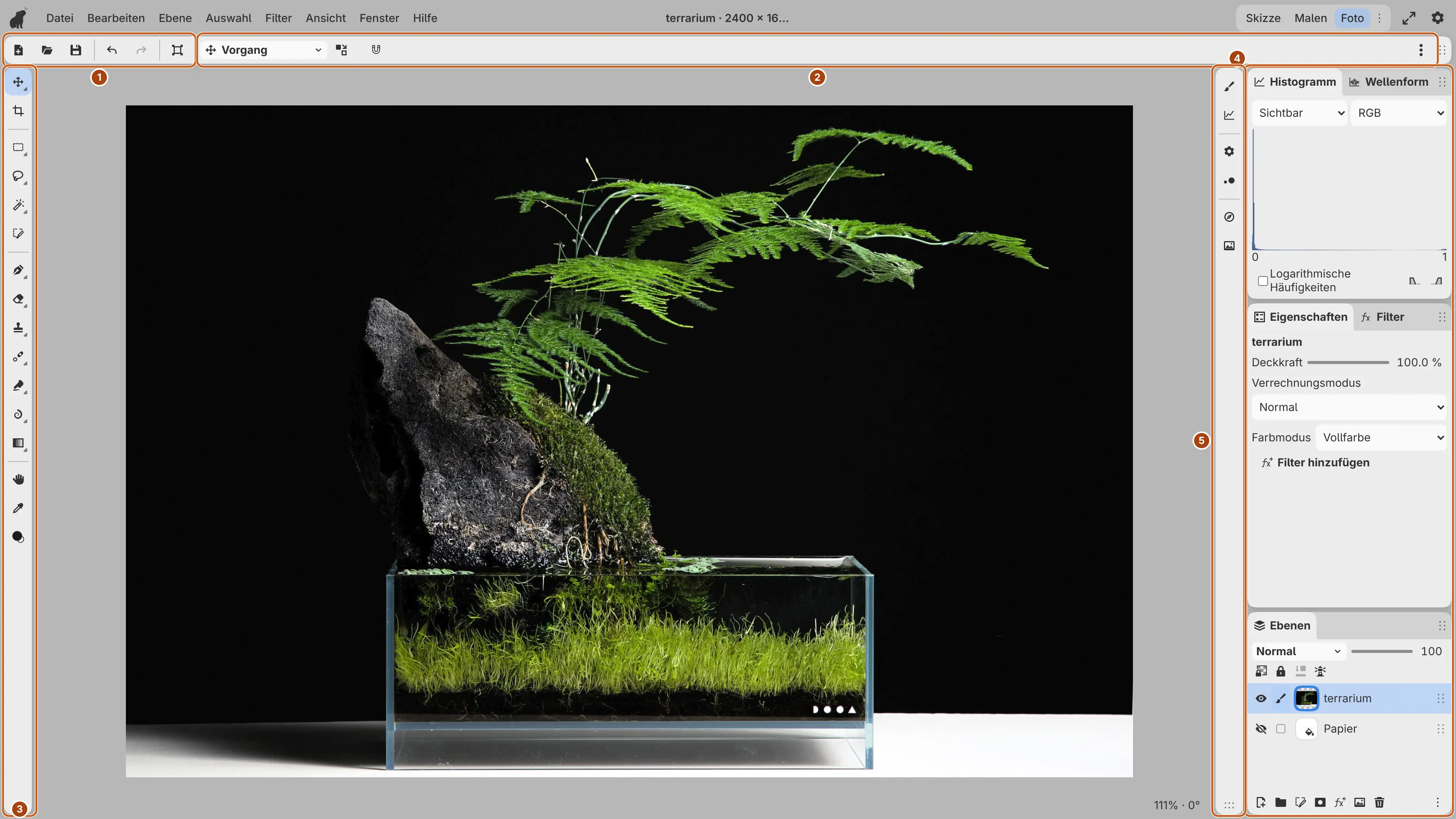
Der Arbeitsbereich Foto hält die Bedienfelder für die Fotobearbeitung rechts geöffnet. Die Titelleiste entspricht der des Arbeitsbereichs Malen.
- Neu…, Öffnen…, Speichern, Rückgängig, Wiederholen und Transformieren.
- Werkzeugoptionen, die Einstellungen des aktuellen Werkzeugs.
- Vorgang, Zuschneiden, die Auswahlwerkzeuge, Pinsel, Radierer, Klonstempel, Bereichsreparaturpinsel, Mischen, Verflüssigen, Farbverlauf, Hand, Farbpipette und Pinselfarbe.
- Histogramm und Wellenform, Eigenschaften und Filter sowie Ebenen.
- Symbole für Werkzeugsatz und Diagnose, für Werkzeug und Pinselgröße sowie für Navigator und Softproof. Jedes Symbol öffnet nur seine eigene Gruppe als Schublade.
Farbe und Paletten sind im Arbeitsbereich Foto ausgeblendet. Wählen Sie Farben über Pinselfarbe aus, oder blenden Sie die Bedienfelder über das Menü Fenster ein. Form und Lineal fehlen dort in der Werkzeugleiste Werkzeuge.
Arbeitsbereiche wechseln
Sie können das Fenster auf einen anderen Arbeitsbereich umschalten. Die Zeichnung, ihre Ansicht und die Werkzeugeinstellungen bleiben dabei unverändert.

Führen Sie eine der folgenden Aktionen aus:
- Wählen Sie den Arbeitsbereich im Arbeitsbereichswechsler in der Titelleiste aus.
- Wählen Sie Fenster > Arbeitsbereiche und dann den Arbeitsbereich.
- Geben Sie den Namen des Arbeitsbereichs in die Befehlssuche ein.
Standardmäßig ist keine Taste zum Wechseln des Arbeitsbereichs belegt.
Der aktuelle Arbeitsbereich ist im Wechsler hervorgehoben. In einer schmalen Titelleiste wird der Wechsler zum Menü Arbeitsbereiche.
Während eines Strichs oder Ziehvorgangs können Sie nicht wechseln. Ein Arbeitsbereich, der in einem anderen Fenster geöffnet ist, lässt sich ebenfalls nicht auswählen.
Arbeitsbereichsoptionen
Sie können festlegen, welche Arbeitsbereiche der Wechsler anzeigt.
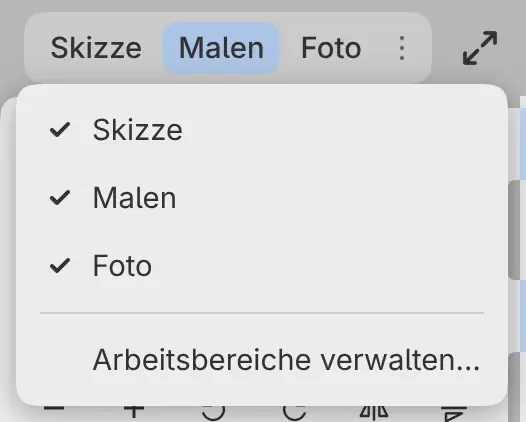
Um das Menü Arbeitsbereichsoptionen zu öffnen, führen Sie eine der folgenden Aktionen aus:
- Wählen Sie ⋮ am rechten Ende des Wechslers aus.
- Klicken Sie mit der rechten Maustaste auf den Wechsler, oder halten Sie ihn mit einem Stift oder Finger gedrückt.
- Drücken Sie bei fokussiertem Wechsler Umschalt+F10 (nicht unter macOS und auf dem iPad).
Aktivieren Sie einen Arbeitsbereich, damit er im Wechsler erscheint. Arbeitsbereiche verwalten… öffnet die Liste aller Arbeitsbereiche (siehe Arbeitsbereiche verwalten).
Der Wechsler zeigt in jedem Arbeitsbereich und jedem Fenster dieselben Arbeitsbereiche. Ein neuer Arbeitsbereich kommt beim Erstellen hinzu. Der aktuelle Arbeitsbereich erscheint auch dann, wenn er deaktiviert ist.
Was ein Arbeitsbereich speichert
Jeder Arbeitsbereich speichert Layoutänderungen automatisch. Einen Befehl zum Speichern eines Layouts gibt es nicht.
| Pro Arbeitsbereich gespeichert | Für alle Arbeitsbereiche gemeinsam |
|---|---|
| Bedienfelder, Spalten und Registerkarten samt ihrer Größe | Geöffnete Zeichnungen und ihre Ansicht |
| Werkzeugleisten und ihre Werkzeuge | Das aktuelle Werkzeug und die Einstellungen aller Pinsel |
| Elemente und Größe der Titelleiste sowie Fußleiste anzeigen | Farben und Paletten |
| Zen-Modus | Optionen für Auswahl, Füllung und Farbverlauf |
| Layoutverlauf und Ausgangslayout | Einstellungen und Tastenkürzel |
Skizze, Malen und Foto lassen sich weder umbenennen noch löschen. Um einen davon auf sein Ausgangslayout zurückzusetzen, wählen Sie Fenster > Arbeitsbereiche > Ausgangslayout wiederherstellen….