Tastenkürzel
Auf der Seite Tastenkürzel der Einstellungen können Sie die Tasten für Befehle, Werkzeuge und Pinsel ändern.
Unter macOS und auf dem iPad ersetzt Command die Taste Strg, und Option ist die Alt-Taste. Die Web-App zeigt auf jedem Computer Strg, und auf einem Mac funktioniert Command wie Strg.
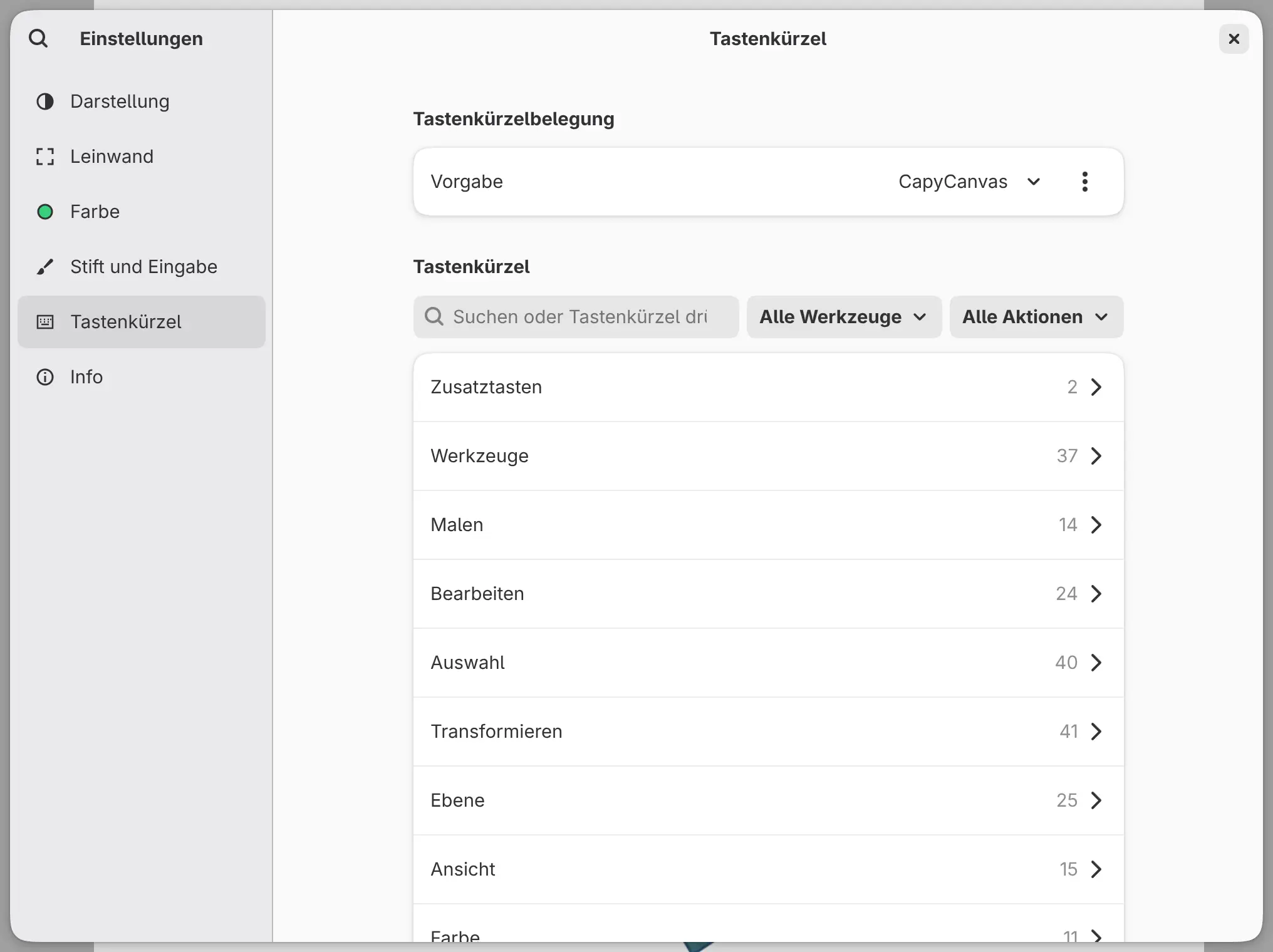
Tastenkürzel öffnen
Führen Sie eine der folgenden Aktionen aus:
- Wählen Sie Hilfe > Tastenkürzel.
- Drücken Sie Strg+Umschalt+?.
- Wählen Sie Bearbeiten > Einstellungen und wählen Sie Tastenkürzel aus.
Tastenkürzelvorgaben
Sie können Tasten nach dem Vorbild einer anderen App verwenden. Wählen Sie unter Tastenkürzelbelegung eine Vorgabe: Capy Canvas (Standard), Photoshop-Stil, Krita-Stil, Clip-Studio-Paint-Stil, Procreate-Stil, GIMP-Stil oder Affinity-Stil.
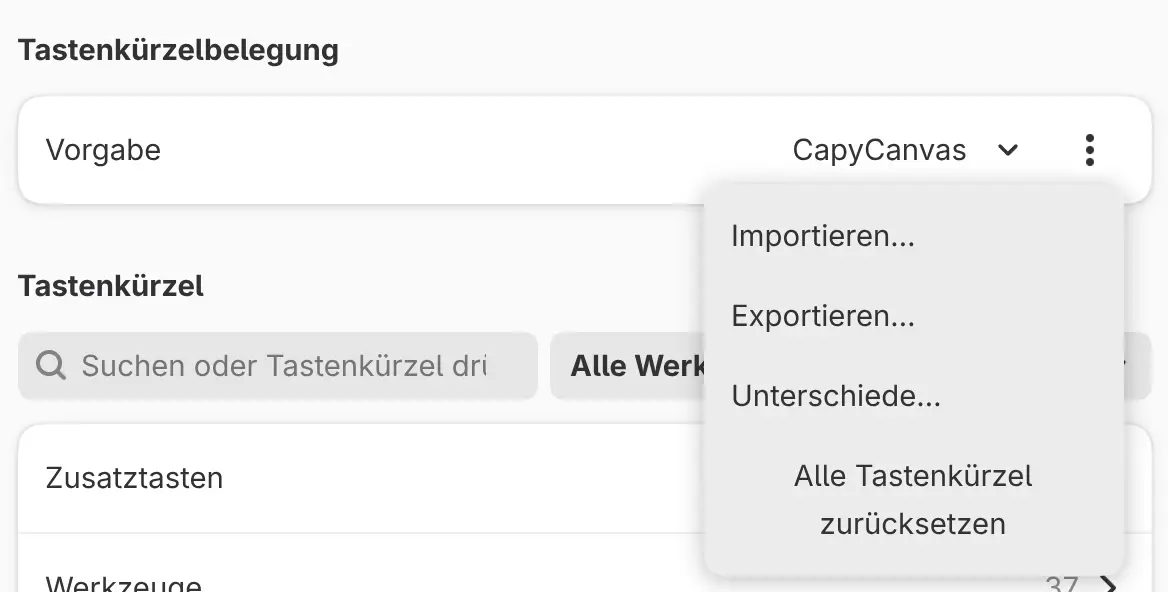
Eine Vorgabe ändert nur einige Tasten und behält die Tasten bei, die Sie selbst geändert haben. Unterschiede… im Menü Tastenkürzeloptionen (⋯) listet auf, was die Vorgabe von ihrer Vorbild-App nicht nachbilden kann.
Ein Tastenkürzel finden
Geben Sie den Namen eines Befehls oder eine Taste in Suchen oder Tastenkürzel drücken ein, oder drücken Sie die Taste selbst im Feld. Ein einzelner Buchstabe findet Tasten, keine Namen.
Um zu sehen, was die Tasten bei einer Art von Werkzeug bewirken, wählen Sie diese in der Liste Alle Werkzeuge aus, zum Beispiel Werkzeuge Auswahl. Die Liste Alle Aktionen daneben beschränkt die Zeilen auf Mit Tastenkürzeln oder Angepasst.
Ein Tastenkürzel ändern
So fügen Sie einem Befehl eine Taste hinzu:
- Wählen Sie den Befehl in einer Kategorie oder in den Suchergebnissen aus.
- Wählen Sie Tastenkürzel hinzufügen aus.
- Drücken Sie die Taste oder Tastenkombination.
- Wählen Sie Hinzufügen aus.
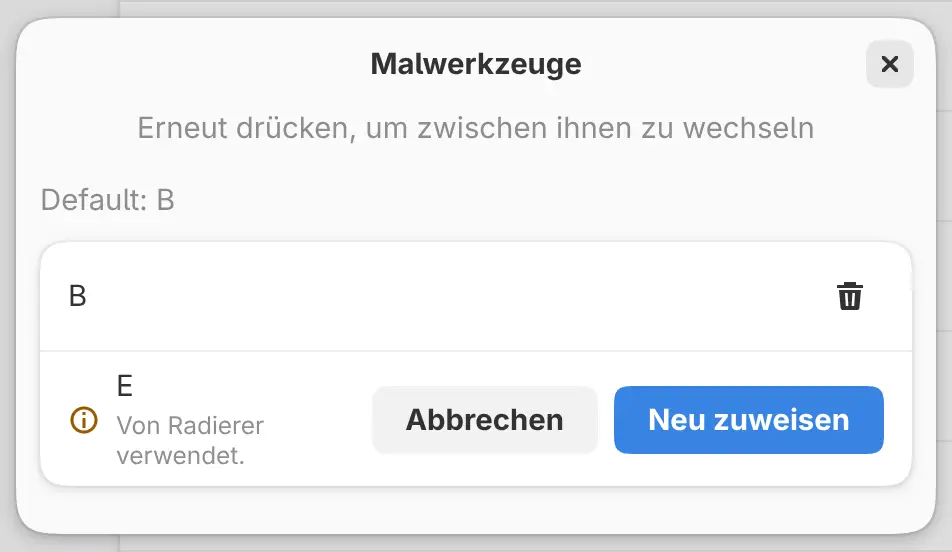
Verwendet ein anderer Befehl die Taste, nennt der Editor diesen Befehl, und die Schaltfläche wird zu Neu zuweisen. Neu zuweisen verschiebt die Taste zu dem Befehl, den Sie gerade bearbeiten.
Ein Befehl kann bis zu vier Tasten haben. Die Löschschaltfläche neben einer Taste entfernt diese Taste, und Auf Standard zurücksetzen stellt die Standardtasten wieder her.
Zwei Befehle können sich eine Taste nur teilen, wenn einer davon in einem engeren Bereich wirkt, etwa nur mit bestimmten Werkzeugen. Dieser Befehl erhält die Taste, solange er ausgeführt werden kann.
Zusatztasten
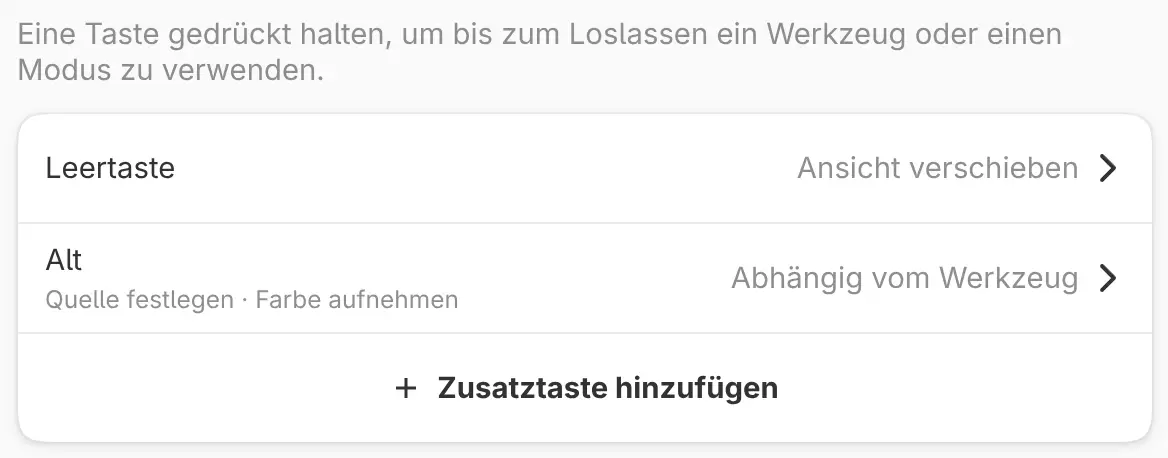
Sie können eine Taste so belegen, dass sie nur wirkt, solange Sie sie gedrückt halten. Standardmäßig verschiebt die Leertaste die Ansicht. Alt nimmt mit Zeichen-, Misch-, Füll- und Verlaufswerkzeugen eine Farbe auf und legt mit Retuschierwerkzeugen die Quelle fest.
So fügen Sie eine Zusatztaste hinzu:
- Öffnen Sie Zusatztasten und wählen Sie Zusatztaste hinzufügen aus.
- Drücken Sie die Taste und wählen Sie Hinzufügen aus. Die Seite der Taste öffnet sich.
- Wählen Sie Aktion aus und wählen Sie eine Aktion, oder deaktivieren Sie Für alle Werkzeuge gleich und wählen Sie für jede Art von Werkzeug eine eigene.
Um eine Zusatztaste später zu ändern, wählen Sie sie unter Zusatztasten aus. Ihre Seite enthält auch Zusatztaste entfernen.
Jede Taste außer Escape kann eine Zusatztaste sein, auch eine Kombination wie Umschalt+Leertaste. Eine Taste kann nicht gleichzeitig Zusatztaste und Tastenkürzel sein.
Eine Werkzeugtaste tippen oder halten
Tippen Sie kurz auf eine Werkzeugtaste, um das Werkzeug zu wechseln. Halten Sie die Taste beim Zeichnen gedrückt, und beim Loslassen kehrt das vorherige Werkzeug zurück. Pinseltasten und Modustasten wie Zen-Modus funktionieren genauso.
Rückgängig, Wiederholen und die Tasten für die Pinselgröße wiederholen sich, solange sie gedrückt sind.
Tastenkürzelbelegungen importieren und exportieren
Wählen Sie Exportieren… im Menü Tastenkürzeloptionen, um Ihre Tasten,
Zusatztasten, Fingertipps und Stifttasten als .capykeys-Datei zu speichern.
Importieren… lädt eine solche Datei, nachdem es angezeigt hat, was sie hinzufügt,
ändert und entfernt. Erst wenn Sie Importieren auswählen, ändert sich etwas.
Alle Tastenkürzel zurücksetzen
Alle Tastenkürzel zurücksetzen im Menü Tastenkürzeloptionen verwirft Ihre Änderungen an Tasten, Zusatztasten, Fingertipps und Stifttasten. Die Vorgabe bleibt.
Hinweis: Alle Tastenkürzel zurücksetzen fragt nicht nach einer Bestätigung und lässt sich nicht rückgängig machen.
Tasten in der Web-App
Der Browser behält einige Tasten für sich, etwa F11 und Strg+W, und diese lassen sich in der Web-App nicht zuweisen. Transformieren, Neu…, Schließen und Vollbild haben dort keine Taste, und Befehle suchen… verwendet nur Strg+K.
Andere Tasten
Diese Tasten können Sie wie Tastaturtasten belegen:
- Tasten von Gamecontrollern, unter Windows, macOS, Android, auf dem iPad und im Web
- Tasten am Pad eines Tabletts, unter Linux und Android
- Medien- und Lautstärketasten, unter Windows, Linux, Android und im Web
Der linke Stick eines Gamecontrollers verschiebt die Leinwand, der rechte Stick zoomt.
Standardtasten
P, B, J und S wählen jeweils eine Werkzeugfamilie. Drücken Sie die Taste erneut für das nächste Werkzeug der Familie.
| Werkzeug | Taste |
|---|---|
| Feder / Bleistift | P |
| Malwerkzeuge (Malpinsel, Airbrush, Dekoration) | B |
| Mischen / Verflüssigen | J |
| Retuschierwerkzeuge (Klonstempel, Reparaturpinsel, Bereichsreparaturpinsel) | S |
| Radierer | E |
| Lassoauswahl | M |
| Automatisch auswählen | W |
| Füllung | F |
| Farbverlauf | G |
| Form | U |
| Lineal | Umschalt+U |
| Vorgang | O |
| Transformieren | Strg+T |
| Zuschneiden | C |
| Hand | H |
| Farbpipette | I |
| Ansicht verschieben bei gedrückter Taste | Leertaste |
| Farbe aufnehmen oder Quelle festlegen bei gedrückter Taste | Alt |
| Pinselgröße verringern, Pinselgröße erhöhen | [, ] |
| Schnellmaske | Q |
| Befehl | Taste |
|---|---|
| Rückgängig | Strg+Z |
| Wiederholen | Strg+Umschalt+Z, Strg+Y |
| Layoutänderung rückgängig machen | Strg+Alt+Z |
| Layoutänderung wiederholen | Strg+Alt+Umschalt+Z |
| Ausschneiden, Kopieren, Einfügen | Strg+X, Strg+C, Strg+V |
| Sichtbares kopieren | Strg+Umschalt+C |
| An gleicher Stelle einfügen | Strg+Umschalt+V |
| Alle Pixel auswählen | Strg+A |
| Pixelauswahl aufheben | Strg+D |
| Erneut auswählen | Strg+Umschalt+D |
| Auswahl umkehren | Strg+Umschalt+I |
| Auf Schwarz / Weiß zurücksetzen | D |
| Auswahl füllen | Umschalt+Rücktaste |
| Ausgewählte Pixel löschen | Löschen, Rücktaste |
| Auswahl auf neue Ebene kopieren | Strg+J |
| Auswahl auf neue Ebene ausschneiden | Strg+Umschalt+J |
| Mit darunterliegender Ebene vereinen | Strg+E |
| Leinwand einpassen | Strg+0 |
| Tatsächliche Pixel | Strg+1, Strg+Alt+0 |
| Vergrößern, Verkleinern | Strg+=, Strg+- |
| Softproof-Farben | Strg+Alt+P |
| Farbumfangswarnung | Strg+Umschalt+Y |
| Zen-Modus | Tab |
| Vollbild | F11 |
| Neu… | Strg+N |
| Neues Fenster | Strg+Umschalt+N |
| Öffnen… | Strg+O |
| Bild als Ebene importieren… | Strg+Umschalt+O |
| Speichern | Strg+S |
| Speichern unter… | Strg+Umschalt+S |
| Exportieren… | Strg+Umschalt+E |
| Schließen | Strg+W |
| Befehle suchen… | Strg+K, Strg+Umschalt+P |
| Einstellungen | Strg+, |
| Tastenkürzel | Strg+Umschalt+? |
Neue Ebene, Farben tauschen und die übrigen Auswahlwerkzeuge haben keine Standardtaste.