Pfade bearbeiten
Sie können die Pfade einer Vektorebene nach dem Zeichnen bearbeiten.
Pfade auswählen und verschieben
Wählen Sie einen Pfad mit dem Werkzeug Vorgang aus (Verschieben und Transformieren). Halten Sie Umschalt gedrückt, um Pfade hinzuzufügen oder zu entfernen. Ziehen Sie über die leere Leinwand, um die Pfade auszuwählen, die der Auswahlrahmen vollständig umschließt, oder drücken Sie Strg+A, um jeden Pfad auszuwählen.
Ein gestrichelter Rahmen mit Griffen umgibt die Auswahl.
- Ziehen Sie einen ausgewählten Pfad, um ihn zu verschieben. Halten Sie Alt gedrückt, um eine Kopie zu verschieben.
- Ziehen Sie einen Griff, um zu skalieren, oder den Griff über dem Rahmen, um zu drehen. Umschalt behält die Proportionen bei oder dreht in 15°-Schritten.
- Die Pfeiltasten verschieben um 1 px, mit Umschalt um 10 px.
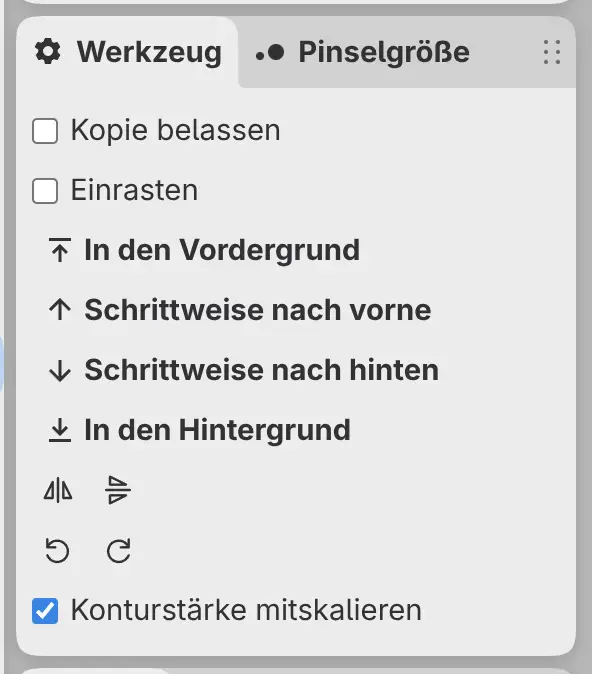
- Die Schaltflächen zum Spiegeln und Drehen im Bedienfeld Werkzeug wirken auf die Auswahl um ihre Mitte.
- Löschen entfernt die ausgewählten Pfade.
Konturstärke mitskalieren im Bedienfeld Werkzeug ist standardmäßig aktiviert. Deaktivieren Sie es, um Pfade zu skalieren und ihre Konturstärken beizubehalten.
Punkte bearbeiten
Sie können die Ankerpunkte der ausgewählten Pfade verschieben, hinzufügen und löschen.
Führen Sie eine der folgenden Aktionen aus:
- Drücken Sie A.
- Drücken Sie mit dem Werkzeug Vorgang die Taste Eingabe oder doppelklicken Sie auf einen Pfad.
- Klicken Sie in den Arbeitsbereichen Malen und Foto in der Werkzeugleiste Werkzeuge mit der rechten Maustaste auf Vorgang / Transformieren / Punkte bearbeiten oder halten Sie es gedrückt, und wählen Sie Punkte bearbeiten.
Quadrate markieren die Ankerpunkte, und ausgewählte Ankerpunkte zeigen ihre Griffe. Drücken Sie Escape, um zu Vorgang zurückzukehren.
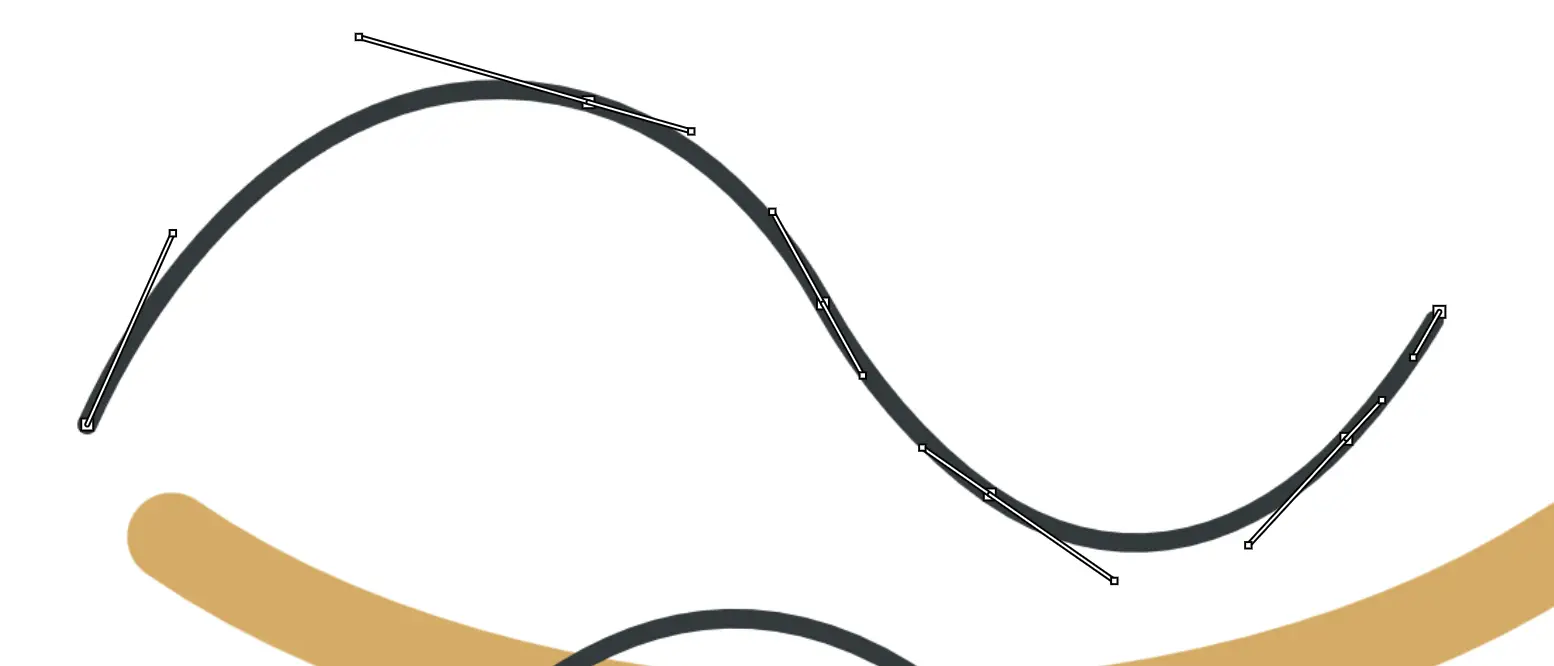
- Klicken Sie auf einen Ankerpunkt, um ihn auszuwählen, mit Umschalt klicken Sie, um einen hinzuzufügen oder zu entfernen, oder ziehen Sie über die leere Leinwand, um die Ankerpunkte darin auszuwählen.
- Ziehen Sie Ankerpunkte, um sie zu verschieben. Ziehen Sie einen Griff, um die Kurve zu drehen, oder halten Sie Alt gedrückt, um ihn unabhängig von seinem Gegenstück zu bewegen.
- Ziehen Sie ein Segment, um es zu biegen. Klicken Sie auf ein Segment, um einen Ankerpunkt hinzuzufügen.
- Doppelklicken Sie auf einen Ankerpunkt, um ihn zwischen Eckpunkt und glattem Punkt umzuschalten.
- Löschen entfernt die ausgewählten Ankerpunkte.
Wenn Sie einen Ankerpunkt bearbeiten, wird aus einem Rechteck oder einer Ellipse ein gewöhnlicher Pfad.
Pfadbefehle
Mit Bearbeiten > Pfad können Sie die ausgewählten Pfade verbinden, schließen, teilen, umkehren und kombinieren. Das Bedienfeld Werkzeug für Punkte bearbeiten listet die ersten vier auf.
- Pfade verbinden verbindet die nächstgelegenen Enden zweier offener Pfade oder schließt einen offenen Pfad.
- Pfad schließen verbindet die Enden jedes ausgewählten offenen Pfads.
- Am Punkt teilen schneidet die ausgewählten Pfade an den ausgewählten Ankerpunkten.
- Richtung umkehren lässt jeden Pfad in die andere Richtung verlaufen.
- Zusammengesetzten Pfad erstellen kombiniert die ausgewählten Pfade zu einem Pfad mit Löchern dort, wo sie sich überlappen. Zusammengesetzten Pfad lösen trennt sie wieder.
Ein Befehl, der nicht ausgeführt werden kann, nennt, was auszuwählen ist, zum Beispiel „Einen oder zwei offene Pfade zum Verbinden auswählen“.
Anordnen
Mit Bearbeiten > Anordnen können Sie die Stapelreihenfolge der ausgewählten Pfade innerhalb ihrer Ebene ändern: In den Vordergrund, Schrittweise nach vorne, Schrittweise nach hinten und In den Hintergrund. Das Bedienfeld Werkzeug für Vorgang hat dieselben Schaltflächen.
Pfadeinstellungen
Bei ausgewählten Pfaden zeigt Eigenschaften den vordersten ausgewählten Pfad. Eine Bezeichnung endet auf „(gemischt)“, wenn sich die ausgewählten Pfade unterscheiden, und eine Änderung gilt für jeden ausgewählten Pfad.
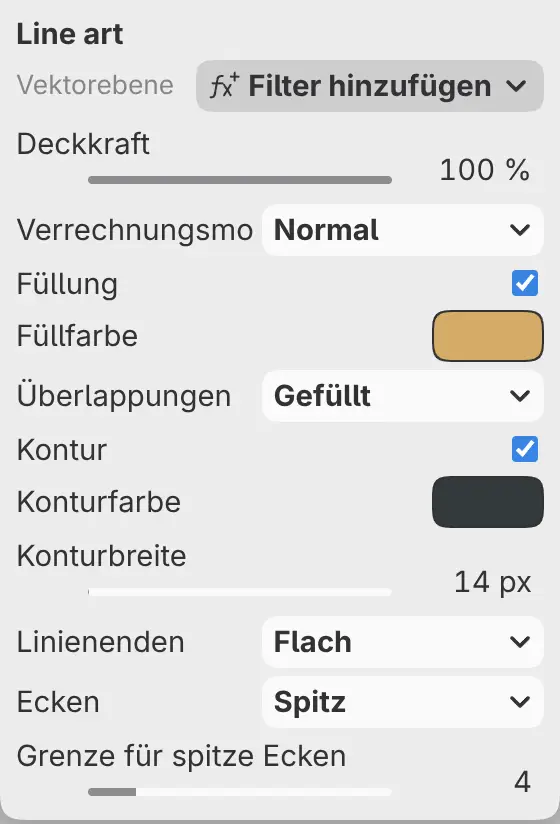
Füllung
Schaltet die Füllung ein oder aus. Eine neue Füllung verwendet die Hintergrundfarbe.
Füllfarbe
Legt die Farbe der Füllung fest.
Überlappungen
Legt fest, wie sich überlappende Teile gefüllt werden. Gefüllt füllt sie, und Löcher lässt sie leer. Erscheint nur, wenn Füllung aktiviert ist.
Kontur
Schaltet die Kontur ein oder aus. Eine neue Kontur verwendet die Vordergrundfarbe.
Konturfarbe
Legt die Farbe der Kontur fest.
Konturbreite
Legt die Breite der Kontur fest, von 0.1 bis 4096 px.
Linienenden
Legt die Form offener Enden fest: Flach, Rund oder Eckig.
Ecken
Legt die Form der Kontur an Ecken fest: Spitz, Rund oder Abgeschrägt.
Grenze für spitze Ecken
Legt fest, wie lang eine spitze Ecke werden kann, von 1 bis 20. Über der Grenze wird die Ecke abgeschrägt. Erscheint nur, wenn Ecken auf Spitz steht.