Editar trazados
Puedes editar los trazados de una capa vectorial después de dibujarlos.
Seleccionar y mover trazados
Selecciona un trazado con la herramienta Operación (Mover y transformar). Mantén pulsada Mayús para añadir o quitar trazados. Arrastra por el lienzo vacío para seleccionar los trazados que el recuadro encierra por completo, o pulsa Ctrl+A para seleccionar todos los trazados.
Un cuadro discontinuo con tiradores rodea la selección.
- Arrastra un trazado seleccionado para moverlo. Mantén pulsada Alt para mover una copia.
- Arrastra un tirador para escalar, o el tirador que está encima del cuadro para girar. Mayús mantiene las proporciones o gira en pasos de 15°.
- Las teclas de flecha lo desplazan 1 px, y 10 px con Mayús.
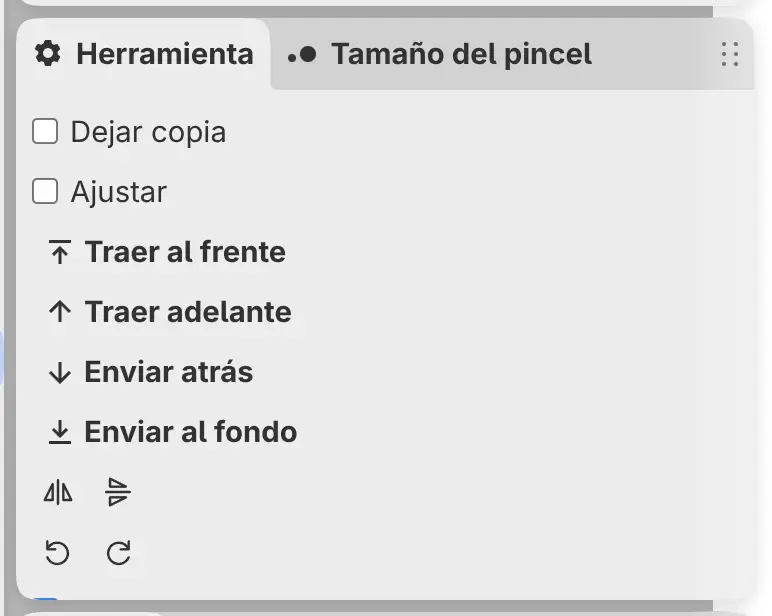
- Los botones de voltear y girar del panel Herramienta giran la selección alrededor de su centro.
- Supr elimina los trazados seleccionados.
Escalar el grosor del contorno del panel Herramienta está activado de forma predeterminada. Desactívalo para escalar los trazados y conservar el grosor de sus contornos.
Editar puntos
Puedes mover, añadir y eliminar los anclajes de los trazados seleccionados.
Haz una de las siguientes acciones:
- Pulsa A.
- Con Operación, pulsa Intro o haz doble clic en un trazado.
- En Pintura y en Foto, haz clic con el botón derecho en Operación / Transformar / Editar puntos en la barra de herramientas, o mantenlo pulsado, y elige Editar puntos.
Unos cuadrados marcan los anclajes, y los anclajes seleccionados muestran sus tiradores. Pulsa Escape para volver a Operación.
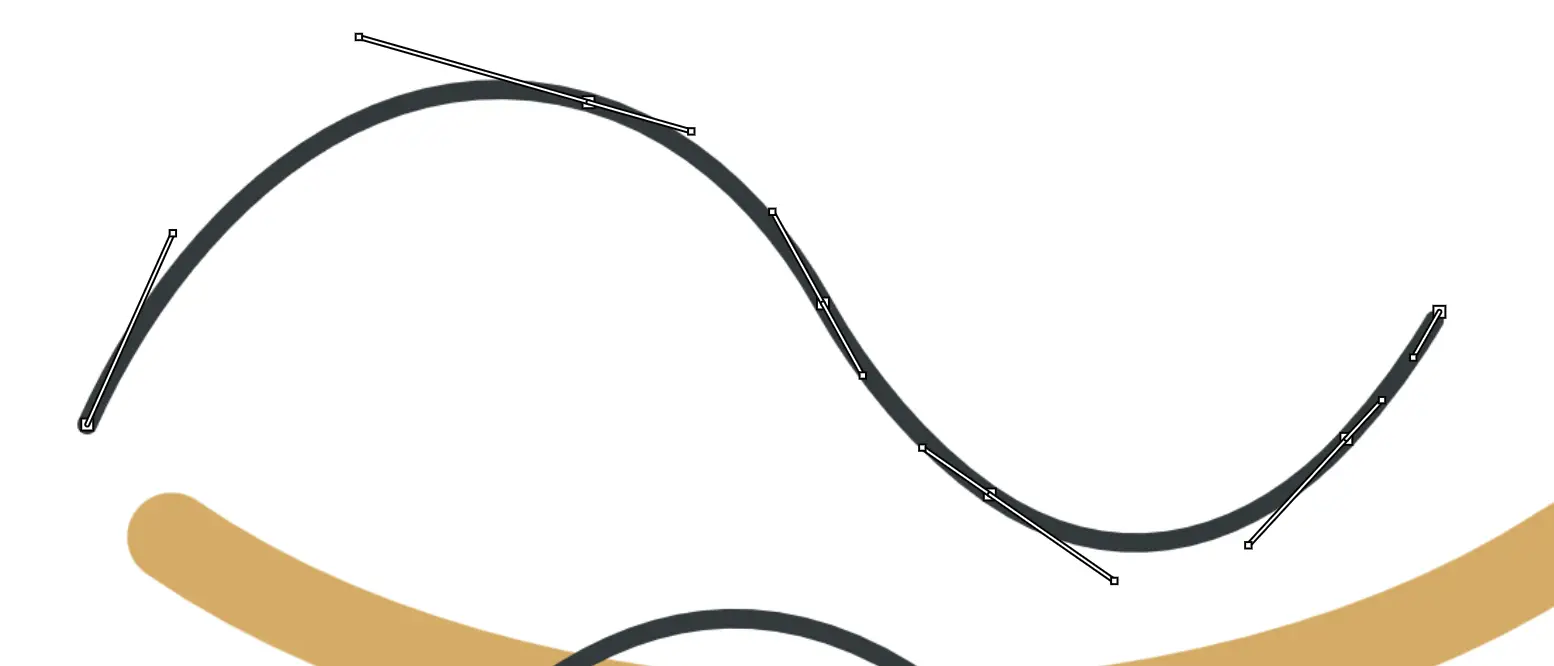
- Haz clic en un anclaje para seleccionarlo, haz clic con Mayús para añadir o quitar uno, o arrastra por el lienzo vacío para seleccionar los anclajes de dentro.
- Arrastra los anclajes para moverlos. Arrastra un tirador para girar la curva, o mantén pulsada Alt para moverlo separado de su pareja.
- Arrastra un segmento para curvarlo. Haz clic en un segmento para añadir un anclaje.
- Haz doble clic en un anclaje para cambiarlo entre esquina y suave.
- Supr elimina los anclajes seleccionados.
Editar un anclaje convierte un rectángulo o una elipse en un trazado normal.
Comandos de trazado
Puedes unir, cerrar, dividir, invertir y combinar los trazados seleccionados con Editar > Trazado. El panel Herramienta de Editar puntos muestra los cuatro primeros.
- Unir trazados conecta los extremos más cercanos de dos trazados abiertos, o cierra un trazado abierto.
- Cerrar trazado conecta los extremos de cada trazado abierto seleccionado.
- Dividir en el punto corta los trazados seleccionados en los anclajes seleccionados.
- Invertir dirección recorre cada trazado en sentido contrario.
- Crear trazado compuesto combina los trazados seleccionados en uno con huecos donde se superponen. Liberar trazado compuesto vuelve a separarlos.
Un comando que no puede actuar indica qué seleccionar, por ejemplo «Selecciona uno o dos trazados abiertos para unirlos».
Organizar
Puedes cambiar el orden de apilamiento de los trazados seleccionados dentro de su capa con Editar > Organizar: Traer al frente, Traer adelante, Enviar atrás y Enviar al fondo. El panel Herramienta de Operación tiene los mismos botones.
Ajustes del trazado
Con trazados seleccionados, Propiedades muestra el trazado seleccionado que está más al frente. Una etiqueta termina en «(mixto)» cuando los trazados seleccionados difieren, y un cambio se aplica a todos los trazados seleccionados.
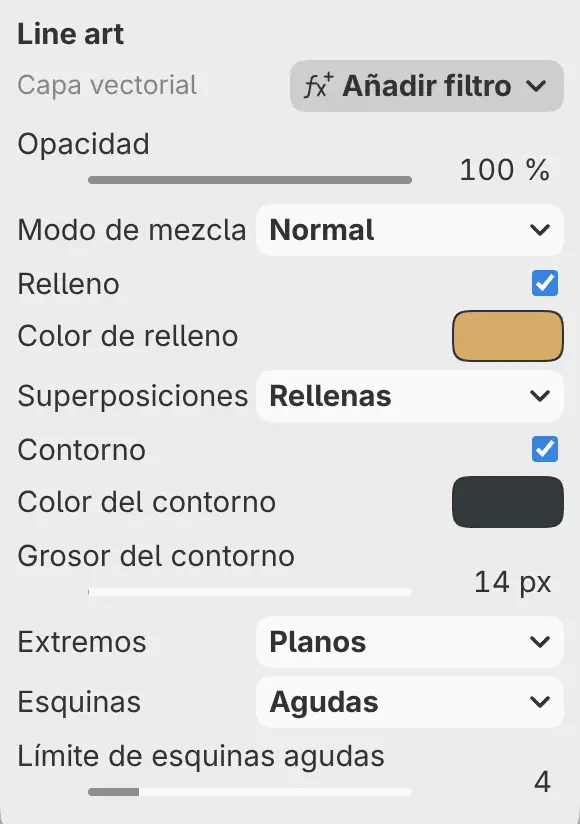
Relleno
Activa o desactiva el relleno. Un relleno nuevo usa el color de fondo.
Color de relleno
Define el color del relleno.
Superposiciones
Define cómo se rellenan las partes que se superponen. Rellenas las rellena, y Huecos las deja vacías. Se muestra cuando Relleno está activado.
Contorno
Activa o desactiva el contorno. Un contorno nuevo usa el color de primer plano.
Color del contorno
Define el color del contorno.
Grosor del contorno
Define el grosor del contorno, de 0.1 a 4096 px.
Extremos
Define la forma de los extremos abiertos: Planos, Redondos o Cuadrados.
Esquinas
Define la forma del contorno en las esquinas: Agudas, Redondeadas o Biseladas.
Límite de esquinas agudas
Define hasta dónde puede crecer una esquina aguda, de 1 a 20. Pasado el límite, la esquina se bisela. Se muestra cuando Esquinas está en Agudas.