Combinar capas
Puedes combinar capas en una sola capa de pintura. Los comandos de combinar están cerca del final del menú Capa y del menú de cada capa.
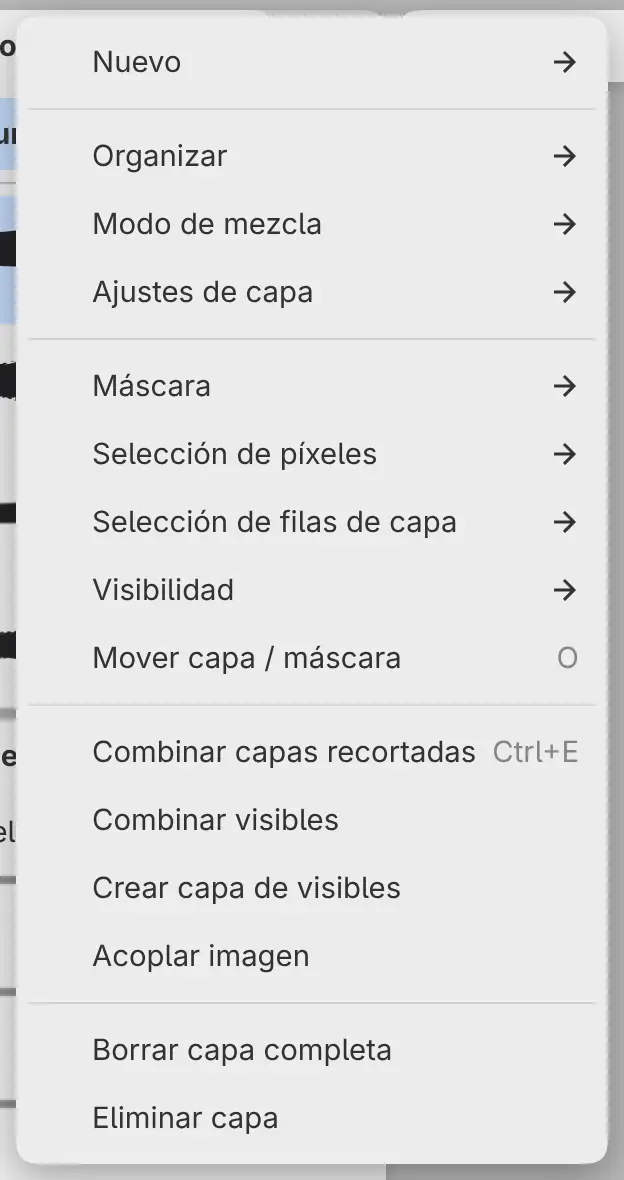
Cada combinación es un solo paso de deshacer. Una capa de foto pierde su foto original al combinarla. No puedes combinar mientras editas una capa de selección o la Máscara rápida, ni durante una transformación.
Combinar hacia abajo
Puedes combinar la capa activa con la capa de debajo.
Haz una de las siguientes acciones:
- Elige Capa > Combinar hacia abajo.
- Pulsa Ctrl+E (no en el mapa de atajos Estilo GIMP).
La capa combinada toma el nombre, la posición, el recorte y Bloquear alfa de la capa inferior, con opacidad al 100%, modo de mezcla Normal y sin máscara. Es una referencia si alguna de las dos capas lo era.
Las dos capas tienen que estar visibles, desbloqueadas y en Normal. La capa de debajo no puede ser un filtro, y no puede estar recortada salvo que la capa activa también lo esté.
Combinar capas recortadas
Con una base de recorte activa, Combinar hacia abajo pasa a decir Combinar capas recortadas. Combina la base y sus capas recortadas visibles en una sola capa con el nombre de la base. Las capas recortadas ocultas siguen recortadas a la capa combinada.
El comando también dice Combinar capas recortadas en un filtro recortado, o en un filtro adjunto a una capa que está recortada o que es base de recorte. La base tiene que estar visible y en Normal, y al menos una capa recortada tiene que estar visible.
Aplicar efecto a la capa inferior
Con un filtro activo, Combinar hacia abajo pasa a decir Aplicar efecto a la capa inferior, salvo que el filtro forme parte de una pila de recorte. Aplica el filtro a la capa de debajo, o a la capa a la que está adjunto (consulta Cómo se aplican los filtros).
Combinar grupo
Con un grupo activo, Capa > Combinar grupo sustituye a Combinar hacia abajo.
El grupo se convierte en una sola capa con el modo de mezcla y la opacidad del grupo. Traspasar pasa a Normal. Se aplica la máscara del grupo, y las capas ocultas dentro del grupo se descartan.
El grupo tiene que estar visible y desbloqueado, y no puede contener capas de selección.
Combinar visibles
Elige Capa > Combinar visibles para combinar todas las capas visibles, incluida Papel, en una sola capa. Las capas ocultas se quedan como están.
La capa combinada toma el nombre y la posición de la capa visible más baja (Papel, si está visible). Las capas ocultas que estaban recortadas a una capa combinada se liberan. Las capas visibles tienen que estar desbloqueadas, y los grupos que haya entre ellas no pueden contener capas de selección.
Crear capa de visibles
Elige Capa > Crear capa de visibles para añadir una capa nueva arriba del todo de la lista con todo lo visible combinado en ella. Las demás capas se mantienen.
La capa nueva se llama «Visible», cubre el lienzo y pasa a ser la capa activa. Las capas bloqueadas no impiden Crear capa de visibles.
Acoplar imagen
Elige Capa > Acoplar imagen para combinar todas las capas visibles en una sola capa. Las capas ocultas y los píxeles fuera del lienzo se descartan, pero las capas de selección que están fuera de grupos se mantienen. Las capas visibles tienen que estar desbloqueadas.

Si el dibujo tiene capas ocultas, un aviso sobre el lienzo indica cuántas son, por ejemplo «Al acoplar se descartan 2 capas ocultas». No cambia nada hasta que seleccionas Acoplar imagen en el aviso.