Gestos táctiles
Puedes mover el lienzo, tomar colores y ejecutar comandos con los dedos en una pantalla táctil.
Nota: Los dedos nunca dibujan. Usa un lápiz o un ratón para dibujar en el lienzo.
Mover el lienzo
Arrastra el lienzo con dos dedos para desplazarlo. Pellizca con dos dedos para hacer zoom, y gira dos dedos para girar el lienzo. Con la herramienta Mano, un solo dedo también desplaza el lienzo.
Bloquear rotación y Bloquear zoom, en el menú de zoom de la parte inferior del lienzo, impiden que el pellizco gire la vista o cambie el zoom. Consulta Vista del lienzo.
Mientras el lápiz está sobre el lienzo, los dedos no mueven el lienzo. Un dedo sobre un tirador de transformación o de recorte, o sobre el origen del Tampón de clonar, arrastra el tirador o el origen.
Ajustar rotación está activado de forma predeterminada y mantiene la vista cerca de los cuartos de vuelta. Desactiva Ver > Ajustar rotación para girar libremente.
Tomar un color
Mantén un dedo quieto sobre el lienzo para tomar el color que hay debajo. Aparece un anillo de aumento por encima del dedo. Arrastra para apuntar y levanta el dedo para tomar el color. Pulsa Escape para cancelar.
Un segundo dedo sobre el lienzo cancela la toma de color.
Borrar la capa
Frota el lienzo con tres dedos para ejecutar Borrar capa completa en la capa activa. Mueve los tres dedos juntos, invierte la dirección y vuelve a invertirla sin levantarlos. Un Deshacer restaura la capa. Una capa bloqueada no se borra.
Mover una burbuja
Arrastra una burbuja con dos dedos para moverla desde cualquier punto de ella.
Barras de herramientas en modo Zen
En la aplicación para Linux, desliza hacia dentro con un dedo desde el borde de la ventana en el modo Zen para mostrar las barras de herramientas y los paneles acoplados en ese borde.
Toques con los dedos
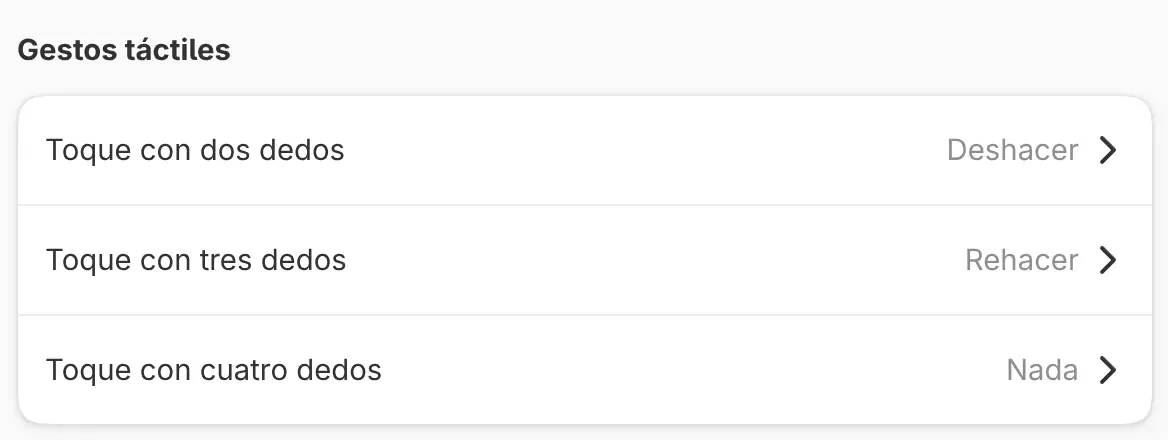
Puedes ejecutar una acción tocando el lienzo con dos, tres o cuatro dedos.
| Toque | Acción predeterminada |
|---|---|
| Toque con dos dedos | Deshacer |
| Toque con tres dedos | Rehacer |
| Toque con cuatro dedos | Nada, o Modo Zen con el mapa de atajos Estilo Procreate |
Todos los dedos de un toque deben apoyarse antes de que se levante cualquiera de ellos. Los dedos que se mueven, o que se quedan apoyados tanto como en una pulsación larga, no cuentan como toque. Si un toque movió la vista, la vista vuelve a su sitio.
Asignar toques con los dedos
Para cambiar un toque:
- Elige Editar > Preferencias y selecciona Lápiz y entrada.
- Selecciona el toque en Gestos táctiles.
- Elige una acción, o Nada para desactivar el toque.
Restablecer, en la lista de acciones, recupera el valor predeterminado. Las acciones que solo duran mientras se mantienen pulsadas, como Desplazar vista, no aparecen en la lista.
Un mapa de atajos que exportas desde la página Atajos de teclado incluye los toques. Restablecer todos los atajos, en esa página, también restablece los toques.
Plataformas
Los gestos táctiles funcionan en Linux, Windows, Android, iPad y la web. El grupo Gestos táctiles no aparece en macOS, donde frotar con tres dedos en el trackpad sigue borrando la capa.