Máscara rápida
Puedes editar una selección como una máscara pintada en la Máscara rápida.
Entrar en la Máscara rápida
Haz una de las siguientes acciones:
- Elige Seleccionar > Máscara rápida.
- Pulsa Q.
- Selecciona Máscara rápida en la barra de selección.
La selección actual se convierte en la máscara. Sin selección, la máscara empieza vacía. La herramienta cambia al pincel actual, salvo cuando Rango tonal está activo.
No puedes entrar en la Máscara rápida mientras hay una transformación abierta.
Qué muestra la Máscara rápida
Una superposición, roja al 50% de forma predeterminada, marca la máscara en el lienzo. En el modo Pintar selección cubre la zona seleccionada, y en el modo Máscara en escala de grises, la zona fuera de la selección.
En la parte superior del panel Capas aparece una fila llamada Máscara rápida, seleccionada. Su botón de ojo muestra u oculta la superposición, igual que Mostrar superposición de máscara en la búsqueda de comandos. El panel Color muestra los colores de la máscara en lugar de los colores del dibujo.
Pintar la máscara
Pinta con una pluma, un lápiz, un aerógrafo o un borrador para cambiar la máscara. Los demás pinceles no pintan en la Máscara rápida. Rellenar, Degradado y Pintar selección también cambian la máscara.
- En el modo Pintar selección, cualquier color selecciona. El borrador y el color transparente deseleccionan.
- En el modo Máscara en escala de grises, el valor de gris del color fija la máscara: el blanco selecciona, el negro deselecciona y los grises seleccionan en parte.
La máscara tiene sus propios colores de primer plano y de fondo, copiados de los colores del dibujo al empezar la Máscara rápida. Pulsa D (Restablecer a negro / blanco) para tener un primer plano negro y un fondo blanco. Para intercambiar los colores de la máscara, ejecuta Intercambiar colores de máscara desde la búsqueda de comandos.
Los comandos que cambian la imagen, como Borrar píxeles seleccionados y Transformar, no están disponibles en la Máscara rápida.
Barra de Máscara rápida
La barra del lienzo de la parte inferior del lienzo tiene el rótulo «Máscara rápida»:
- Invertir: Invertir selección.
- Rellenar y Borrar: Rellenar máscara rellena toda la máscara, y Borrar cobertura de selección vacía la máscara.
- Perfeccionar: Expandir…, Contraer…, Suavizar bordes…, Borde… y Suavizar…. Transformar contorno no está disponible aquí.
- Guardar: Guardar como capa de selección (consulta Capas de selección).
- Salir: Volver a la imagen.
Con la barra del lienzo oculta, la barra de Máscara rápida no aparece.

Menú Máscara rápida
Mientras la Máscara rápida está activada, el menú Capa pasa a ser el menú Máscara rápida. Haz clic con el botón derecho en la fila Máscara rápida, o mantenla pulsada, para abrir el mismo menú.
- Volver a la imagen
- Guardar como capa de selección
- Modificar: Invertir selección, Seleccionar todos los píxeles, Borrar cobertura de selección, Rellenar máscara, Expandir…, Contraer…, Suavizar bordes…, Borde… y Suavizar…
Ajustes de la superposición
El panel Propiedades muestra los ajustes de la máscara mientras la Máscara rápida está activada.
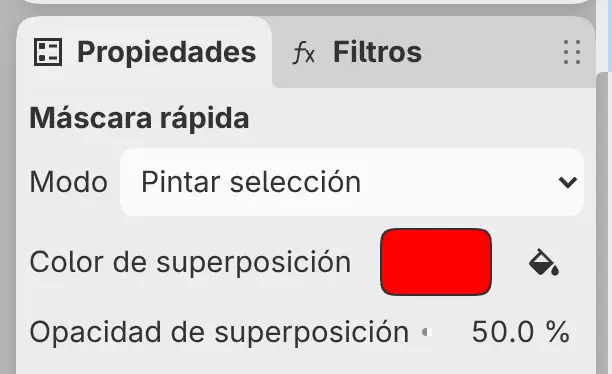
Modo
Pintar selección (el valor predeterminado) o Máscara en escala de grises. El modo es un único ajuste para la Máscara rápida y para todas las capas de selección, en todos los dibujos. El comando Máscara en escala de grises de la búsqueda de comandos también lo cambia.
Color de superposición
Fija el color de la superposición. Rojo de forma predeterminada.
Opacidad de superposición
De 0 a 100%. El valor predeterminado es 50%.
Salir de la Máscara rápida
Haz una de las siguientes acciones:
- Elige Seleccionar > Máscara rápida o pulsa Q.
- Elige Capa > Volver a la imagen.
- Selecciona Salir en la barra de Máscara rápida.
- Pulsa Escape.
- Selecciona el botón de carga junto a la miniatura de la fila Máscara rápida.
La máscara se convierte en la selección actual. Deseleccionar píxeles (Ctrl+D) también sale de la Máscara rápida y quita la selección.