Mask Cepat
Anda dapat mengedit seleksi sebagai mask yang dilukis di Mask Cepat.
Masuk ke Mask Cepat
Lakukan salah satu langkah berikut:
- Pilih Seleksi > Mask Cepat.
- Tekan Q.
- Pilih Mask Cepat di bilah seleksi.
Seleksi saat ini menjadi mask. Jika tidak ada seleksi, mask dimulai dalam keadaan kosong. Alat berganti ke kuas saat ini, kecuali jika Rentang nada sedang aktif.
Anda tidak dapat masuk ke Mask Cepat selama transformasi masih terbuka.
Tampilan Mask Cepat
Hamparan, secara bawaan merah dengan opasitas 50%, menandai mask di kanvas. Dalam mode Lukis seleksi, hamparan menutupi area yang terseleksi, dan dalam mode Mask skala abu-abu, hamparan menutupi area di luar seleksi.
Baris bernama Mask Cepat muncul di posisi teratas panel Lapisan, dalam keadaan terpilih. Tombol matanya menampilkan atau menyembunyikan hamparan, sama seperti Tampilkan Hamparan Mask di pencarian perintah. Panel Warna menampilkan warna mask sebagai pengganti warna gambar.
Melukis mask
Lukis dengan pena, pensil, kuas semprot halus, atau penghapus untuk mengubah mask. Kuas lain tidak melukis di Mask Cepat. Isi, Gradasi, dan Lukis seleksi juga mengubah mask.
- Dalam mode Lukis seleksi, warna apa pun menyeleksi. Penghapus dan warna transparan membatalkan seleksi.
- Dalam mode Mask skala abu-abu, nilai abu-abu warna menentukan mask: putih menyeleksi, hitam membatalkan seleksi, dan abu-abu menyeleksi sebagian.
Mask memiliki warna latar depan dan latar belakangnya sendiri, yang disalin dari warna gambar saat Mask Cepat dimulai. Tekan D (Atur Ulang ke Hitam / Putih) untuk latar depan hitam dan latar belakang putih. Untuk menukar warna mask, jalankan Tukar Warna Mask dari pencarian perintah.
Perintah yang mengubah karya, seperti Bersihkan Piksel Terpilih dan Transformasi, tidak tersedia di Mask Cepat.
Bilah Mask Cepat
Bilah kanvas di bagian bawah kanvas berketerangan “Mask Cepat”:
- Balikkan: Balikkan seleksi.
- Isi dan Bersihkan: Isi Mask mengisi seluruh mask, dan Bersihkan Cakupan Seleksi mengosongkan mask.
- Perbaiki: Perluas…, Perkecil…, Perhalus Tepi…, Bingkai…, dan Haluskan…. Transformasi Garis Seleksi tidak tersedia di sini.
- Simpan: Simpan sebagai Lapisan Seleksi (lihat Lapisan seleksi).
- Keluar: Kembali ke Karya.
Jika bilah kanvas disembunyikan, bilah Mask Cepat tidak muncul.

Menu Mask Cepat
Selama Mask Cepat aktif, menu Lapisan menjadi menu Mask Cepat. Klik kanan atau tahan baris Mask Cepat untuk membuka menu yang sama.
- Kembali ke Karya
- Simpan sebagai Lapisan Seleksi
- Ubah: Balikkan seleksi, Pilih semua piksel, Bersihkan Cakupan Seleksi, Isi Mask, Perluas…, Perkecil…, Perhalus Tepi…, Bingkai…, dan Haluskan…
Pengaturan hamparan
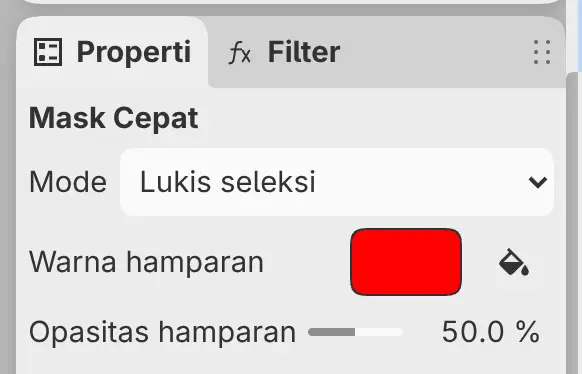
Panel Properti menampilkan pengaturan mask selama Mask Cepat aktif.
Mode
Lukis seleksi (bawaan) atau Mask skala abu-abu. Mode ini adalah satu pengaturan untuk Mask Cepat dan setiap lapisan seleksi, di setiap gambar. Perintah Mask skala abu-abu di pencarian perintah juga mengalihkannya.
Warna hamparan
Menyetel warna hamparan. Bawaannya merah.
Opasitas hamparan
Dari 0 hingga 100%. Bawaannya 50%.
Keluar dari Mask Cepat
Lakukan salah satu langkah berikut:
- Pilih Seleksi > Mask Cepat atau tekan Q.
- Pilih Lapisan > Kembali ke Karya.
- Pilih Keluar di bilah Mask Cepat.
- Tekan Escape.
- Pilih tombol muat di samping gambar mini pada baris Mask Cepat.
Mask menjadi seleksi saat ini. Batalkan seleksi piksel (Ctrl+D) juga keluar dari Mask Cepat, dan membuang seleksi.