Mode baur
Anda dapat menentukan cara lapisan berpadu dengan lapisan di bawahnya.
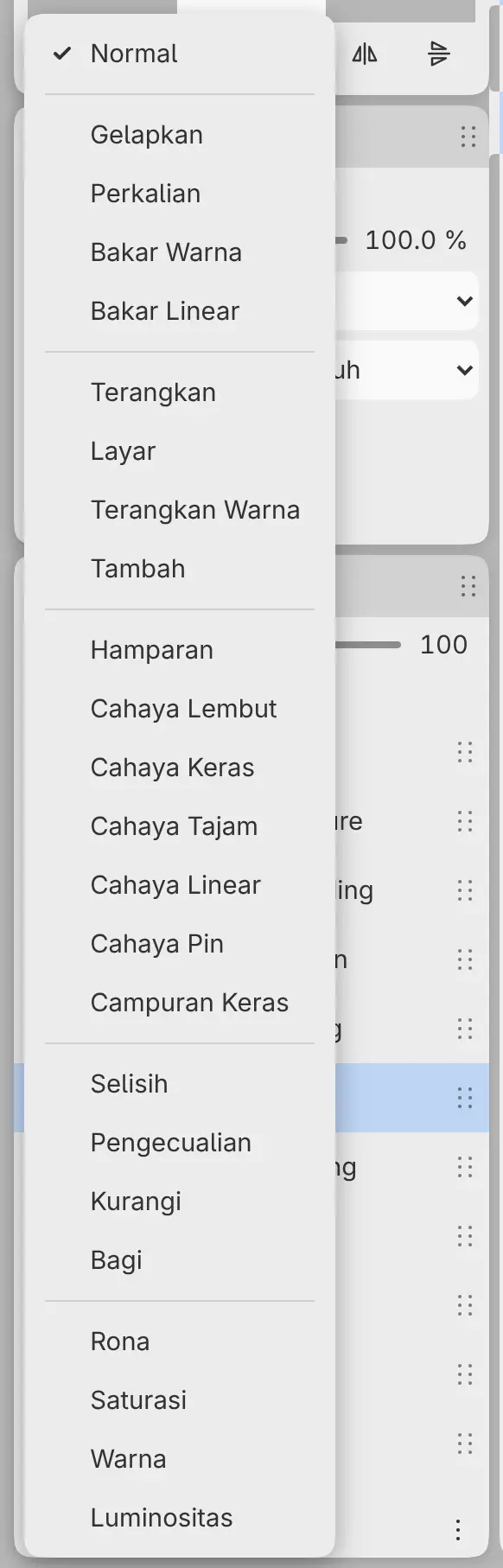
Memilih mode baur
Lakukan salah satu langkah berikut:
- Pilih Lapisan > Mode Baur, lalu pilih mode.
- Pilih Mode baur lapisan di kiri atas kepala panel Lapisan, lalu pilih mode.
- Pilih mode dari Mode baur di panel Properti.
- Ketik nama mode di pencarian perintah.
Mode saat ini diberi tanda centang di menu, dan namanya muncul di tombol kepala panel. Subjudul baris menampilkan mode jika bukan Normal. Lapisan baru memakai Normal.
Mode baur lapisan seleksi atau lapisan terkunci tidak dapat diubah. Gabungkan ke Bawah memerlukan kedua lapisan disetel ke Normal. Mode baur mencampur warna di ruang pembauran gambar, yang disetel dengan Edit > Pembauran (lihat Ruang warna, kedalaman bit, dan pembauran).
Mode di menu baur
Menu baur mencantumkan mode dalam bagian-bagian berikut:
- Lewat Langsung (hanya untuk grup, lihat Lewat Langsung), Normal
- Gelapkan, Perkalian, Bakar Warna, Bakar Linear
- Terangkan, Layar, Terangkan Warna, Tambah
- Hamparan, Cahaya Lembut, Cahaya Keras, Cahaya Tajam, Cahaya Linear, Cahaya Pin, Campuran Keras
- Selisih, Pengecualian, Kurangi, Bagi
- Rona, Saturasi, Warna, Luminositas
Mode di gambar HDR
Di gambar HDR, menu baur tidak memuat Hamparan, Cahaya Lembut, Cahaya Keras, Bakar Warna, Terangkan Warna, Cahaya Tajam, Campuran Keras, dan Pengecualian. Mode-mode ini hanya terdefinisi untuk warna di antara hitam dan putih. Lapisan yang sudah memakai salah satunya tetap memakai mode itu, dan menu tetap mencantumkan mode tersebut untuk lapisan itu.
Opasitas
Lakukan salah satu langkah berikut:
- Seret Opasitas lapisan di kepala panel Lapisan, atau ketik nilai dari 0 hingga 100.
- Ubah Opasitas di panel Properti.
- Ketik “Opasitas lapisan” dan sebuah nilai di pencarian perintah.
Subjudul baris menampilkan opasitas jika di bawah 100%. Opasitas lapisan seleksi atau lapisan terkunci tidak dapat diubah, begitu pula selama Mask Cepat aktif.