Simulasi Cetak
Anda dapat melihat bagaimana gambar akan tercetak di panel Simulasi Cetak tanpa mengubah karya.
Panel Simulasi Cetak
Lakukan salah satu langkah berikut:
- Pilih Jendela > Simulasi Cetak.
- Pilih Panel Simulasi Cetak di pencarian perintah.
- Di Lukis dan Foto, pilih tab Simulasi Cetak di samping Navigator.
Pilih mode di bagian atas panel:
- Nonaktif menampilkan gambar seperti biasa.
- SDR menampilkan versi SDR dari gambar HDR. Hanya gambar HDR yang memiliki mode ini.
- Cetak menyimulasikan hasil cetak dengan profil ICC.
Simulasi tampil di kanvas dan di Navigator, tidak pernah di hasil ekspor atau di Histogram. Memilih mode tidak menandai gambar sebagai berubah. Gambar yang dibuka kembali dimulai dengan simulasi nonaktif, tetapi tetap menyimpan profil cetaknya.
Mengaktifkan dan menonaktifkan simulasi
Lakukan salah satu langkah berikut:
- Pilih Tampilan > Simulasi Cetak.
- Tekan Ctrl+Alt+P. Pemetaan tombol Gaya Photoshop dan Gaya Krita juga memakai Ctrl+Y.
Simulasi aktif dalam mode yang terakhir Anda gunakan (pada awalnya, SDR untuk gambar HDR dan Cetak untuk gambar SDR). Panel Simulasi Cetak terbuka, dan Tampilan > Simulasi Cetak menampilkan tanda centang.
Di halaman Pintasan Papan Ketik, perintah ini bernama Simulasikan Warna Cetak. Anda dapat memberinya tombol yang menjalankan simulasi hanya selama tombol itu ditahan.
Simulasi cetak
Anda dapat menyimulasikan hasil cetak dengan profil ICC RGB, CMYK, atau abu-abu. Pilih Cetak lalu pilih Profil. Kanvas tidak disimulasikan sampai Anda memilih profil.
Selama simulasi cetak aktif, bagian bawah jendela bertuliskan “Simulasi cetak: profil”. Jika simulasi gagal, tulisannya “Simulasi cetak tidak tersedia”, dengan alasannya di keterangan alat.
Profil dan opsinya disimpan di gambar. Memilih profil menandai gambar sebagai berubah dan
merupakan satu langkah urungkan. Urungkan menghapus profil dan menonaktifkan simulasi.
Hanya profil cetak yang aktif yang disimpan di berkas .capy. Saat Anda mengganti profil
yang tersimpan di gambar, profil lama terlebih dahulu ditambahkan ke Profil Tersimpan.
Gambar HDR disimulasikan dari versi SDR-nya.
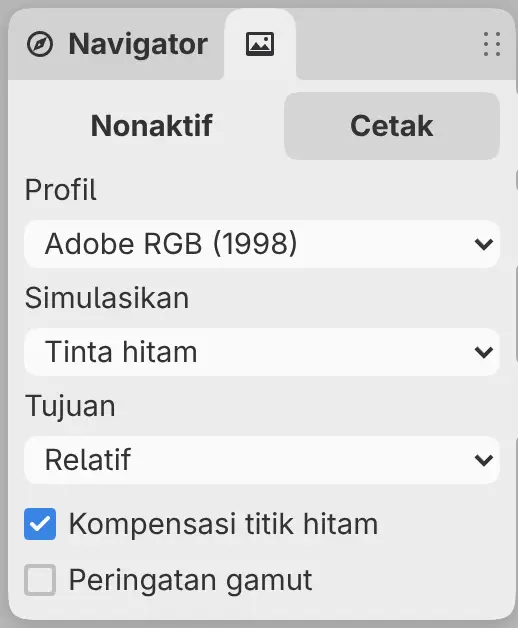
Profil
Daftar ini memuat Profil Dokumen yang tersimpan di gambar, Profil Tersimpan dari
pustaka, dan Ruang Warna Standar. Tambah Profil… menambahkan berkas .icc atau
.icm ke pustaka dan memilihnya, dan Kelola Profil… membuka Pustaka Profil Warna.
Simulasikan
Warna, Tinta hitam (bawaan), atau Kertas & tinta. Kertas & tinta juga menyimulasikan tinta hitam.
Tujuan
Relatif (bawaan), Perseptual, Saturasi, atau Absolut.
Kompensasi titik hitam
Aktif secara bawaan. Tidak tersedia dengan Absolut.
Peringatan gamut
Sakelar yang sama dengan perintah Peringatan Gamut, yang dijelaskan di bawah.
Pustaka Profil Warna
Pilih Kelola Profil… di daftar Profil, atau di halaman Warna pada Preferensi, untuk membuka Pustaka Profil Warna.
- Impor Profil ICC… menambahkan berkas
.iccatau.icmberukuran hingga 16 MiB. - Tampilkan di Menu Profil dan Sembunyikan dari Menu Profil menentukan profil yang ditawarkan daftar Profil.
- Hapus mengeluarkan profil dari pustaka.
Pustaka dapat memuat hingga 128 profil dan total 64 MiB.
Peringatan gamut
Anda dapat menampilkan warna yang tidak dapat dihasilkan profil cetak sebagai abu-abu sedang di kanvas. Lakukan salah satu langkah berikut:
- Aktifkan Peringatan gamut di halaman Cetak pada panel Simulasi Cetak.
- Tekan Ctrl+Shift+Y.
- Pilih Peringatan Gamut di pencarian perintah.
Bagian bawah jendela bertuliskan “Simulasi cetak: profil · Peringatan gamut”. Jika simulasi cetak nonaktif, tulisannya “Gamut: profil”.
Peringatan gamut hanya tersedia setelah Anda memilih profil cetak. Memilih Nonaktif atau SDR, atau menonaktifkan Tampilan > Simulasi Cetak, akan menonaktifkannya. Selama peringatan aktif, gambar HDR menampilkan versi SDR-nya.
Chip layar
Sebuah chip di sebelah kiri bagian bawah jendela memberi peringatan jika layar tidak dapat menampilkan gambar atau simulasi secara akurat. Pilih chip untuk membuka detailnya, dan pilih lagi atau tekan Escape untuk menutup detail.
| Chip | Ditampilkan jika |
|---|---|
| “Warna terpotong” | Layar tidak dapat menampilkan sebagian warna yang terlihat pada gambar atau simulasi. |
| “Mungkin tidak sesuai hasil cetak” | Simulasi cetak atau peringatan gamut aktif, dan Capy Canvas tidak dapat mengetahui cara layar menampilkan warna. |
Untuk gambar HDR, chip juga melaporkan apakah layar menampilkan HDR (lihat HDR).
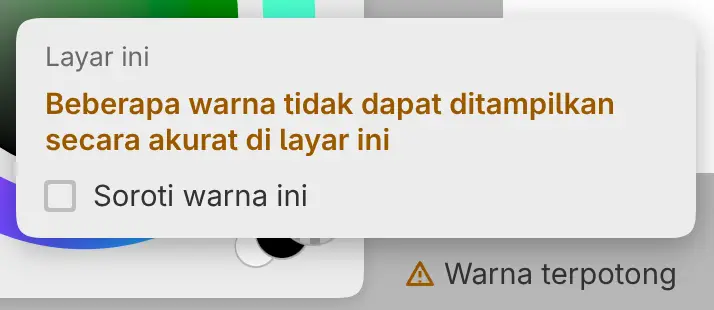
Aktifkan Soroti warna ini di detail untuk mewarnai warna yang terpotong dengan biru di kanvas. Sorotan ini tidak pernah disimpan.
Secara bawaan, Sketsa menyembunyikan bagian bawah jendela. Untuk menampilkannya, pilih Jendela > Sesuaikan Bilah Judul… lalu aktifkan Tampilkan bagian bawah.