Klon dan pulihkan
Anda dapat menutupi cacat dengan piksel yang disalin dari bagian lain gambar.
| Alat | Fungsi |
|---|---|
| Stempel Klon | Melukis dengan piksel yang disalin dari cakram sumber. |
| Kuas Pemulih | Melukis seperti Stempel Klon. Saat Anda mengangkat pena, salinan menyesuaikan warna dan kecerahan di sekitar goresan dengan tetap mempertahankan teksturnya. |
| Kuas Pemulih Noda | Saat Anda mengangkat pena, mengganti noda yang Anda lukis dengan tekstur dari area terdekat yang paling mirip, dibaurkan dengan sekelilingnya. |
Memilih alat retus
Lakukan salah satu langkah berikut:
- Tekan S. Tekan sekali lagi untuk beralih ke Kuas Pemulih, lalu Kuas Pemulih Noda.
- Di Foto, pilih Stempel Klon atau Kuas Pemulih Noda / Kuas Pemulih di bilah alat Alat.
- Di Lukis, pilih Baurkan / Stempel Klon di bilah alat Alat. Klik kanan atau tahan tombol itu untuk memilih Stempel Klon.
- Di Sketsa, pilih Pahat di bilah judul, pilih sekali lagi untuk membuka laci, lalu pilih Klon, Pulihkan, atau Pulihkan noda.
- Ketik nama alat di pencarian perintah.
Kuas Pemulih dan Kuas Pemulih Noda tidak memiliki tombol di Lukis.
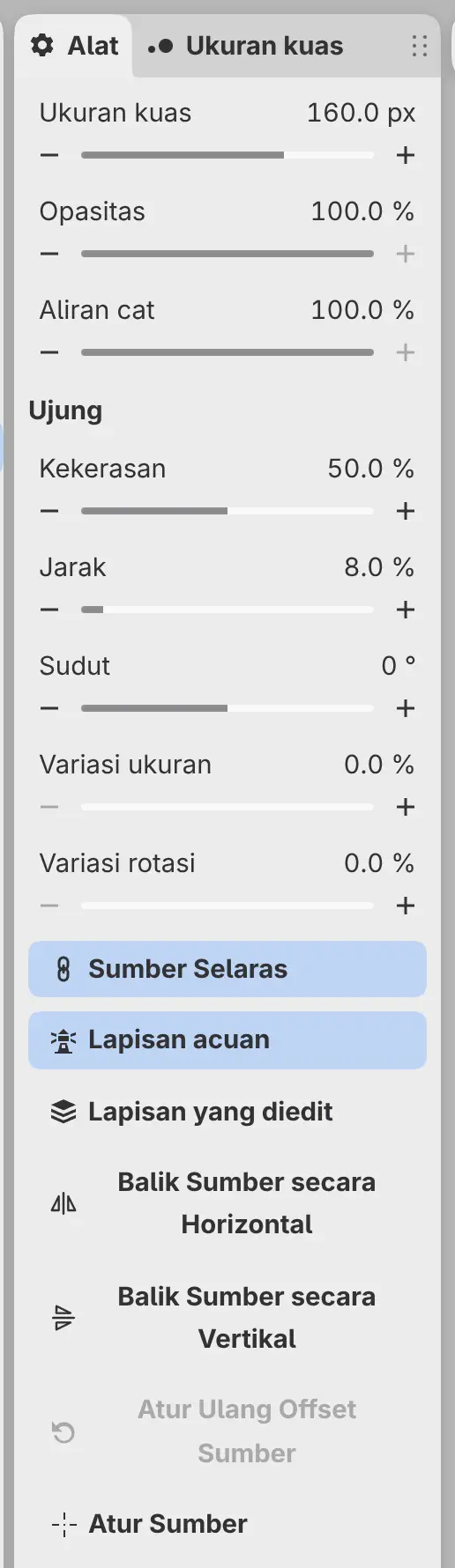
Setiap alat adalah kuas, dengan Ukuran kuas, Opasitas, Aliran cat, dan pengaturan Ujung di panel Alat (lihat Ukuran, opasitas, dan aliran cat).
Sumber
Sumber di panel Alat menentukan apa yang disalin alat:
- Lapisan acuan (bawaan) menyalin lapisan yang Anda lukis beserta lapisan di bawahnya yang ditandai sebagai acuan.
- Lapisan yang diedit hanya menyalin lapisan yang Anda lukis.
Dengan Lapisan acuan, Anda dapat meretus di lapisan kosong di atas foto. Tandai foto dengan Gunakan sebagai acuan, atau pilih Lapisan > Pengaturan Lapisan > Gunakan lapisan di bawah sebagai acuan. Jika Anda melukis di lapisan kosong dan belum ada acuan di bawahnya yang ditandai, pesan yang muncul menawarkan Gunakan nama sebagai acuan.
Lapisan yang diskalakan atau diputar tidak dapat diretus secara langsung. Retus di lapisan baru di atas lapisan yang diskalakan atau diputar itu.
Menyetel sumber
Stempel Klon dan Kuas Pemulih menyalin dari cakram sumber, yaitu cincin kecil dengan tanda silang.
Lakukan salah satu langkah berikut:
- Tahan Alt lalu klik tempat yang ingin Anda salin.
- Pilih Atur Sumber, lalu klik.
Sampai Anda menyetelnya, sumber berada di tengah tampilan. Seret cakram untuk memindahkan sumber. Jari dapat menyeret cakram, tetapi tidak pernah menyetel sumber. Selama Anda melukis, cakram mengikuti titik yang sedang disalin.
Kuas Pemulih Noda mencari sumbernya sendiri dan tidak memiliki cakram.
Pengaturan sumber
Pengaturan ini berlaku untuk Stempel Klon dan Kuas Pemulih.
Sumber Selaras
Menjaga offset yang sama antara sumber dan kuas di semua goresan. Jika nonaktif, setiap goresan mulai menyalin dari cakram sumber. Aktif secara bawaan.
Balik Sumber secara Horizontal dan Balik Sumber secara Vertikal
Mencerminkan piksel yang disalin terhadap cakram sumber.
Atur Ulang Offset Sumber
Membuat goresan berikutnya kembali mulai menyalin dari cakram sumber. Tersedia setelah goresan yang selaras.
Atur Sumber
Klik berikutnya menyetel sumber.
Bilah kanvas untuk cakram sumber
Klik cakram sumber tanpa menyeret untuk menampilkan bilah kanvas di sampingnya, dengan Selaras, Sumber, kedua tombol balik, Atur Ulang Offset, dan Atur Sumber. Klik cakram sekali lagi, atau pilih alat lain, untuk menyembunyikan bilah itu.
