Lapisan seleksi
Anda dapat menyimpan seleksi sebagai lapisan di panel Lapisan dan memuatnya kembali nanti.
Menyimpan seleksi
Lakukan salah satu langkah berikut:
- Pilih Seleksi > Simpan sebagai Lapisan Seleksi.
- Pilih Simpan di bilah seleksi atau di bilah Mask Cepat.
- Di Mask Cepat, pilih Lapisan > Simpan sebagai Lapisan Seleksi.
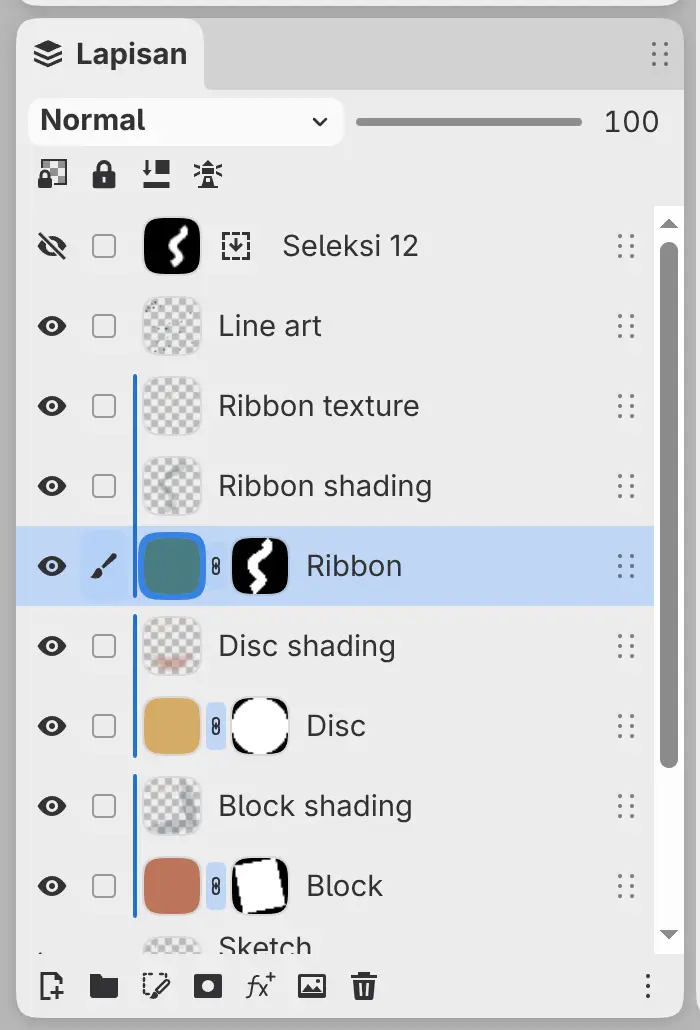
Lapisan baru ditempatkan di posisi teratas daftar lapisan, dengan nama Seleksi dan sebuah angka. Lapisan itu terbuka untuk diedit dengan namanya siap diketik. Menyimpan dari Mask Cepat juga mempertahankan warna dan opasitas hamparan Mask Cepat.
Untuk menyimpan ke dalam grup, buka menu grup, lalu pilih Simpan Seleksi Saat Ini dalam Grup….
Lapisan Seleksi Baru
Anda dapat memulai lapisan seleksi dalam keadaan kosong lalu melukis seleksinya.
Lakukan salah satu langkah berikut:
- Pilih Seleksi > Lapisan Seleksi Baru.
- Pilih Lapisan Seleksi Baru di bagian bawah panel Lapisan.
- Buka menu grup, lalu pilih Lapisan Seleksi Baru dalam Grup….
Baris lapisan seleksi
Baris lapisan seleksi memiliki gambar mini seleksi, tombol mata yang menampilkan atau menyembunyikan hamparannya, dan tombol muat di samping gambar mini.
Memilih baris membuka lapisan untuk diedit. Lapisan seleksi tidak memiliki opasitas, mode baur, atau mask, dan tidak dapat digabungkan atau dilukis di luar pengeditan.
Mengedit lapisan seleksi
Selama Anda mengedit lapisan seleksi, kuas, Isi, dan Gradasi mengubah seleksi yang tersimpan, seperti di Mask Cepat. Panel Properti menampilkan Warna hamparan dan Opasitas hamparan lapisan itu, serta Mode yang dipakai bersama.
Bilah kanvas di bagian bawah kanvas berketerangan “Mengedit” dan nama lapisan. Jika bilah kanvas disembunyikan, bilah ini tidak muncul.
- Muat menjadikan lapisan itu seleksi saat ini dan kembali ke karya.
- Balikkan membalik seleksi yang tersimpan dan membiarkan lapisan tetap terbuka untuk diedit.
- Kembali ke Karya mengakhiri pengeditan. Escape melakukan hal yang sama.
Setelah pengeditan, lapisan yang Anda edit sebelumnya kembali aktif, atau lapisan lukis teratas jika sebelumnya tidak ada.
Untuk memperbaiki seleksi yang tersimpan, buka menu lapisan seleksi, lalu pilih dari Ubah. Seleksi > Perluas Seleksi… dan perintah perbaikan lainnya di menu Seleksi kembali ke karya terlebih dahulu dan mengubah seleksi saat ini.

Memuat lapisan seleksi
Lakukan salah satu langkah berikut:
- Pilih Seleksi > Muat Seleksi, pilih lapisannya, lalu pilih Muat Seleksi, Tambah ke Seleksi, Kurangi dari Seleksi, Irisan dengan Seleksi, atau Muat Seleksi Terbalik.
- Pilih tombol muat di baris lapisan.
- Tahan Ctrl lalu klik gambar mini lapisan. Tambahkan Shift untuk menambah, Alt untuk mengurangi, atau Shift+Alt untuk mengambil irisan.
- Selama Anda mengedit lapisan, pilih Muat di bilah kanvas.
Memuat akan kembali ke karya terlebih dahulu. Lapisan seleksi tetap seperti semula. Lapisan di dalam grup dicantumkan di bawah Muat Seleksi menurut jalur grupnya, misalnya Grup 1 / Seleksi 1.
Mengganti lapisan seleksi
Untuk menyimpan seleksi saat ini ke lapisan seleksi yang sudah ada, pilih Seleksi > Ganti Lapisan Seleksi dari Seleksi Saat Ini, lalu pilih lapisannya. Lapisan seleksi yang terkunci tidak dapat diganti.
Menu lapisan seleksi
Klik kanan atau tahan baris lapisan seleksi untuk membuka menunya.
- Muat Seleksi: lima item yang sama seperti di menu Seleksi.
- Ubah: Ganti dari Seleksi Saat Ini, Balikkan, Pilih Semua, Bersihkan, Isi, Perluas…, Perkecil…, Perhalus Tepi…, Bingkai…, dan Haluskan….
- Atur: Kelompokkan Lapisan Terpilih, Pindahkan ke Akar, Pindahkan ke Atas, Pindahkan ke Bawah, dan Pindahkan ke dalam Grup.
- Ubah Nama…, Duplikat, Hapus, dan Kunci Pengeditan. Pada lapisan yang terkunci, Kunci Pengeditan bertuliskan Buka Kunci Pengeditan.
Ubah tidak tersedia pada lapisan seleksi yang terkunci. Jika beberapa lapisan terpilih, menu menampilkan Duplikat Lapisan Terpilih dan Hapus Lapisan Terpilih.