Pangkas
Anda dapat memangkas kanvas sesuai bingkai dengan alat Pangkas. Piksel yang terpangkas tetap ada di lapisannya, dalam keadaan tersembunyi, kecuali jika Anda mengaktifkan Hapus Bagian Terpangkas.
Memangkas
Lakukan salah satu langkah berikut:
- Pilih Edit > Gambar > Pangkas.
- Tekan C.
- Di Foto, pilih Pangkas di bilah alat Alat.
Bingkai dengan pegangan muncul di sekeliling seluruh kanvas, atau sebagai bingkai terbesar dengan rasio yang dipilih. Kanvas di luar bingkai diredupkan, dan bilah kanvas untuk pemangkasan muncul di tepi bawah kanvas.
- Seret di dalam bingkai untuk memindahkannya.
- Seret pegangan sudut atau tepi untuk mengubah ukuran bingkai. Tahan Shift untuk mempertahankan proporsinya, atau Alt untuk mengubah ukuran dari titik tengah.
- Seret bingkai melewati tepi kanvas untuk menambahkan kanvas transparan.
Di layar sentuh, hanya pegangan yang merespons jari. Jari di dalam bingkai menggeser tampilan.
Untuk menyelesaikan, pilih Terapkan atau tekan Enter. Batal, Escape, dan Urungkan membuang pemangkasan. Dengan cara mana pun, alat yang Anda pakai sebelumnya kembali aktif.
Terapkan juga memangkas lapisan yang terkunci. Anda tidak dapat memulai pemangkasan selama transformasi masih terbuka.
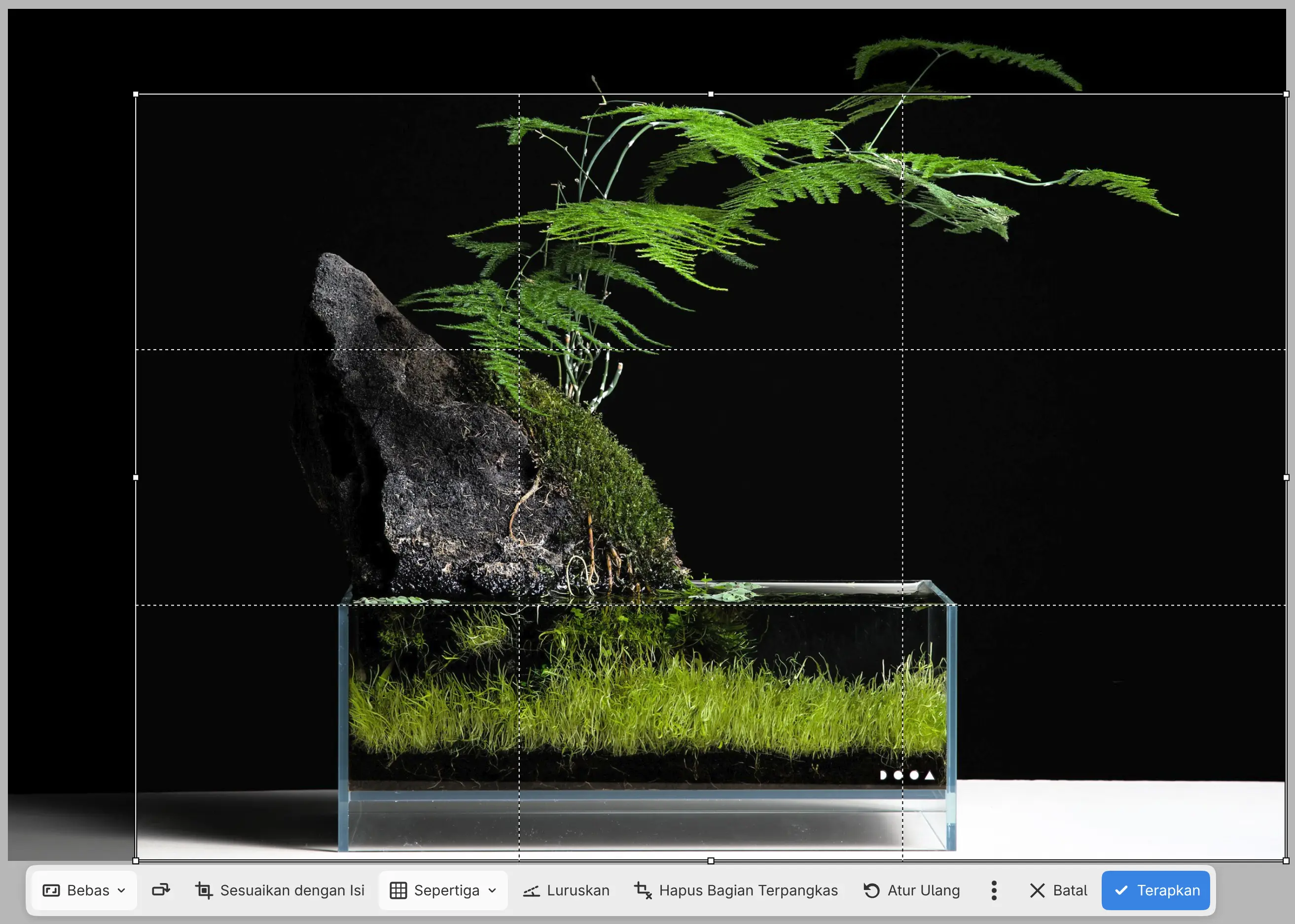
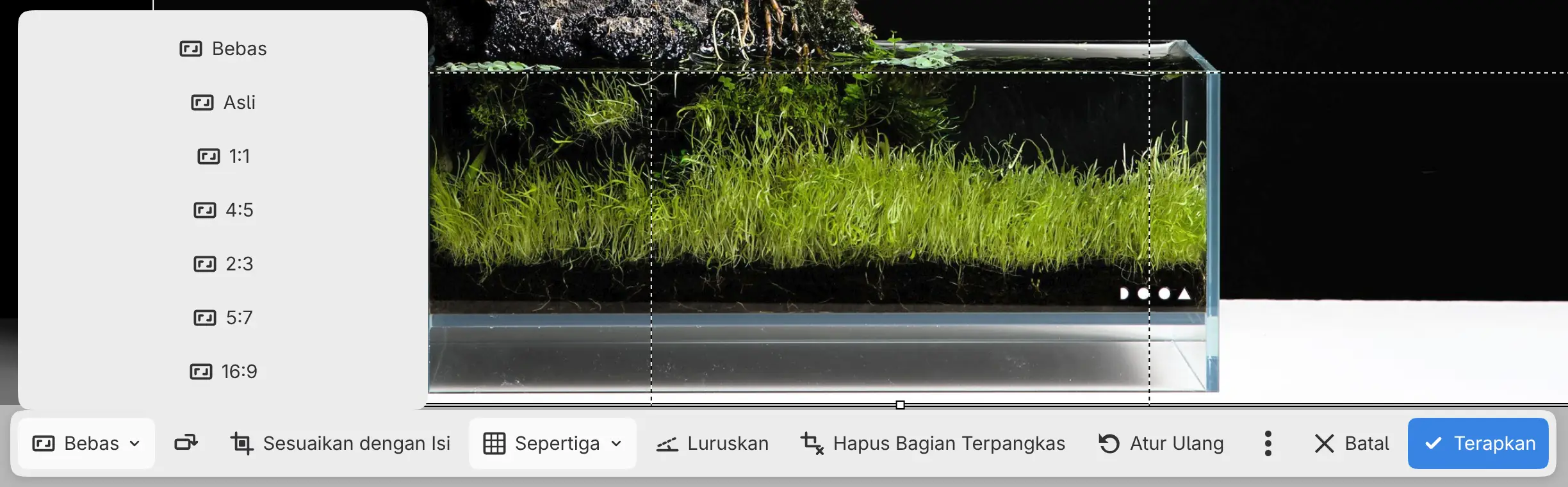
Rasio
Pilih Bebas, Asli, 1:1, 4:5, 2:3, 5:7, atau 16:9 dari Rasio di bilah kanvas. Bingkai menjadi bingkai terbesar dengan rasio itu. Bebas adalah bawaannya.
Tukar orientasi pangkas, tombol ikon di samping Rasio, mengubah bingkai antara lanskap dan potret.
Rasio, hamparan, dan Hapus Bagian Terpangkas terbawa ke pemangkasan berikutnya.
Sesuaikan dengan Isi
Sesuaikan dengan Isi menyetel bingkai, dalam posisi tegak, ke batas piksel yang terlihat, termasuk piksel di luar kanvas. Rasio berubah menjadi Bebas.
Hamparan
Pilih Sepertiga, Kisi, Diagonal, atau Rasio Emas dari Hamparan. Sepertiga adalah bawaannya. Tekan O saat memangkas untuk menampilkan hamparan berikutnya.
Meluruskan
Pilih Luruskan di bilah kanvas, lalu gambar garis di sepanjang sesuatu yang seharusnya datar atau tegak. Bingkai berputar mengikuti garis itu. Tahan Shift untuk mengepaskan garis ke kelipatan 15°. Di layar sentuh, jari menggambar garis selama Luruskan terpilih.
Anda juga dapat menyetel sudut di Luruskan pada panel Alat. Bingkai berputar paling jauh 45° ke kedua arah.
Saat Anda menerapkan pemangkasan yang diputar, lapisan lukis dan mask disampel ulang. Foto yang ditempatkan mempertahankan piksel aslinya.
Untuk meluruskan sesuai garis bantu, pilih garis bantu itu lalu pilih Luruskan di bilah kanvasnya (lihat Penggaris dan garis bantu). Pemangkasan terbuka, diputar sejajar dengan garis bantu.
Hapus Bagian Terpangkas
Aktifkan Hapus Bagian Terpangkas untuk membuang piksel di luar bingkai saat Anda menerapkan pemangkasan. Foto yang ditempatkan mempertahankan piksel aslinya. Nonaktif secara bawaan.
Pemangkasan yang akan terlalu besar jika piksel tersembunyi dipertahankan hanya dapat dilakukan dengan Hapus Bagian Terpangkas aktif.
Atur Ulang
Atur Ulang mengembalikan bingkai ke seluruh kanvas, dalam posisi tegak, dan menonaktifkan Luruskan. Jika sebuah rasio dipilih, bingkai menjadi bingkai terbesar dengan rasio itu.
Pengaturan pangkas di panel Alat
Selama Anda memangkas, panel Alat (dan bilah Opsi Alat di Foto) menampilkan:
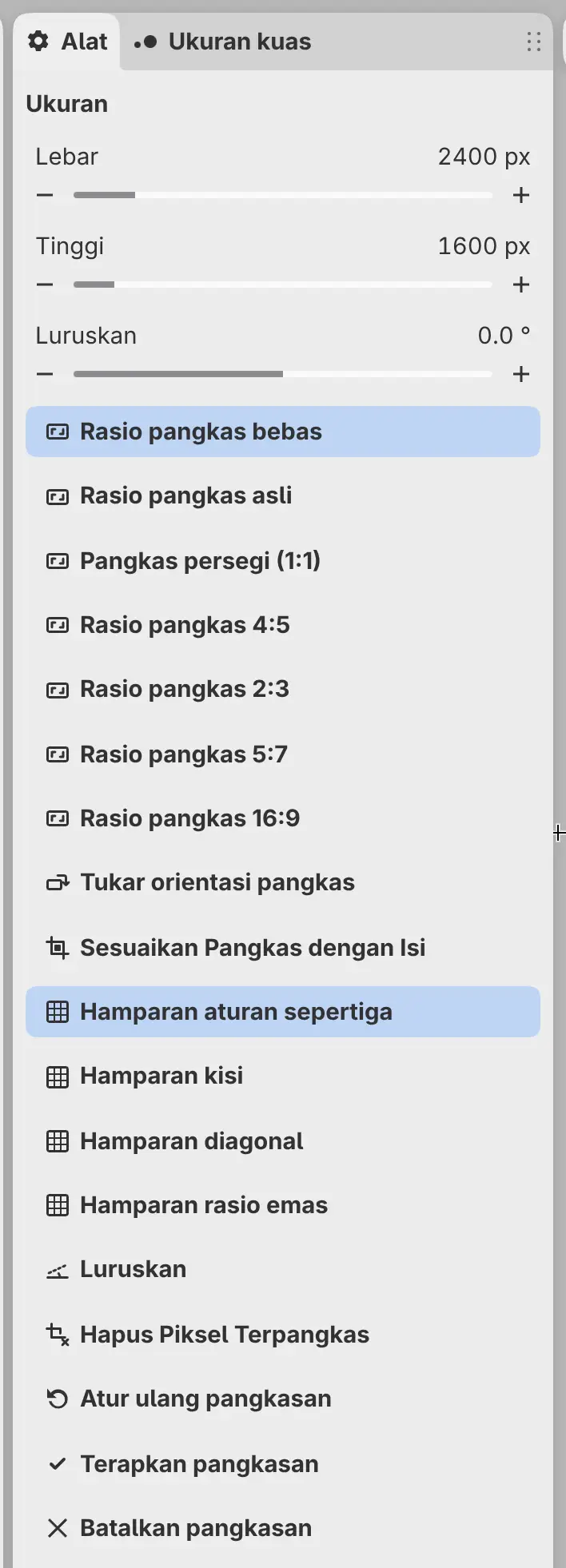
- Ukuran: Lebar dan Tinggi bingkai, dalam piksel. Jika sebuah rasio dipilih, sisi lainnya mengikuti.
- Luruskan: sudut bingkai, dari −45° hingga 45°.
- Tombol-tombol bilah kanvas.
Pangkas Kanvas ke Seleksi
Anda dapat memangkas kanvas sesuai batas seleksi.
Lakukan salah satu langkah berikut:
- Pilih Edit > Gambar > Pangkas Kanvas ke Seleksi.
- Pilih Pangkas di bilah seleksi.
Piksel di luar batas seleksi tetap ada di lapisannya, dalam keadaan tersembunyi. Kanvas tidak dapat dipangkas sesuai seleksi yang dibalik.
Mengembalikan piksel yang terpangkas
Pilih Edit > Gambar > Tampilkan Semua untuk memperbesar kanvas sampai menampilkan piksel setiap lapisan, atau perbesar kanvas dengan Edit > Gambar > Ukuran Kanvas… (lihat Ukuran dan rotasi gambar).