Mengedit jalur
Anda dapat mengedit jalur pada lapisan vektor setelah menggambarnya.
Memilih dan memindahkan jalur
Pilih jalur dengan alat Operasi (Pemindahan dan transformasi). Tahan Shift untuk menambah atau menghapus jalur. Seret di kanvas kosong untuk memilih jalur yang sepenuhnya tercakup bingkai seleksi, atau tekan Ctrl+A untuk memilih setiap jalur.
Bingkai putus-putus dengan pegangan mengelilingi seleksi.
- Seret jalur terpilih untuk memindahkannya. Tahan Alt untuk memindahkan salinan.
- Seret pegangan untuk menskalakan, atau pegangan di atas bingkai untuk memutar. Shift mempertahankan proporsi atau memutar dengan kelipatan 15°.
- Tombol panah menggeser sejauh 1 px, dan 10 px dengan Shift.
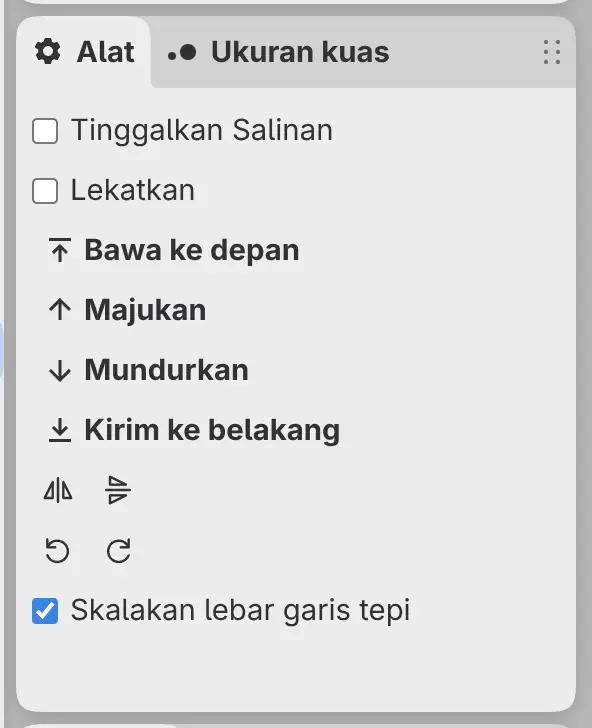
- Tombol balik dan putar di panel Alat membalik atau memutar seleksi terhadap pusatnya.
- Delete menghapus jalur terpilih.
Skalakan lebar garis tepi di panel Alat aktif secara bawaan. Nonaktifkan untuk menskalakan jalur dan mempertahankan lebar garis tepinya.
Edit titik
Anda dapat memindahkan, menambah, dan menghapus titik pada jalur terpilih.
Lakukan salah satu langkah berikut:
- Tekan A.
- Dengan Operasi, tekan Enter atau klik ganda sebuah jalur.
- Di Lukis dan Foto, klik kanan atau tahan Operasi / Transformasi / Edit titik di bilah alat Alat dan pilih Edit titik.
Kotak kecil menandai titik, dan titik terpilih menampilkan pegangannya. Tekan Escape untuk kembali ke Operasi.
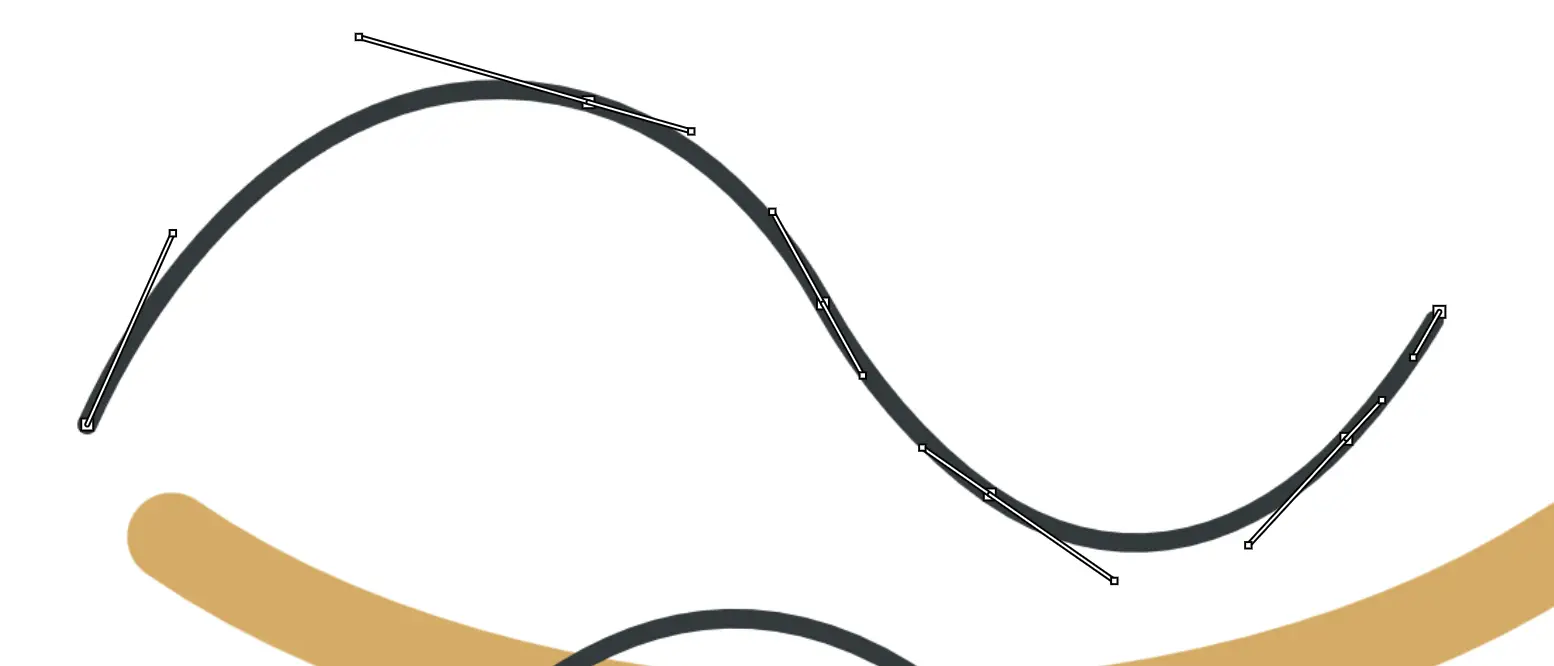
- Klik sebuah titik untuk memilihnya, klik dengan Shift untuk menambah atau menghapus titik, atau seret di kanvas kosong untuk memilih titik di dalamnya.
- Seret titik untuk memindahkannya. Seret pegangan untuk memutar kurva, atau tahan Alt untuk menggerakkannya terpisah dari pasangannya.
- Seret segmen untuk membengkokkannya. Klik segmen untuk menambahkan titik.
- Klik ganda sebuah titik untuk mengalihkannya antara sudut dan mulus.
- Delete menghapus titik terpilih.
Mengedit sebuah titik mengubah persegi panjang atau elips menjadi jalur biasa.
Perintah jalur
Anda dapat menggabungkan, menutup, memisahkan, membalik, dan menyatukan jalur terpilih dengan Edit > Jalur. Panel Alat untuk Edit titik memuat empat yang pertama.
- Gabungkan jalur menghubungkan ujung terdekat dua jalur terbuka, atau menutup satu jalur terbuka.
- Tutup jalur menghubungkan ujung setiap jalur terbuka yang dipilih.
- Pisah di titik memotong jalur terpilih pada titik terpilih.
- Balik arah menjalankan setiap jalur ke arah sebaliknya.
- Buat jalur gabungan menyatukan jalur terpilih menjadi satu dengan lubang di tempat jalur-jalur itu tumpang tindih. Lepas jalur gabungan memisahkannya lagi.
Perintah yang tidak dapat dijalankan memberi tahu apa yang harus dipilih, misalnya “Pilih satu atau dua jalur terbuka untuk digabungkan”.
Atur
Anda dapat mengubah urutan tumpukan jalur terpilih di dalam lapisannya dengan Edit > Atur: Bawa ke depan, Majukan, Mundurkan, dan Kirim ke belakang. Panel Alat untuk Operasi memiliki tombol yang sama.
Pengaturan jalur
Saat jalur dipilih, Properti menampilkan jalur terpilih yang paling depan. Label berakhir dengan “(campuran)” jika jalur terpilih berbeda, dan perubahan berlaku untuk setiap jalur terpilih.
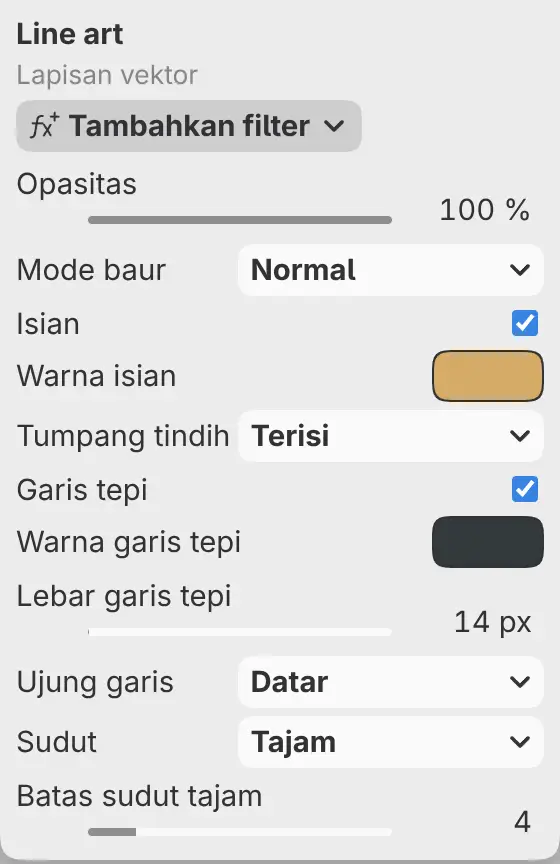
Isian
Mengaktifkan atau menonaktifkan isian. Isian baru memakai warna latar belakang.
Warna isian
Mengatur warna isian.
Tumpang tindih
Mengatur cara bagian yang tumpang tindih terisi. Terisi mengisinya, dan Lubang membiarkannya kosong. Ditampilkan saat Isian aktif.
Garis tepi
Mengaktifkan atau menonaktifkan garis tepi. Garis tepi baru memakai warna latar depan.
Warna garis tepi
Mengatur warna garis tepi.
Lebar garis tepi
Mengatur lebar garis tepi, dari 0.1 hingga 4096 px.
Ujung garis
Mengatur bentuk ujung terbuka: Datar, Bulat, atau Persegi.
Sudut
Mengatur bentuk garis tepi pada sudut: Tajam, Bulat, atau Terpotong.
Batas sudut tajam
Mengatur seberapa panjang sudut tajam dapat tumbuh, dari 1 hingga 20. Melewati batas, sudut dipotong. Ditampilkan saat Sudut adalah Tajam.