Yolları düzenleme
Vektör katmanının yollarını çizdikten sonra düzenleyebilirsiniz.
Yolları seçme ve taşıma
İşlem aracıyla (Taşıma ve dönüştürme) bir yol seçin. Yol eklemek veya kaldırmak için Shift tuşunu basılı tutun. Seçim dikdörtgeninin tamamen içine aldığı yolları seçmek için boş tuvalde sürükleyin ya da her yolu seçmek için Ctrl+A tuşlarına basın.
Seçimi tutamaçlı kesikli bir çerçeve çevreler.
- Taşımak için seçili bir yolu sürükleyin. Kopyasını taşımak için Alt tuşunu basılı tutun.
- Ölçeklemek için bir tutamacı, döndürmek için çerçevenin üstündeki tutamacı sürükleyin. Shift oranları korur veya 15°’lik adımlarla döndürür.
- Ok tuşları 1 px, Shift ile 10 px kaydırır.
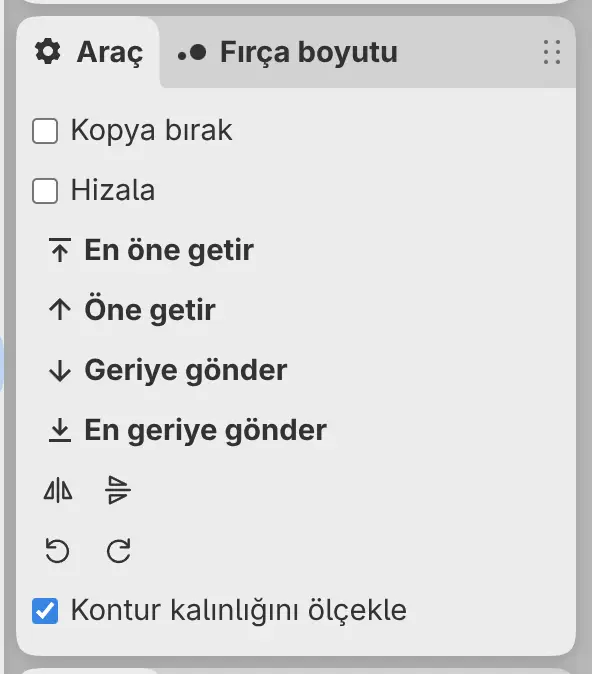
- Araç panelindeki çevirme ve döndürme düğmeleri seçimi merkezi çevresinde çevirir veya döndürür.
- Delete seçili yolları kaldırır.
Araç panelindeki Kontur kalınlığını ölçekle varsayılan olarak açıktır. Yolları ölçeklerken kontur kalınlıklarını korumak için kapatın.
Noktaları düzenle
Seçili yolların bağlantı noktalarını taşıyabilir, ekleyebilir ve silebilirsiniz.
Aşağıdakilerden birini yapın:
- A tuşuna basın.
- İşlem aracındayken Enter tuşuna basın veya bir yola çift tıklayın.
- Boya ve Fotoğraf’ta Araçlar çubuğundaki İşlem / Dönüştür / Noktaları düzenle düğmesine sağ tıklayın veya düğmeyi basılı tutun ve Noktaları düzenle aracını seçin.
Bağlantı noktaları karelerle gösterilir, seçili noktalar tutamaçlarını da gösterir. İşlem aracına dönmek için Escape tuşuna basın.
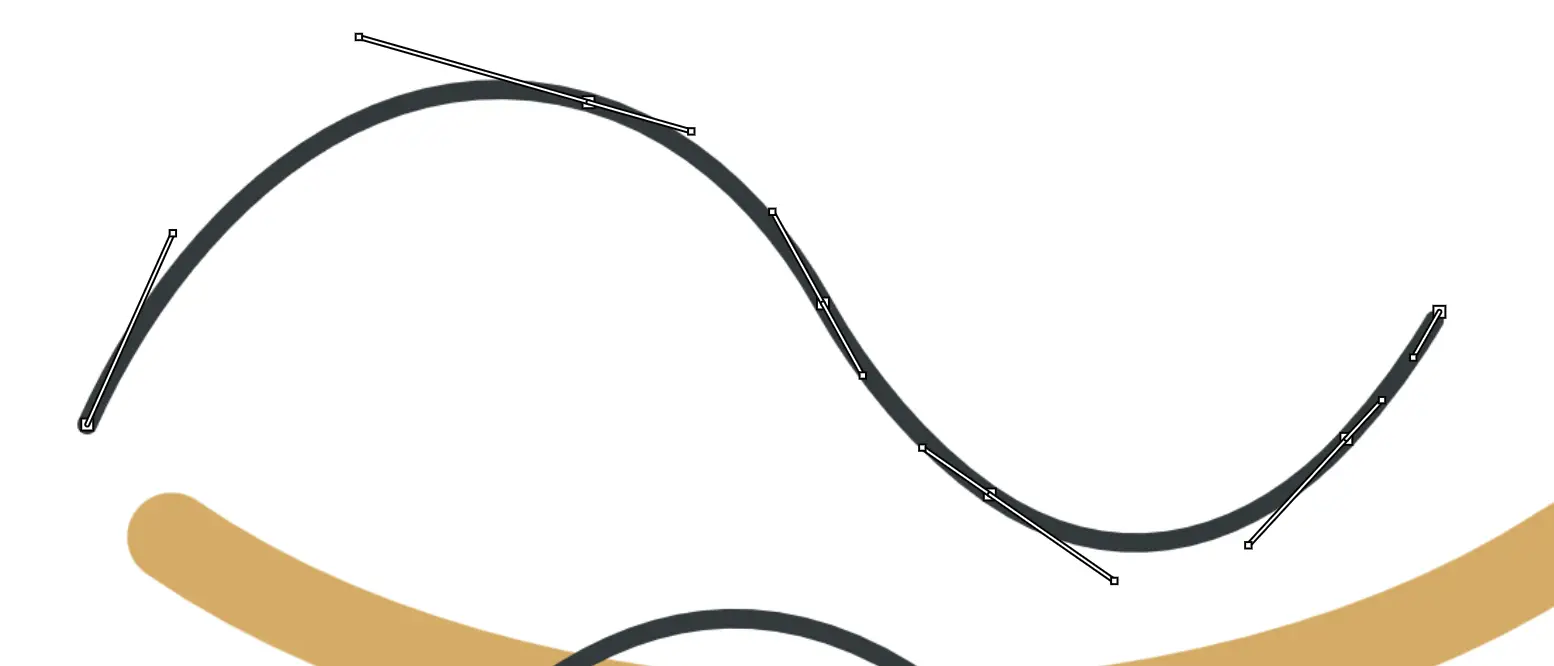
- Bir bağlantı noktasını seçmek için tıklayın, eklemek veya kaldırmak için Shift tuşuyla tıklayın ya da içindeki noktaları seçmek için boş tuvalde sürükleyin.
- Bağlantı noktalarını taşımak için sürükleyin. Eğriyi döndürmek için bir tutamacı sürükleyin ya da eşinden ayrı taşımak için Alt tuşunu basılı tutun.
- Bir segmenti bükmek için sürükleyin. Bağlantı noktası eklemek için bir segmente tıklayın.
- Bir bağlantı noktasını köşe ile yumuşak arasında değiştirmek için çift tıklayın.
- Delete seçili bağlantı noktalarını kaldırır.
Bir bağlantı noktasını düzenlemek dikdörtgeni veya elipsi sıradan bir yola dönüştürür.
Yol komutları
Seçili yolları Düzenle > Yol ile birleştirebilir, kapatabilir, bölebilir, ters çevirebilir ve bir araya getirebilirsiniz. Noktaları düzenle için Araç paneli ilk dördünü listeler.
- Yolları birleştir iki açık yolun en yakın uçlarını bağlar veya bir açık yolu kapatır.
- Yolu kapat seçili her açık yolun uçlarını bağlar.
- Noktada böl seçili yolları seçili bağlantı noktalarından keser.
- Yönü ters çevir her yolu diğer yöne çevirir.
- Bileşik yol oluştur seçili yolları, üst üste geldikleri yerlerde delik bırakan tek bir yolda birleştirir. Bileşik yolu çöz onları yeniden ayırır.
Etki edemeyen bir komut neyin seçileceğini söyler, örneğin “Birleştirmek için bir veya iki açık yol seçin”.
Sırala
Seçili yolların katmanları içindeki yığın sırasını Düzenle > Sırala ile değiştirebilirsiniz: En öne getir, Öne getir, Geriye gönder ve En geriye gönder. İşlem için Araç panelinde aynı düğmeler bulunur.
Yol ayarları
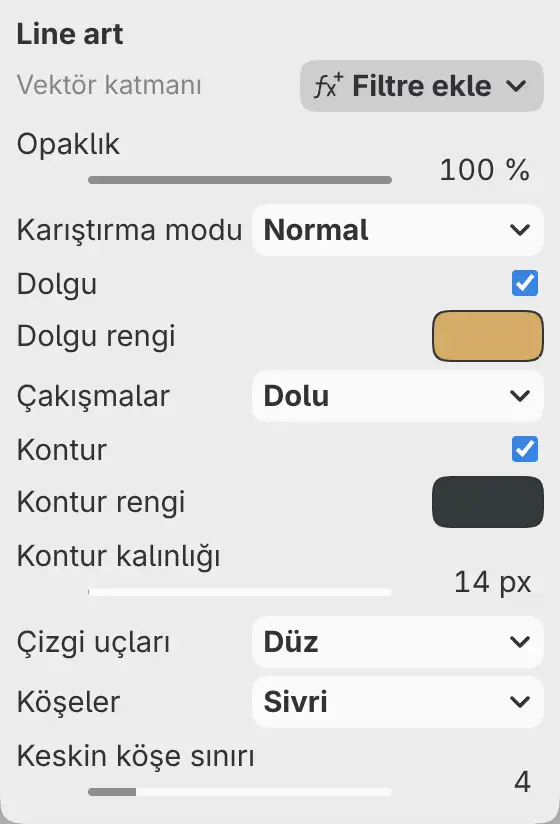
Yollar seçiliyken Özellikler paneli, seçili yolların en öndekini gösterir. Seçili yollar birbirinden farklıysa etiketin sonunda “(karışık)” yazar ve yapılan değişiklik seçili her yola uygulanır.
Dolgu
Dolguyu açar veya kapatır. Yeni dolgu arka plan rengini kullanır.
Dolgu rengi
Dolgunun rengini belirler.
Çakışmalar
Çakışan kısımların nasıl dolacağını belirler. Dolu onları doldurur, Delik boş bırakır. Dolgu açıkken görünür.
Kontur
Konturu açar veya kapatır. Yeni kontur ön plan rengini kullanır.
Kontur rengi
Konturun rengini belirler.
Kontur kalınlığı
Konturun kalınlığını 0,1 ile 4096 px arasında belirler.
Çizgi uçları
Açık uçların şeklini belirler: Düz, Yuvarlak veya Kare.
Köşeler
Konturun köşelerdeki şeklini belirler: Sivri, Yuvarlak veya Pahlı.
Keskin köşe sınırı
Sivri bir köşenin ne kadar uzayabileceğini 1 ile 20 arasında belirler. Sınırın ötesinde köşe pahlanır. Köşeler Sivri olduğunda görünür.