Hızlı başlangıç
Capy Canvas’ı açma
Aşağıdakilerden birini yapın:
- Web düzenleyicisini editor.capycanvas.art adresinde açın.
- Masaüstü uygulamasını, iPad veya Android betasını ya da web düzenleyicisini uygulama olarak yükleme adımlarını İndir sayfasından edinin.
Web düzenleyicisi şu tarayıcılarda çalışır:
| Sistem | Tarayıcılar |
|---|---|
| Windows | Chrome, Edge, Firefox 141 veya üstü |
| macOS | Chrome, Edge, Safari 26 veya üstü, Firefox 147 veya üstü (Apple silicon) |
| Linux (Wayland) | Chrome, Edge |
| iPadOS 26 veya üstü | Safari |
| Android 12 veya üstü | Chrome |
İlk ziyaretten sonra web düzenleyicisi internet bağlantısı olmadan da açılır.
İlk çizim
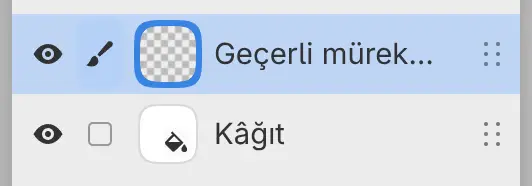
Capy Canvas ilk açıldığında boş bir çizimle Boya çalışma alanını gösterir ve başlık çubuğunda “Adsız · 2048 × 1536” yazar. Beyaz bir dolgu katmanı olan Kâğıt katmanının üstündeki boş boya katmanı Geçerli mürekkep seçilidir. Kalem aracı, G kalem fırçası ve siyaha yakın bir renkle etkindir.
Sonraki açılışlarda Capy Canvas, en son kullandığınız çalışma alanıyla ve açık olan çizimlerle açılır.
Çizme
Tuvalde kalemle veya fareyle sürükleyin. Başka bir araç kullanmak için o aracı pencerenin sol kenarındaki Araçlar çubuğunda seçin. Eskiz’de başlık çubuğundaki Fırça düğmesini seçin.
Not: Parmaklar hiçbir zaman çizmez. Tuvaldeki iki parmak görünümü kaydırır, yakınlaştırır ve döndürür.
Bir fırça darbesini geri almak için Düzenle > Geri al komutunu seçin, Ctrl+Z tuşlarına basın veya tuvale iki parmakla dokunun (bkz. Geri alma ve yineleme).
macOS ve iPad’de tuşlar
Bu kılavuz tuşları Windows ve Linux’taki gibi yazar. macOS ve iPad’de, kılavuzda Ctrl yazan yerde Command (⌘) tuşuna basın. Ctrl tuşu web düzenleyicisinde ve macOS uygulamasında da çalışır.
Web düzenleyicisi her kısayolu Ctrl ile gösterir. Tarayıcı F5, F11, F12 tuşlarını ve W, T, N, R, L, Q veya P ile birlikte Ctrl ya da Ctrl+Shift kombinasyonlarını kendine ayırır. Bu tuşlardan birini kullanan bir komutun web düzenleyicisinde kısayolu yoktur. Böyle bir komutu menüden veya komut aramadan seçin.
Başka bir çizim başlatma
Dosya > Yeni… komutunu seçin ve Yeni çizim iletişim kutusunda Oluştur düğmesini seçin. Yeni çizim, ilk çizimin yanında kendi sekmesinde açılır.
Çizimi kaydetme
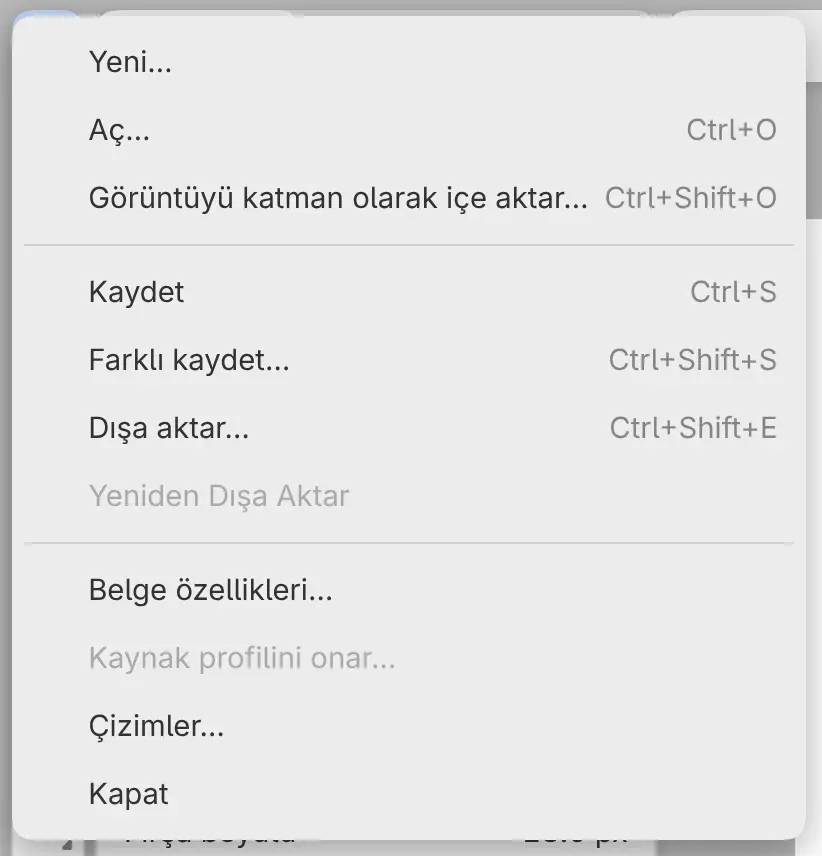
Çizimi tüm katmanlarıyla kaydetmek için:
- Dosya > Kaydet komutunu seçin veya Ctrl+S tuşlarına basın.
- Bir klasör ve ad seçin. Önerilen ad “Adsız.capy” olur.
Ardından başlık çubuğunda dosya adı görünür. Firefox ve Safari’de çizim, ancak Dosyayı indir iletişim kutusunda önce İndir, sonra Dosya kaydedildi düğmesini seçtiğinizde kaydedilmiş sayılır.
PNG dışa aktarma
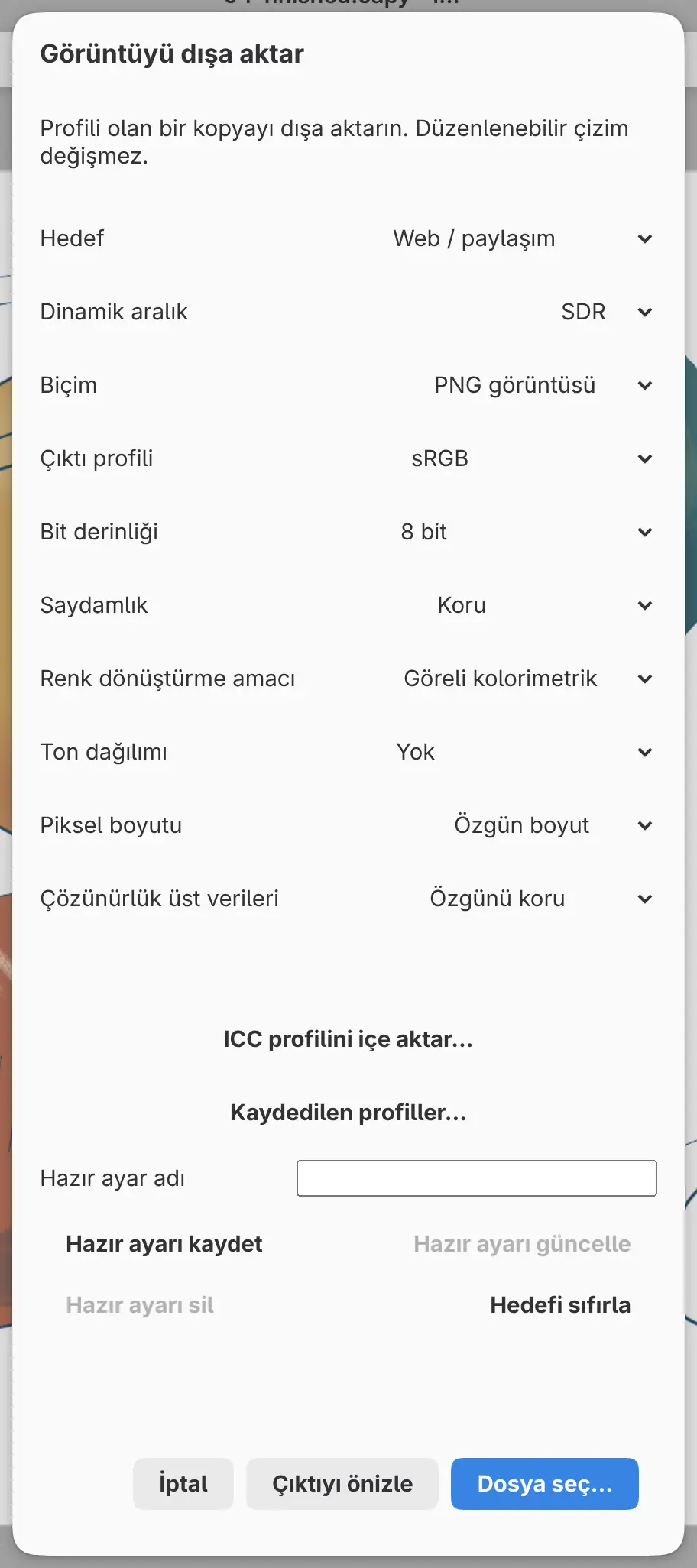
Çizimin düzleştirilmiş bir PNG kopyasını dışa aktarmak için:
- Dosya > Dışa aktar… komutunu seçin veya Ctrl+Shift+E tuşlarına basın.
- Hedef ayarını Web / paylaşım olarak bırakın ve Dosya seç… düğmesini seçin.
- Bir klasör ve ad seçin. Önerilen ad “Adsız.png” olur.
Web / paylaşım, çizimin tam boyutunda 8 bit sRGB bir PNG yazar. Dışa aktarma çizimi değiştirmez ve kaydetmez.