快速入門
開啟 水豚畫布
執行以下任一操作:
- 在 editor.capycanvas.art 開啟網頁版編輯器。
- 在下載頁面獲取桌面應用程式、iPad 或 Android 測試版,或者檢視將網頁版編輯器安裝為應用程式的步驟。
網頁版編輯器支援以下瀏覽器:
| 系統 | 瀏覽器 |
|---|---|
| Windows | Chrome、Edge、Firefox 141 或更高版本 |
| macOS | Chrome、Edge、Safari 26 或更高版本、Firefox 147 或更高版本(Apple 晶片) |
| Linux(Wayland) | Chrome、Edge |
| iPadOS 26 或更高版本 | Safari |
| Android 12 或更高版本 | Chrome |
首次造訪之後,網頁版編輯器在沒有網路連線時也能開啟。
第一幅畫作
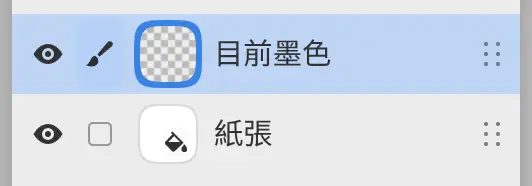
首次開啟 水豚畫布 時,會顯示「繪畫」工作區和一幅空白畫作,標題列顯示「未命名 · 2048 × 1536」。已選取的目前墨色是一個空的繪畫圖層,位於白色填色圖層紙張上方。目前工具為鋼筆,筆刷為 G 筆,色彩接近黑色。
之後再開啟 水豚畫布 時,會進入上次使用的工作區,並開啟上次開啟的畫作。
繪畫
用數位筆或滑鼠在畫布上拖動。要使用其他工具,請在視窗左邊緣的「工具」工具列中選擇。在「素描」中,選擇標題列中的筆刷。
備註:手指不會繪畫。兩根手指在畫布上可以平移、縮放和旋轉檢視。
要復原一筆,選擇編輯 > 復原、按 Ctrl+Z 或用兩根手指輕點畫布(參見復原和重做)。
macOS 和 iPad 上的按鍵
本手冊按 Windows 和 Linux 的方式書寫按鍵。在 macOS 和 iPad 上,手冊中寫 Ctrl 的地方請按 Command(⌘)。在網頁版編輯器和 macOS 應用程式中,Ctrl 同樣有效。
網頁版編輯器中所有快捷鍵都標為 Ctrl。瀏覽器會保留 F5、F11、F12,以及 Ctrl 或 Ctrl+Shift 與 W、T、N、R、L、Q 或 P 的組合。使用這些按鍵的命令在網頁版編輯器中沒有快捷鍵,請從選單或命令搜尋中選擇。
新建另一幅畫作
選擇檔案 > 新增…,然後在新建繪畫對話方塊中選擇建立。新畫作在第一幅畫作旁邊的獨立分頁中開啟。
儲存畫作
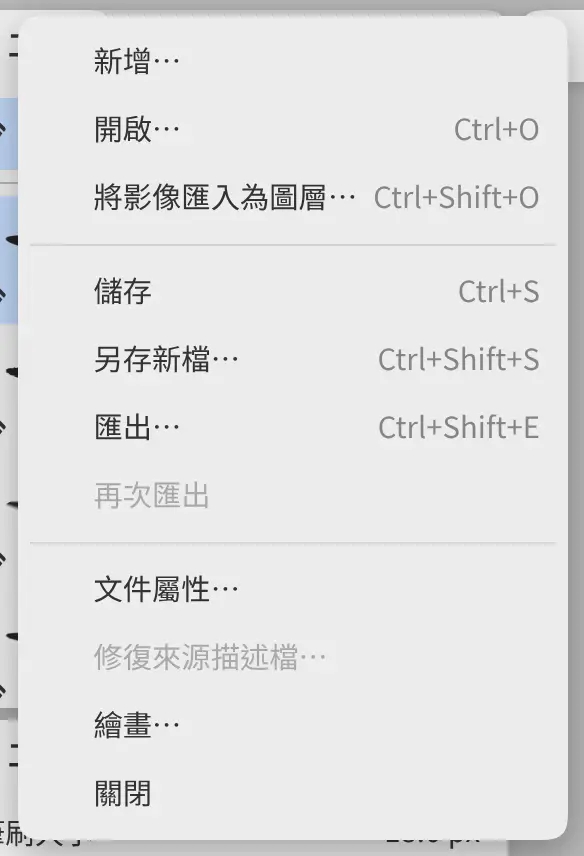
要儲存包含所有圖層的畫作:
- 選擇檔案 > 儲存,或按 Ctrl+S。
- 選擇資料夾和名稱。建議的名稱為「未命名.capy」。
之後標題列會顯示檔名。在 Firefox 和 Safari 中,只有在下載檔案對話方塊中選擇下載,再選擇檔案已儲存之後,畫作才算已儲存。
匯出 PNG
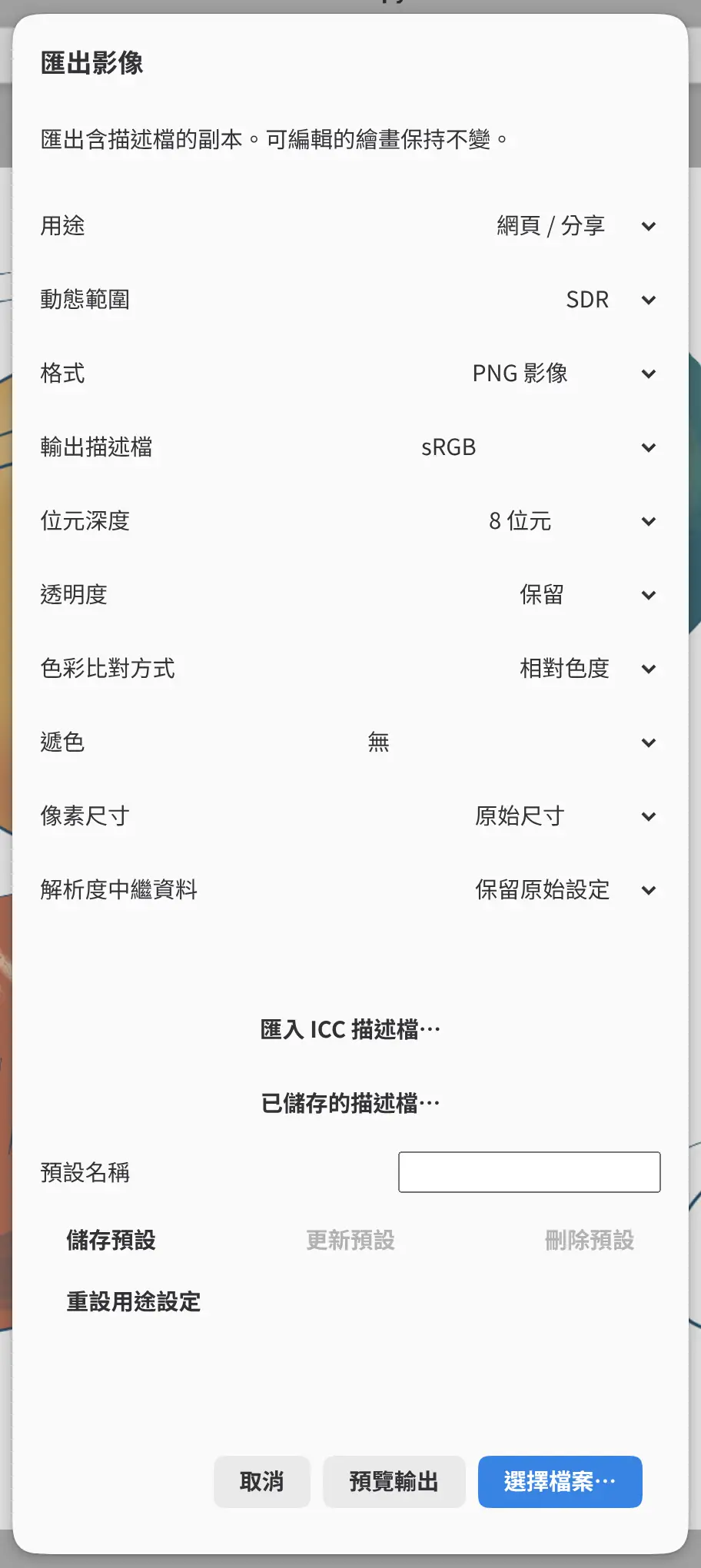
要匯出畫作的拼合 PNG 副本:
- 選擇檔案 > 匯出…,或按 Ctrl+Shift+E。
- 保持用途為網頁 / 分享,然後選擇選擇檔案…。
- 選擇資料夾和名稱。建議的名稱為「未命名.png」。
網頁 / 分享按畫作的完整尺寸寫入 8 位元 sRGB PNG。匯出不會更改或儲存畫作。