開啟和儲存
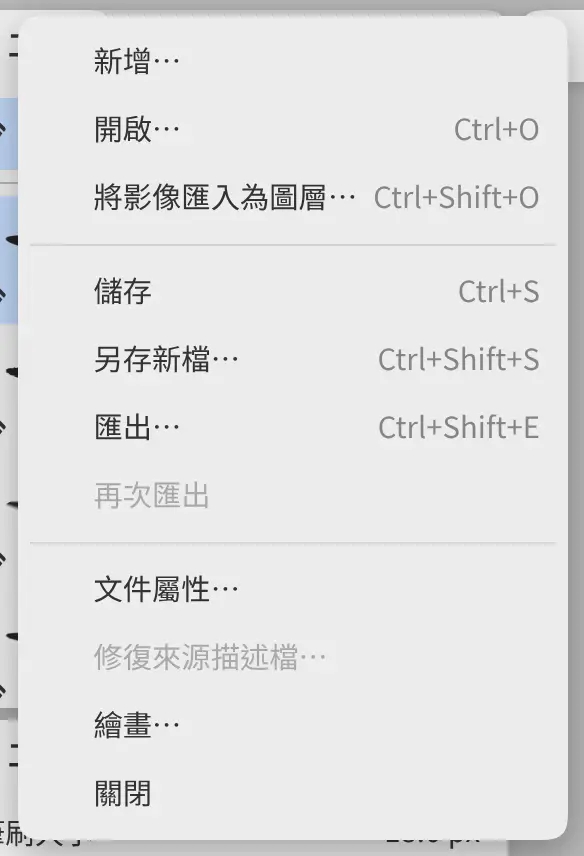
本頁介紹的命令都在檔案選單中。在「素描」中,從標題列的主選單開啟該選單。
開啟畫作或照片
可以開啟 .capy 畫作,以及 OpenEXR、TIFF、PNG、WebP、BMP、JPEG、GIF、HEIF 和 AVIF 格式的照片。每個檔案在單獨的分頁中開啟。
執行以下任一操作:
- 選擇檔案 > 開啟…。除 Linux 外,可以一次選擇多個檔案。
- 按 Ctrl+O。
- 在「繪畫」和「照片」中,選擇「命令」工具列中的開啟…。
- 在網頁版編輯器或 Linux 上,將檔案拖到標題列中的畫作名稱或分頁上。
- 如果已將網頁版編輯器安裝為應用程式,可以在系統中用 水豚畫布 開啟
.capy、.png、.jpg、.tif、.avif或.exr檔案。
照片
照片會作為新畫作開啟,其中有一個以檔名命名的照片圖層,位於紙張圖層上方。照片保留其色彩描述檔,預設也保留其位元深度。儲存畫作會生成 .capy 檔案,不會覆蓋照片。
- 動態 GIF 或 WebP 只開啟第一幀。
- 照片每邊最多 32768 像素。
- CMYK 照片只有嵌入了色彩描述檔才能開啟。
- 無法開啟 HDR HEIF 和 AVIF 照片。
如果偏好設定中的未標記色彩的 RGB 與灰階影像設為詢問,開啟沒有色彩描述檔的照片時會出現選擇影像色彩解讀方式對話方塊。
將影像匯入為圖層
可以將影像作為新圖層新增到目前畫作中。
執行以下任一操作:
- 選擇檔案 > 將影像匯入為圖層…。
- 按 Ctrl+Shift+O。
- 將影像拖到畫布上,或拖到圖層面板中的某一行上。
每張影像都會成為一個以檔名命名的圖層,位於所選圖層上方,並帶有用於放置影像的變形控制點。比畫布大的影像會縮小到畫布內。
不能匯入 .capy 檔案。在網頁版編輯器中,影像最大為 512 MiB。
儲存
可以將畫作連同所有圖層儲存為 .capy 檔案。
執行以下任一操作:
- 選擇檔案 > 儲存。
- 按 Ctrl+S。
- 在「繪畫」和「照片」中,選擇「命令」工具列中的儲存。
首次儲存時會詢問儲存位置,之後的儲存都寫入同一個檔案。儲存後,分頁上的檔名前不再有 ● 標記。
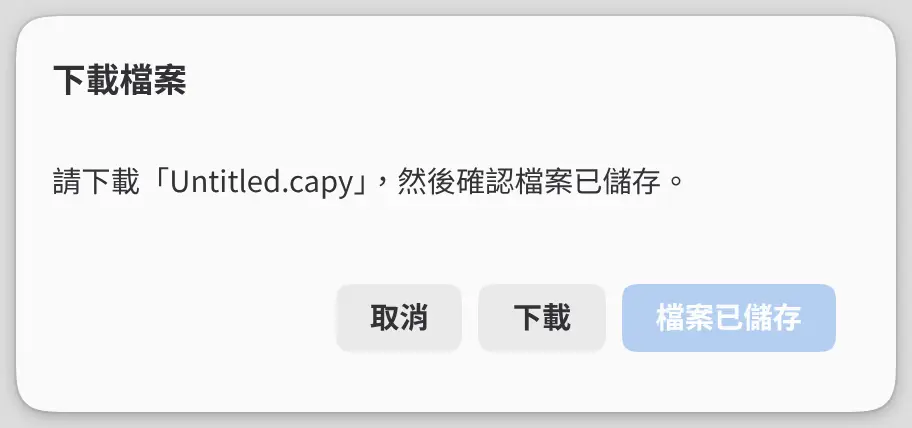
在 Firefox 和 Safari 中,只有在下載檔案對話方塊中選擇下載,再選擇檔案已儲存之後,畫作才算已儲存。
檔案 > 另存新檔…(Ctrl+Shift+S)總是會詢問儲存位置,之後的儲存都寫入新檔案。如果檔案在上次開啟或儲存之後在磁碟上被更改過,儲存也會詢問儲存位置。
裁切或變形處於開啟狀態時,儲存無法使用。
.capy 檔案儲存的內容
.capy 檔案儲存每個圖層及其遮罩和設定、濾鏡、已儲存的選取範圍和輔助線、色彩空間、位元深度和色彩混合方式,以及照片的 EXIF、XMP 和 IPTC 資料。它不儲存復原歷史記錄、檢視和目前選取範圍。
唯讀畫作
水豚畫布 無法編輯的 .capy 檔案(例如已損壞的檔案)會在對話方塊中開啟,而不是在分頁中開啟。Copy Original File… 用於儲存檔案的副本,Export Preview Image… 用於將畫作的預覽圖儲存為 PNG。
畫作分頁

標題列為每幅開啟的畫作顯示一個分頁。只開啟一幅畫作時,標題列改為顯示畫作的名稱和尺寸。
選擇分頁可以切換到對應的畫作,也可以使用以下按鍵:
| 操作 | 網頁版編輯器 | Linux |
|---|---|---|
| 顯示上一幅畫作 | Alt+Page Up | Ctrl+Page Up 或 Ctrl+Shift+Tab |
| 顯示下一幅畫作 | Alt+Page Down | Ctrl+Page Down 或 Ctrl+Tab |
| 開啟「繪畫」列表 | Ctrl+Alt+D | Ctrl+Shift+A |
在網頁版編輯器中,橫向拖動分頁可以調整分頁的順序。
名稱前的 ● 表示有未儲存的更改。標題列較窄時,所有分頁會合併為一個按鈕,用於開啟「繪畫」列表。
每個分頁都有自己的復原歷史記錄、檢視和選取範圍。分頁不屬於工作區。
繪畫…
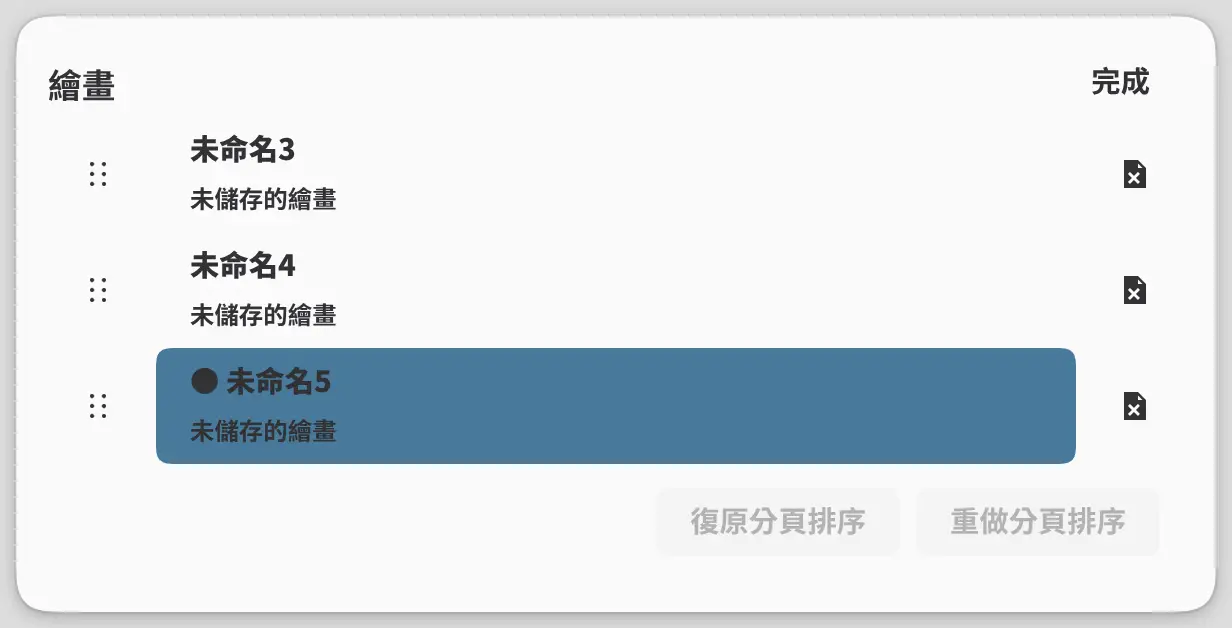
可以在一個列表中檢視所有開啟的畫作。
執行以下任一操作:
- 選擇檔案 > 繪畫…,或選擇視窗 > 繪畫…。
- 在網頁版編輯器中,右鍵按一下分頁。
選擇某一行可以切換到對應的畫作;拖動行左側的手柄可以調整順序;選擇 × 可以關閉畫作。分頁順序有單獨的復原分頁排序和重做分頁排序,位於列表底部。
關閉畫作
執行以下任一操作:
- 選擇檔案 > 關閉。
- 按 Ctrl+W。在網頁版編輯器中,按 Ctrl+Alt+W。
- 選擇畫作分頁上的 ×。
如果畫作有未儲存的更改,會出現一個對話方塊,詢問「儲存對‘名稱’的更改嗎?」,並提供取消、捨棄變更和儲存。
關閉最後一幅畫作時,網頁版編輯器會開啟一幅新的空白畫作。在 Linux 上,視窗會關閉。
重新啟動後重新開啟
所有開啟的畫作,無論是否已儲存,都會在下次啟動 水豚畫布 時重新開啟,並保留各自的復原歷史記錄、檢視、選取範圍和上次匯出設定。結束 水豚畫布 時不會提示儲存。
在網頁版編輯器中,清除網站資料會刪除未儲存的畫作。
水豚畫布 意外關閉後,重新開啟的畫作名稱後會顯示「(已恢復)」,直到儲存為止。
新增視窗
在 Windows、macOS、Linux 和 iPad 上,檔案 > 新增視窗(Ctrl+Shift+N)會開啟另一個視窗,其中有各自的畫作。