開啟和裁切
這一階段開啟照片,並將其裁切為 5:4 的畫面。
1. 開啟照片
選擇檔案 > 開啟…,或按 Ctrl+O,然後選擇照片(開啟和儲存)。照片會在單獨的畫作分頁中開啟。
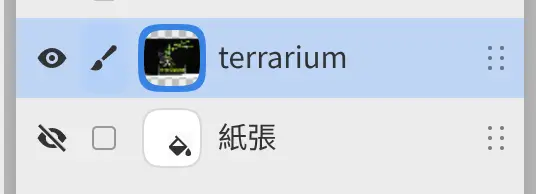
畫作有一個以檔名命名的圖層,位於隱藏的紙張圖層上方。在示例中,該圖層名為「terrarium」。
2. 選擇比例
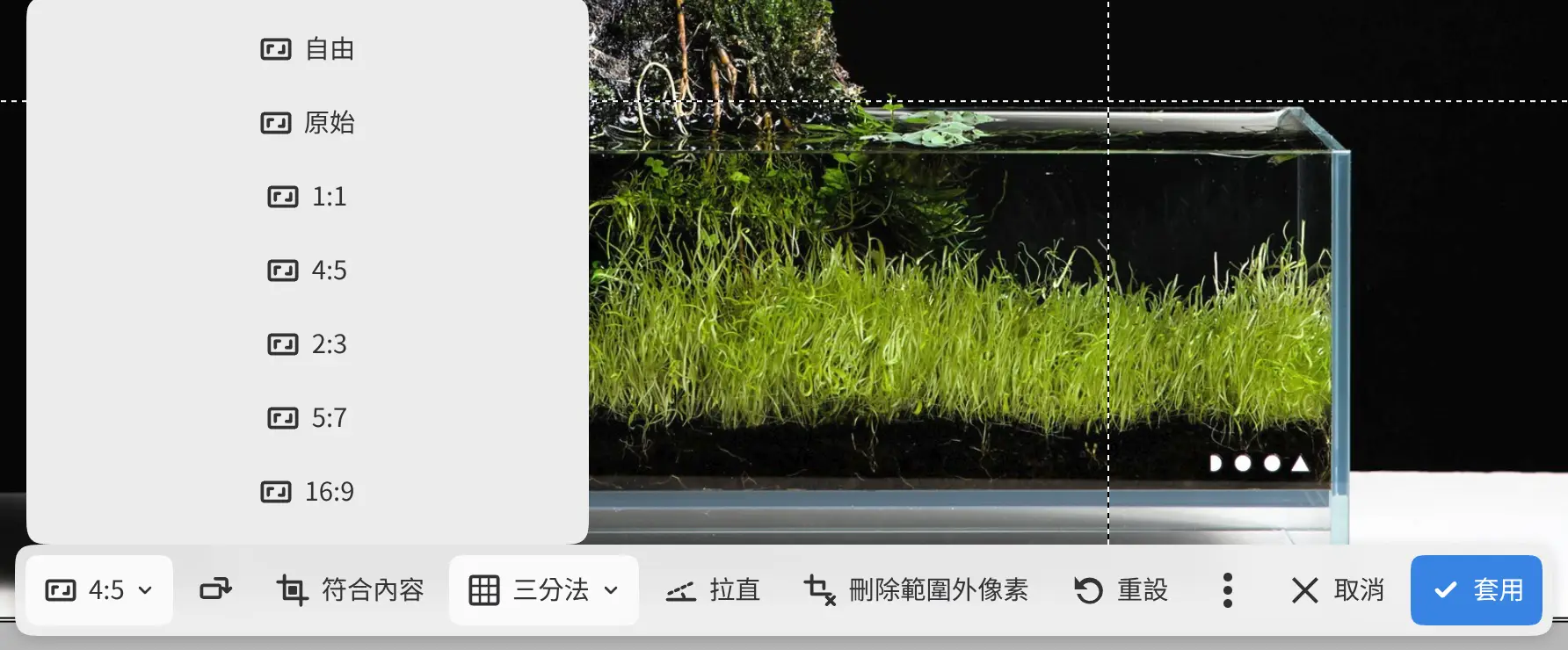
選擇編輯 > 影像 > 裁切,或選擇「工具」工具列中的裁切,或按 C(裁切)。帶控制點的裁切框出現在照片上,裁切欄沿畫布底部顯示。
選擇裁切欄中的比例,然後選擇 4:5。裁切框變為該比例的最大裁切框,並在畫布上居中。裁切框的方向跟隨照片,因此橫向照片會得到 5:4 的裁切框。
3. 放置裁切框
如果照片中的地平線或其他應該水平的線條是傾斜的,請在移動裁切框之前先拉直照片。選擇裁切欄中的拉直,然後沿傾斜的線條畫一條線。裁切會旋轉以與之匹配,裁切框回到中心。
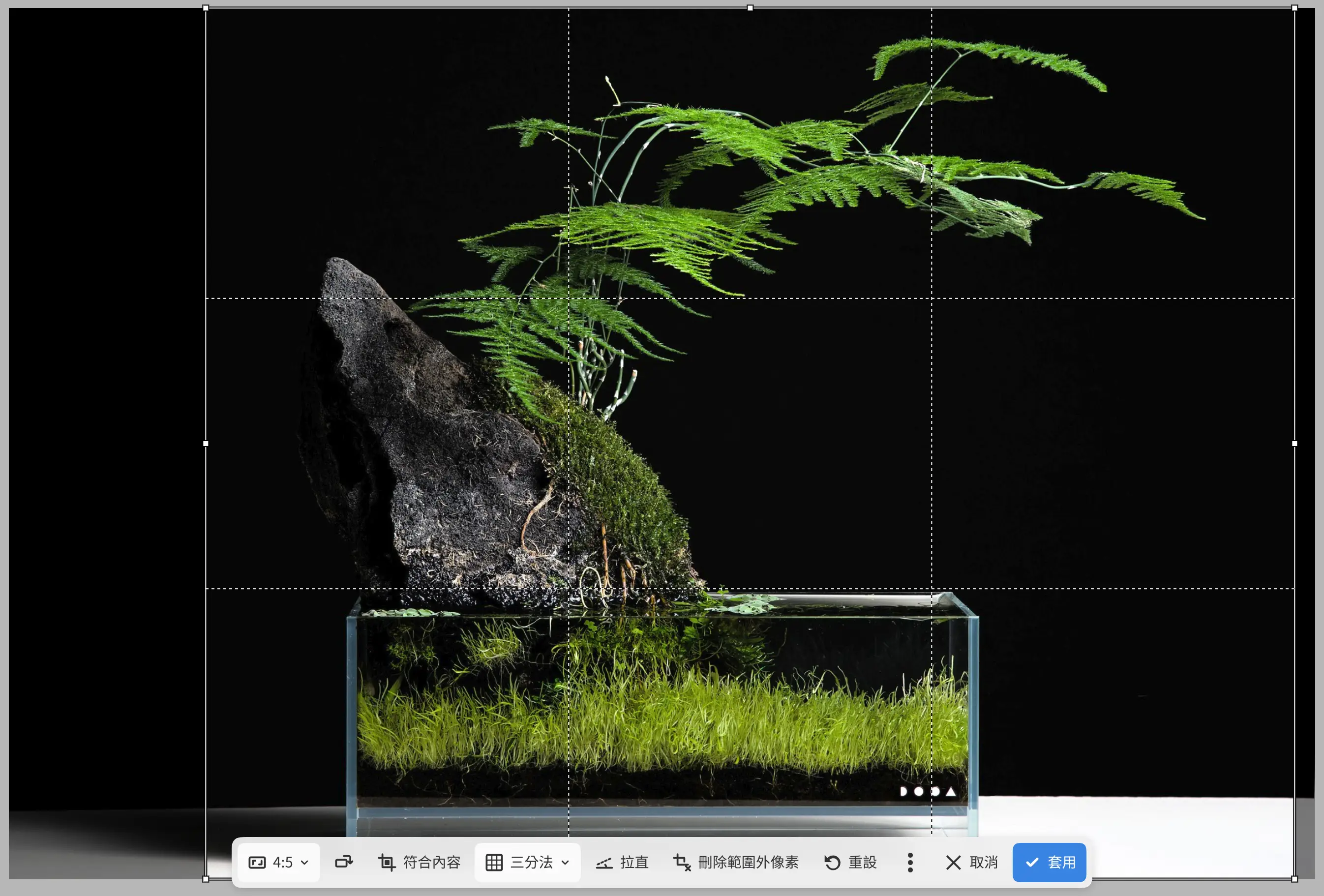
用數位筆或滑鼠在裁切框內拖動可移動裁切框。示例將裁切框向右移動,使石頭和蕨葉尖端周圍的留白均勻。
4. 套用裁切
選擇裁切欄中的套用,或按 Enter。畫布變為裁切框的尺寸:示例中為 2000 × 1600 像素。除非裁切欄中開啟了刪除範圍外像素,否則被裁掉的像素會隱藏並保留在圖層上。
下一階段:修飾。