仿製和修復
可以用從影像其他位置複製的像素覆蓋瑕疵。
| 工具 | 作用 |
|---|---|
| 仿製印章 | 用從取樣圓盤處複製的像素繪畫。 |
| 修復筆刷 | 與仿製印章一樣繪畫。抬起數位筆時,複製的像素會匹配筆跡周圍的色彩和亮度,並保留其紋理。 |
| 污點修復筆刷 | 抬起數位筆時,用附近最相似區域的紋理替換塗抹過的汙點,並與周圍融合。 |
選擇修飾工具
執行以下任一操作:
- 按 S。再次按下可切換到修復筆刷,然後是污點修復筆刷。
- 在「照片」中,選擇「工具」工具列中的仿製印章或污點修復筆刷/修復筆刷。
- 在「繪畫」中,選擇「工具」工具列中的混色/仿製印章。右鍵按一下或按住該按鈕可選擇仿製印章。
- 在「素描」中,選擇標題列中的塑形,再次選擇它開啟抽屜,然後選擇仿製、修復或污點修復。
- 在命令搜尋中輸入工具名稱。
修復筆刷和污點修復筆刷在「繪畫」中沒有按鈕。
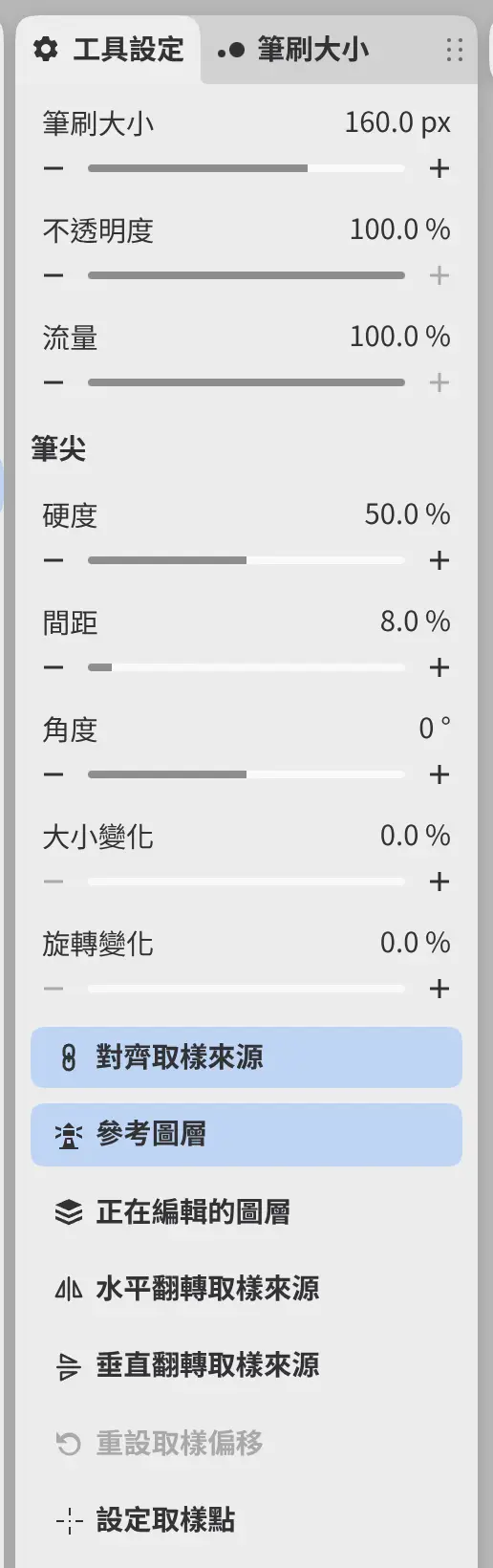
每個工具都是一種筆刷,在工具設定面板中有筆刷大小、不透明度、流量和筆尖設定(參見大小、不透明度和流量)。
來源
工具設定面板中的來源設定工具複製的內容:
- 參考圖層(預設)複製正在繪畫的圖層,以及其下方標記為參考的圖層。
- 正在編輯的圖層只複製正在繪畫的圖層。
使用參考圖層時,可以在照片上方的空圖層上修飾。用用作參考標記照片,或選擇圖層 > 圖層設定 > 使用下方圖層作為參考。如果在空圖層上繪畫,而下方沒有標記為參考的圖層,提示中會提供將 名稱 用作參考。
不能直接修飾已縮放或旋轉的圖層。請在已縮放或旋轉的圖層上方新增圖層進行修飾。
設定取樣點
仿製印章和修復筆刷從取樣圓盤處複製像素,取樣圓盤是一個帶十字的小圓環。
執行以下任一操作:
- 按住 Alt 點按要複製的位置。
- 選擇設定取樣點,然後點按。
設定之前,取樣點位於檢視中心。拖動圓盤可移動取樣點。手指可以拖動圓盤,但不能設定取樣點。繪畫時,圓盤跟隨正在複製的點移動。
污點修復筆刷自行尋找來源,沒有圓盤。
來源設定
以下設定適用於仿製印章和修復筆刷。
對齊取樣來源
在多次筆跡之間保持來源與筆刷之間的偏移不變。關閉時,每一筆都從取樣圓盤處開始複製。預設開啟。
水平翻轉取樣來源和垂直翻轉取樣來源
以取樣圓盤為中心映象複製的像素。
重設取樣偏移
使下一筆重新從取樣圓盤處開始複製。在對齊的筆跡之後可用。
設定取樣點
下一次點按會設定取樣點。
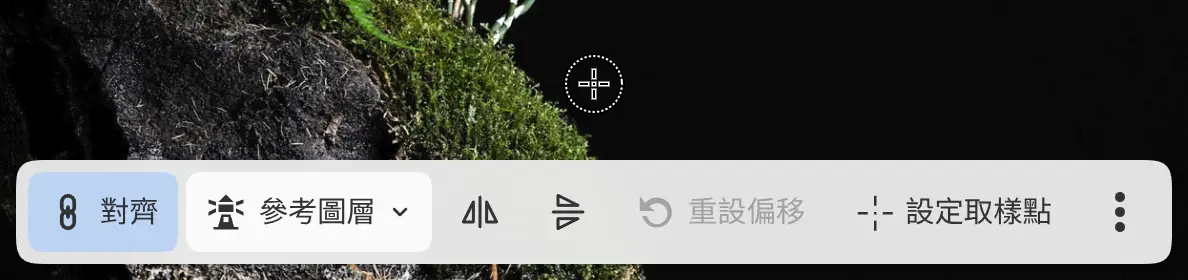
取樣圓盤的畫布操作欄
點按取樣圓盤而不拖動,可在其旁邊顯示畫布操作欄,其中有對齊、來源、兩個翻轉按鈕、重設偏移和設定取樣點。再次點按圓盤或選擇其他工具可隱藏該欄。