檢視畫布
可以縮放、平移、旋轉和翻轉檢視,畫作本身不會改變。檢視更改不算復原步驟。
檢視選單
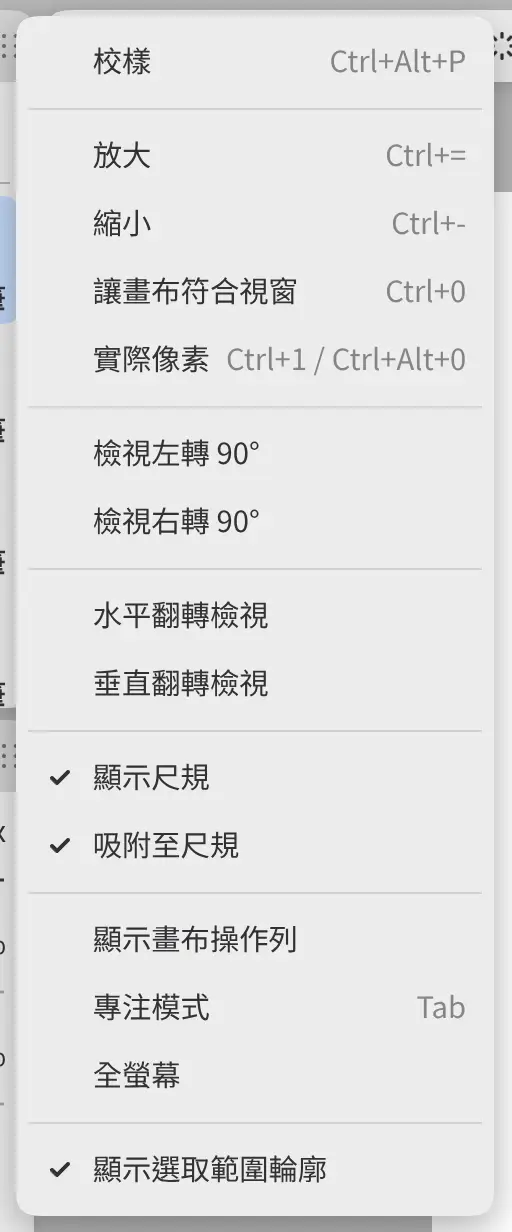
檢視選單列出檢視命令及其快捷鍵。在「素描」中,從標題列的主選單開啟該選單。
縮放
執行以下任一操作:
- 選擇檢視 > 放大或檢視 > 縮小。
- 按 Ctrl+= 或 Ctrl+-。
- 按住 Ctrl 並滾動。在 macOS 和 iPad 上,按住的是 Control,而不是 Command。
- 在觸控式螢幕上,或在 macOS 和 iPad 的觸控板上,用兩根手指捏合。
- 在縮放讀數的選單中選擇縮放級別,或在導覽面板中選擇縮放按鈕。
- 向上或向下推遊戲手柄的右搖桿。
縮放範圍為 2% 到 1600%。Ctrl+滾動以指標為中心縮放,雙指捏合以手指所在位置為中心縮放。偏好設定中的捲動縮放速度決定每次滾動的縮放幅度。
讓畫布符合視窗
選擇檢視 > 讓畫布符合視窗或按 Ctrl+0,可以居中顯示整幅畫作。讓畫布符合視窗還會把檢視旋轉設為 0°,但保留翻轉。
畫作開啟時會自動適合視窗。之後調整視窗大小時,不會再次適合。
實際像素
選擇檢視 > 實際像素,或按 Ctrl+1 或 Ctrl+Alt+0,可以讓一個影像像素對應一個螢幕像素(100%)。縮放讀數的選單中還有 25%、50%、200% 和 400%。在這些縮放級別下,只要檢視旋轉為 0°、90°、180° 或 270°,影像像素就與螢幕像素對齊。
平移
執行以下任一操作:
- 滾動。按住 Shift 並滾動可橫向移動。
- 按住空白鍵並拖動。
- 在觸控式螢幕上用兩根手指拖動。
- 選擇手掌工具或按 H,然後拖動。
- 在導覽面板中拖動。
- 在網頁版編輯器中,按住滑鼠中鍵或右鍵拖動。
- 推動遊戲手柄的左搖桿。
偏好設定中的捲動平移速度決定每次滾動的移動距離。
旋轉檢視
執行以下任一操作:
- 選擇檢視 > 檢視左轉 90°,或選擇檢視 > 檢視右轉 90°。
- 在觸控式螢幕上,或在 macOS 和 iPad 的觸控板上,用兩根手指旋轉。
- 在縮放讀數的選單中輸入角度,或拖動旋轉滑塊。
- 在導覽面板中選擇旋轉按鈕。
預設情況下,沒有用於旋轉檢視的快捷鍵。要回到 0°,在縮放讀數的選單中選擇重設旋轉。
翻轉檢視
執行以下任一操作:
- 選擇檢視 > 水平翻轉檢視或檢視 > 垂直翻轉檢視。
- 在「繪畫」中,選擇「命令」工具列右端的水平翻轉檢視。
- 在導覽面板或縮放讀數的選單中選擇翻轉按鈕。
翻轉開啟時,對應的選單項帶有勾號,按鈕呈按下狀態。在翻轉後的檢視上畫在哪裡,筆跡就落在哪裡。要翻轉或旋轉畫作本身,參見影像大小和旋轉。
縮放讀數
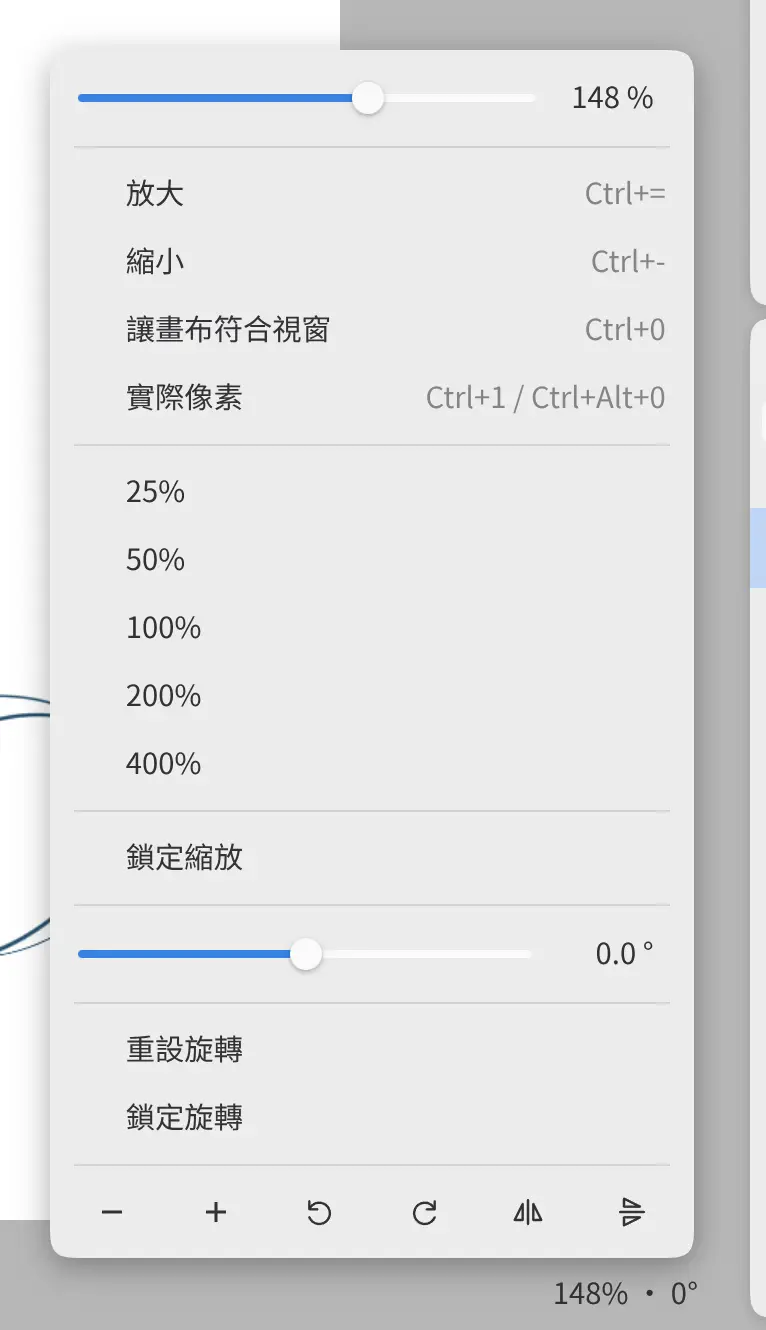
底欄右端顯示縮放比例和旋轉角度,例如「100% · 0°」。選擇讀數會開啟一個選單,其中有縮放和旋轉的輸入框與滑塊、縮放命令和縮放級別、重設旋轉、鎖定選項,以及縮放、旋轉和翻轉檢視的按鈕。
選擇選單中的某一行會關閉選單。使用按鈕或輸入數值時,選單保持開啟。
「素描」隱藏了底欄。要顯示底列,選擇視窗 > 自訂標題列…,然後開啟顯示底列。
鎖定縮放和鎖定旋轉
在縮放讀數的選單中開啟鎖定縮放後,雙指捏合、Ctrl+滾動和遊戲手柄都不再縮放檢視。鎖定旋轉禁止雙指旋轉。鎖定開啟時,命令、快捷鍵、縮放級別和輸入的數值仍然有效。
導覽面板
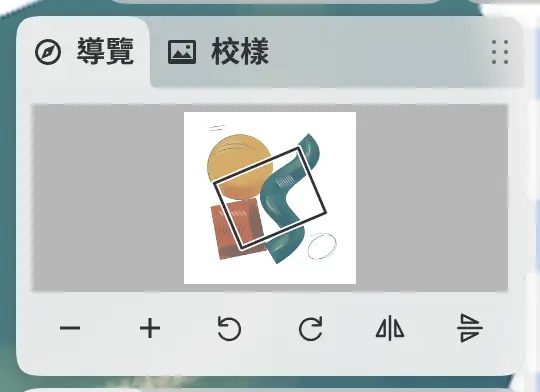
導覽面板顯示整幅畫作,並用輪廓框標出目前可見的部分。
要顯示該面板,執行以下任一操作:
- 選擇視窗 > 導覽。
- 在「繪畫」和「照片」中,選擇視窗右側的導覽圖示。
拖動輪廓框可以移動檢視。選擇輪廓框外的某一點,檢視會以該點為中心。畫作下方的按鈕用於縮放、旋轉和翻轉檢視。
全螢幕
執行以下任一操作:
- 選擇檢視 > 全螢幕。
- 在 Windows 和 Linux 應用程式中,按 F11。
- 在網頁版編輯器中,選擇標題列右側的全螢幕。
- 在 macOS 上,選擇檢視 > 進入全螢幕。
再執行一次同樣的操作即可離開全螢幕。iPad 和 Android 上沒有全屏。
在網頁版編輯器中,F11 會開啟瀏覽器自身的全屏,需要用瀏覽器的控制元件退出。網頁版編輯器處於全屏時,「繪畫」和「照片」會在標題列中顯示時間;如果瀏覽器提供電池電量,還會顯示電量。
每幅畫作的檢視
每幅開啟的畫作都保留各自的縮放、旋轉、翻轉和鎖定設定,重新啟動後也不變。切換畫作分頁或工作區不會改變檢視。.capy 檔案不儲存檢視。