Visualizzare la tela
Puoi ingrandire, spostare, ruotare e riflettere la vista senza modificare il disegno. Le modifiche alla vista non sono passaggi di annullamento.
Menu Visualizza
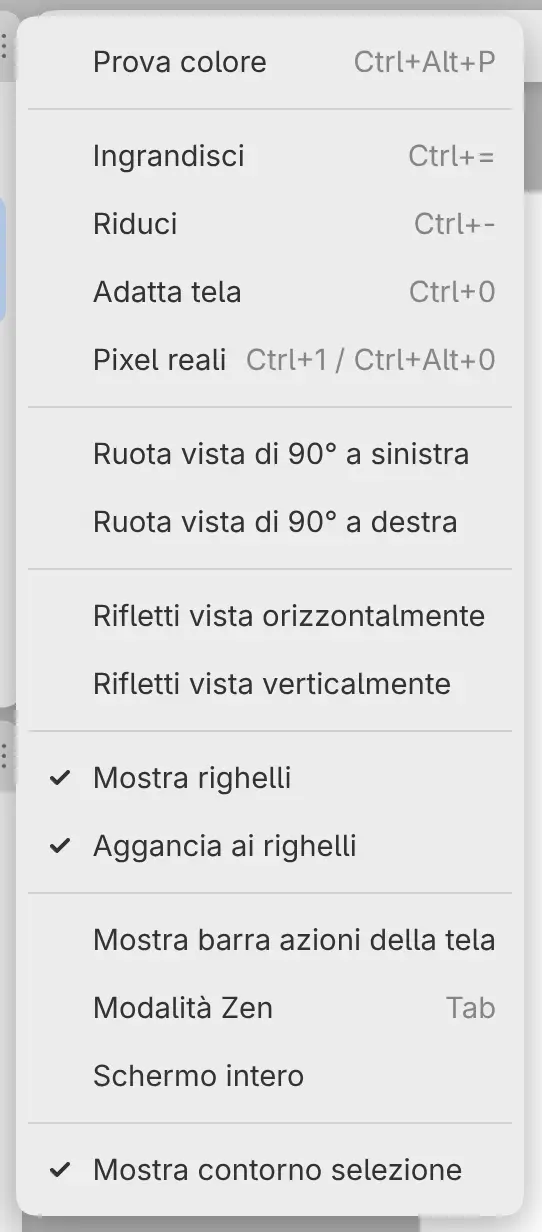
Il menu Visualizza contiene i comandi della vista con i relativi tasti. In Schizzo, aprilo da Menu principale nella barra del titolo.
Zoom
Esegui una delle seguenti operazioni:
- Scegli Visualizza > Ingrandisci o Visualizza > Riduci.
- Premi Ctrl+= o Ctrl+-.
- Tieni premuto Ctrl e scorri. Su macOS e iPad, tieni premuto Control, non Command.
- Pizzica con due dita su uno schermo touch, oppure sul trackpad su macOS e iPad.
- Seleziona un livello di zoom nel menu dell’indicatore dello zoom, oppure un pulsante di zoom nel pannello Navigatore.
- Spingi in su o in giù la levetta destra di un controller di gioco.
Lo zoom va dal 2% al 1600%. Ctrl+scorrimento ingrandisce attorno al puntatore, e il pizzico attorno alle dita. Velocità di zoom con scorrimento nelle Preferenze imposta di quanto ingrandisce ogni passo di scorrimento.
Adatta tela
Scegli Visualizza > Adatta tela o premi Ctrl+0 per mostrare l’intero disegno, centrato. Adatta tela riporta anche la rotazione della vista a 0°, ma mantiene le riflessioni.
Un disegno viene adattato quando si apre, ma non di nuovo quando ridimensioni la finestra.
Pixel reali
Scegli Visualizza > Pixel reali, oppure premi Ctrl+1 o Ctrl+Alt+0, per mostrare un pixel dell’immagine per ogni pixel dello schermo (100%). Il menu dell’indicatore dello zoom offre anche 25%, 50%, 200% e 400%. A questi livelli, con la vista ruotata di 0°, 90°, 180° o 270°, i pixel dell’immagine coincidono con i pixel dello schermo.
Spostare la vista
Esegui una delle seguenti operazioni:
- Scorri. Tieni premuto Maiusc e scorri per spostarti in orizzontale.
- Tieni premuto Spazio e trascina.
- Trascina con due dita su uno schermo touch.
- Seleziona lo strumento Mano o premi H, poi trascina.
- Trascina nel pannello Navigatore.
- Nell’editor web, trascina con il pulsante centrale o destro del mouse.
- Spingi la levetta sinistra di un controller di gioco.
Velocità di spostamento con scorrimento nelle Preferenze imposta la distanza per ogni passo di scorrimento.
Ruotare la vista
Esegui una delle seguenti operazioni:
- Scegli Visualizza > Ruota vista di 90° a sinistra o Visualizza > Ruota vista di 90° a destra.
- Ruota due dita su uno schermo touch, oppure sul trackpad su macOS e iPad.
- Digita un angolo o trascina il cursore di rotazione nel menu dell’indicatore dello zoom.
- Seleziona un pulsante di rotazione nel pannello Navigatore.
Per impostazione predefinita, nessun tasto ruota la vista. Per tornare a 0°, seleziona Reimposta rotazione nel menu dell’indicatore dello zoom.
Riflettere la vista
Esegui una delle seguenti operazioni:
- Scegli Visualizza > Rifletti vista orizzontalmente o Visualizza > Rifletti vista verticalmente.
- In Pittura, seleziona Rifletti vista orizzontalmente all’estremità destra della barra strumenti Comandi.
- Seleziona un pulsante di riflessione nel pannello Navigatore o nel menu dell’indicatore dello zoom.
Mentre una riflessione è attiva, la sua voce di menu ha un segno di spunta e il suo pulsante appare premuto. I tratti finiscono dove li disegni sulla vista riflessa. Per riflettere o ruotare il disegno stesso, vedi Dimensioni e rotazione dell’immagine.
Indicatore dello zoom
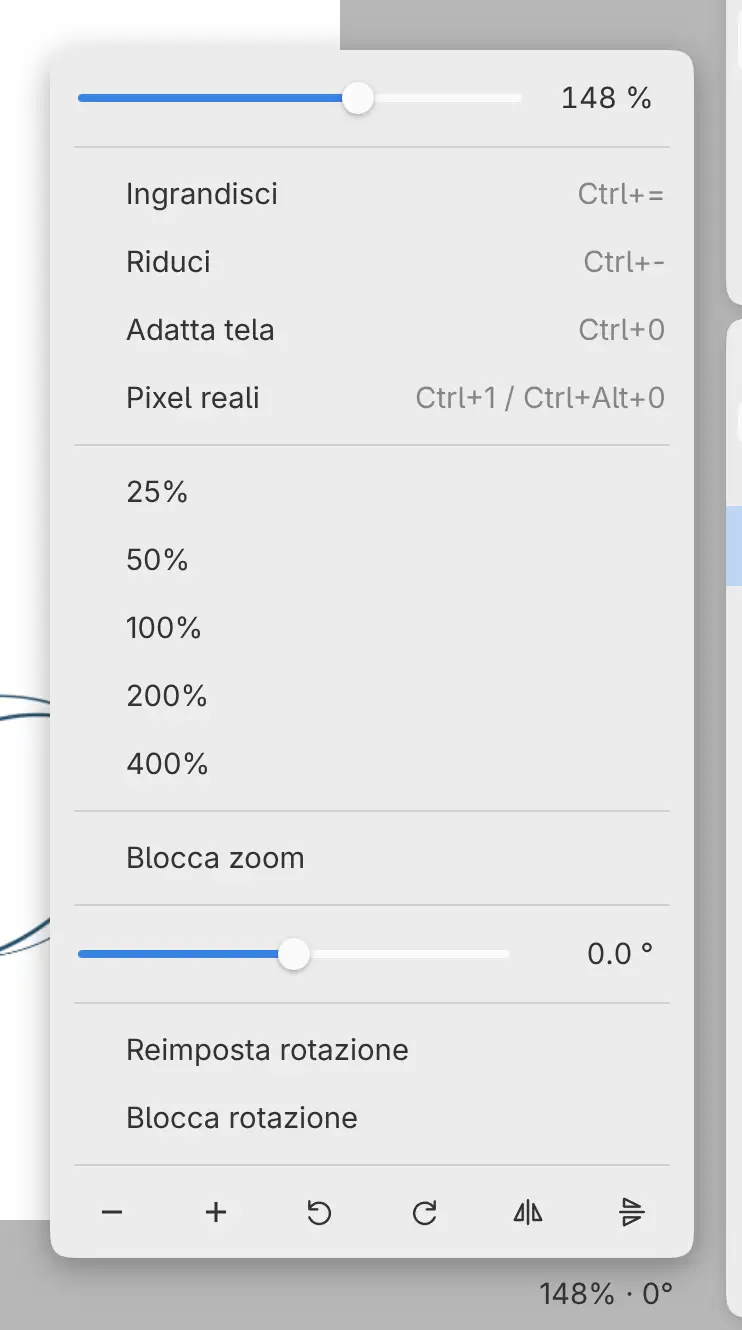
L’estremità destra del piè di pagina mostra zoom e rotazione, per esempio «100% · 0°». Seleziona l’indicatore per aprire un menu con campi e cursori per zoom e rotazione, i comandi e i livelli di zoom, Reimposta rotazione, i blocchi e pulsanti che ingrandiscono, ruotano e riflettono la vista.
Scegliere una riga chiude il menu. I pulsanti e i valori digitati lo lasciano aperto.
Schizzo nasconde il piè di pagina. Per mostrarlo, attiva Mostra piè di pagina in Finestra > Personalizza barra del titolo….
Blocca zoom e Blocca rotazione
Attiva Blocca zoom nel menu dell’indicatore dello zoom per impedire lo zoom con il pizzico, con Ctrl+scorrimento e con il controller di gioco. Blocca rotazione impedisce la rotazione con due dita. Comandi, tasti, livelli di zoom e valori digitati funzionano anche con un blocco attivo.
Pannello Navigatore
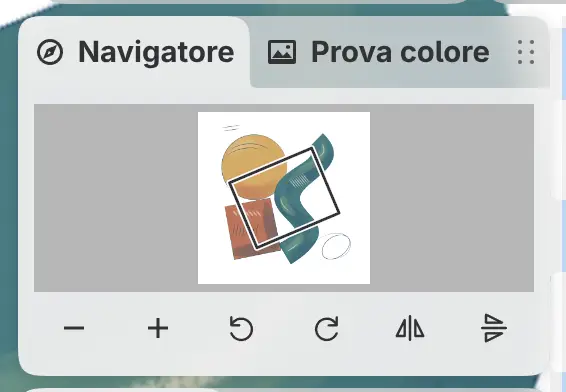
Il pannello Navigatore mostra l’intero disegno con un contorno attorno alla parte visibile.
Per mostrare il pannello, esegui una delle seguenti operazioni:
- Scegli Finestra > Navigatore.
- In Pittura e Foto, seleziona l’icona Navigatore sulla destra della finestra.
Trascina il contorno per spostare la vista, oppure seleziona un punto fuori dal contorno per centrare la vista su quel punto. I pulsanti sotto il disegno ingrandiscono, ruotano e riflettono la vista.
Schermo intero
Esegui una delle seguenti operazioni:
- Scegli Visualizza > Schermo intero.
- Nelle app per Windows e Linux, premi F11.
- Nell’editor web, seleziona Schermo intero sulla destra della barra del titolo.
- Su macOS, scegli Visualizza > Enter Full Screen.
Ripeti il passaggio per uscire dallo schermo intero. Lo schermo intero non è disponibile su iPad e Android.
Nell’editor web, F11 attiva lo schermo intero del browser. Esci con i controlli del browser. Mentre l’editor web è a schermo intero, Pittura e Foto mostrano nella barra del titolo l’ora e, se il browser lo comunica, il livello della batteria.
La vista di ogni disegno
Ogni disegno aperto conserva zoom, rotazione, riflessioni e blocchi propri, anche
dopo un riavvio. Cambiare scheda del disegno o area di lavoro non modifica la
vista. Un file .capy non memorizza la vista.