Preferenze
Puoi modificare le impostazioni dell’intera app nella finestra di dialogo Preferenze. Ogni modifica si applica e viene salvata subito.
Aprire le Preferenze
Esegui una delle seguenti operazioni:
- Scegli Modifica > Preferenze. Su macOS, scegli Impostazioni… nel menu dell’app.
- Premi Ctrl+,.
- In Pittura e Foto, seleziona il pulsante a ingranaggio all’estremità destra della barra del titolo.
- Digita «preferenze» nella ricerca comandi.
Le Preferenze si aprono sulla pagina Aspetto. Aiuto > Scorciatoie da tastiera le apre su Scorciatoie da tastiera, e Aiuto > Informazioni su Capy Canvas su Informazioni.
Mentre le Preferenze sono aperte, le scorciatoie della tela, i pulsanti della penna e i tocchi con le dita non hanno effetto.
Cercare nelle preferenze
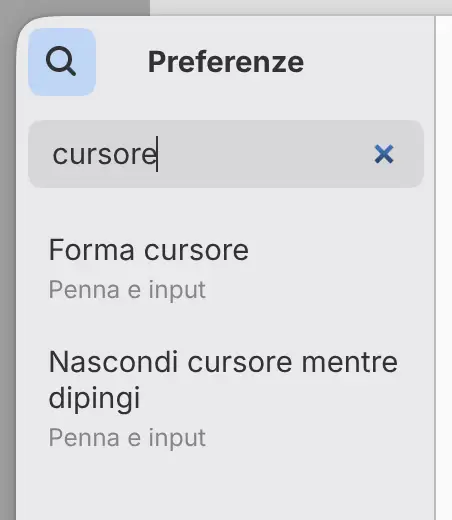
Seleziona Cerca preferenze in cima alla barra laterale, oppure inizia a digitare in un punto qualsiasi fuori da un campo di testo.
La ricerca trova anche scorciatoie da tastiera, pulsanti della penna e tocchi con le dita. Selezionare una scorciatoia apre il suo editor. Nelle altre lingue, la ricerca riconosce anche i nomi inglesi.
Ripristinare un’impostazione
Sul web e nell’app per Linux, fai clic con il pulsante destro su un’impostazione, oppure tienila premuta con un dito o una penna, e scegli Ripristina predefinito. La voce di menu mostra il valore predefinito. Non è disponibile quando l’impostazione ha già il valore predefinito.
Anche svuotare un campo numerico o un campo di colore esadecimale ripristina il valore predefinito.

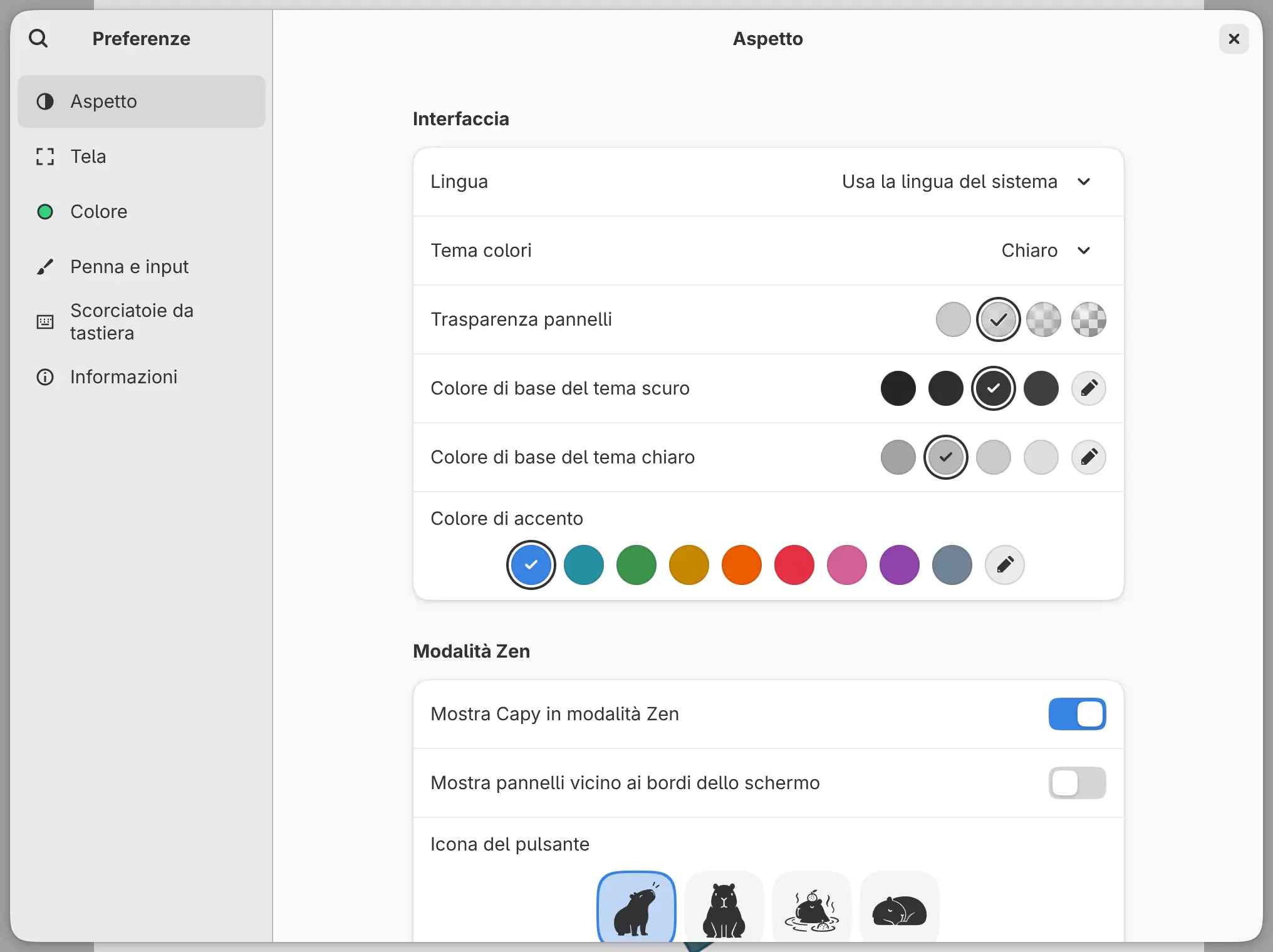
Aspetto
I colori di base e il colore di accento cambiano solo l’interfaccia, mai il disegno.
Lingua
Imposta la lingua dell’interfaccia. Usa la lingua del sistema è il valore predefinito, e ogni lingua è elencata con il proprio nome.
Tema colori
Scegli Sistema (predefinito), Chiaro o Scuro. Il comando Modalità scura nella ricerca comandi passa da Chiaro a Scuro e viceversa.
Trasparenza pannelli
Imposta quanto il disegno sfocato traspare attraverso pannelli e barre: Disattivo, Basso (predefinito), Medio o Alto. Vedi Pannelli e colonne.
Colore di base del tema scuro
Imposta il grigio dell’interfaccia nel tema scuro. Scegli un campione, oppure Personalizzato per digitare un colore esadecimale di sei cifre.
Colore di base del tema chiaro
Imposta il grigio dell’interfaccia nel tema chiaro, con le stesse scelte.
Colore di accento
Sistema usa il colore di accento del sistema operativo. È il valore predefinito su Linux, Windows, macOS e Android, e non è disponibile sul web né su iPad. Le altre scelte sono Blu (predefinito sul web e su iPad), Verde acqua, Verde, Giallo, Arancione, Rosso, Rosa, Viola, Ardesia e Personalizzato.
Mostra Capy in modalità Zen
Mantiene il pulsante Capy sullo schermo in modalità Zen. Attivo per impostazione predefinita.
Mostra pannelli vicino ai bordi dello schermo
Mostra i controlli nascosti in modalità Zen mentre il puntatore è vicino a un bordo dello schermo con controlli nascosti. Disattivato per impostazione predefinita.
Icona del pulsante
Imposta l’immagine del pulsante Capy: Guarda in alto (predefinita), Guarda avanti, Fa il bagno o Dorme.
Tela
Velocità di spostamento con scorrimento
Regola di quanto la rotellina del mouse, il trackpad e la levetta sinistra di un controller di gioco scorrono la tela, da 0,25 × a 4,00 × (predefinito 1,00 ×).
Velocità di zoom con scorrimento
Regola lo zoom con Ctrl e la rotellina del mouse, oppure con la levetta destra di un controller di gioco, da 0,25 × a 4,00 × (predefinito 1,00 ×).
Usa Attraversa per i nuovi gruppi
Imposta i nuovi gruppi su Attraversa. Disattivato per impostazione predefinita. I gruppi esistenti non cambiano.
Colore
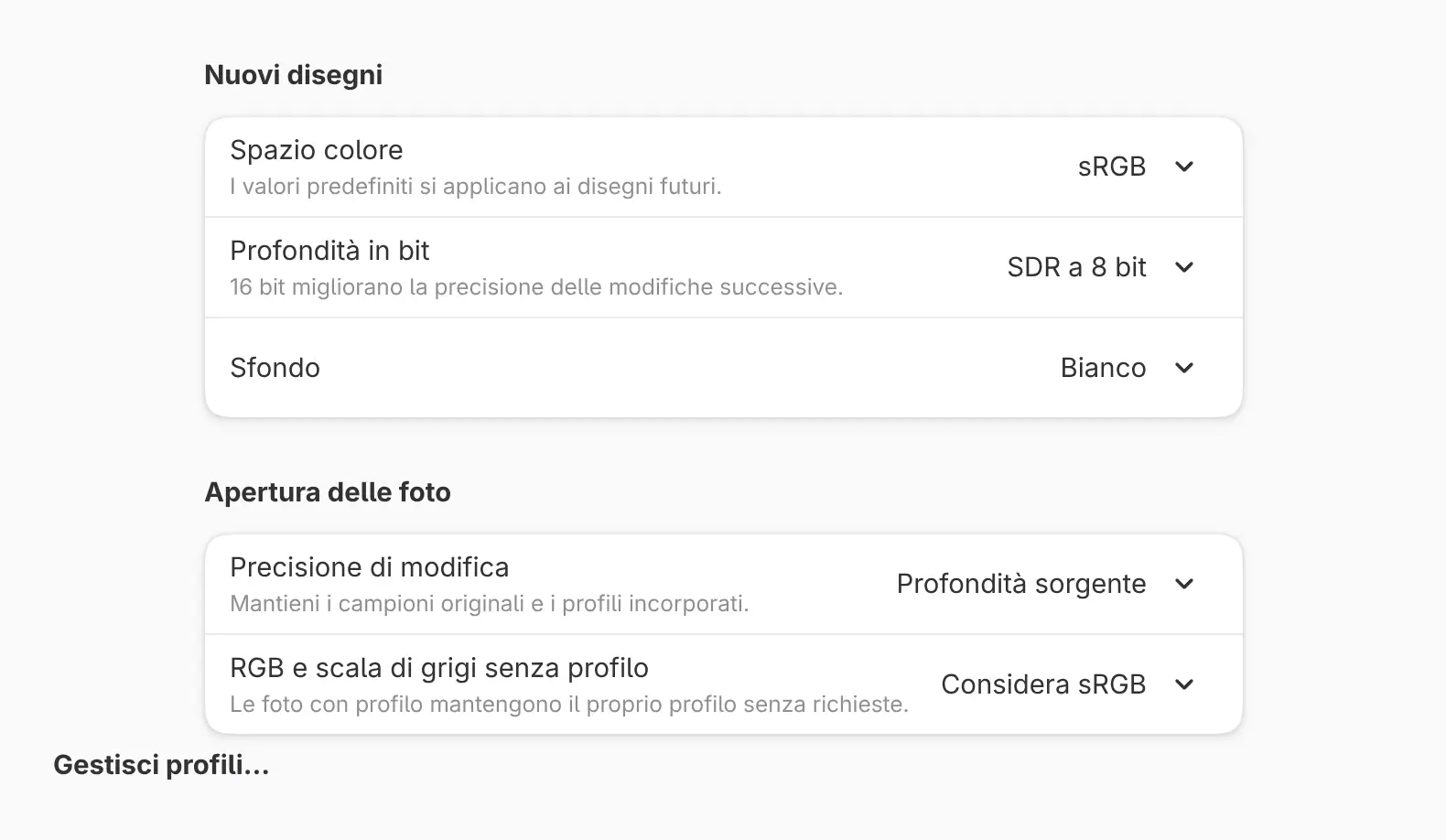
Le impostazioni di Nuovi disegni si applicano ai disegni che crei da quel momento. Le impostazioni di Apertura delle foto si applicano alle foto che apri.
Spazio colore
Scegli sRGB (predefinito), Display P3, Adobe RGB (1998) o ProPhoto RGB.
Profondità in bit
Scegli SDR a 8 bit (predefinito), SDR a 16 bit, HDR a virgola mobile a 16 bit o HDR a virgola mobile a 32 bit.
Sfondo
Scegli Bianco (predefinito) o Trasparente.
Precisione di modifica
Profondità sorgente (predefinito) mantiene la profondità in bit della foto. 16 bit apre le foto a 8 bit come foto a 16 bit, e le foto a virgola mobile restano a virgola mobile.
RGB e scala di grigi senza profilo
Imposta come si aprono le foto senza profilo colore: Considera sRGB (predefinito) o Chiedi. Le foto con un profilo lo mantengono.
Gestisci profili…
Apre la libreria dei profili colore. Vedi Spazio colore, profondità in bit e fusione.
Penna e input
Le impostazioni di questa pagina sono descritte in Penna e Gesti touch.
Scorciatoie da tastiera
La mappa dei tasti, i tasti modificatori e le scorciatoie di questa pagina sono descritti in Scorciatoie da tastiera.
Informazioni
La pagina Informazioni elenca le righe Versione, Licenza dell’applicazione, Rendering della tela, Sito web, Codice sorgente e Dedicato a.
Dove vengono conservate le preferenze
Ogni dispositivo conserva le proprie preferenze. Nell’app web, le preferenze appartengono al browser e sono condivise da tutte le sue schede. Per trasferire tasti, tasti modificatori, pulsanti della penna e tocchi con le dita su un altro dispositivo, esporta una mappa dei tasti dalla pagina Scorciatoie da tastiera.