Come si applicano i filtri
Un filtro è un livello senza pittura propria. Le sue impostazioni restano modificabili nel pannello Proprietà.
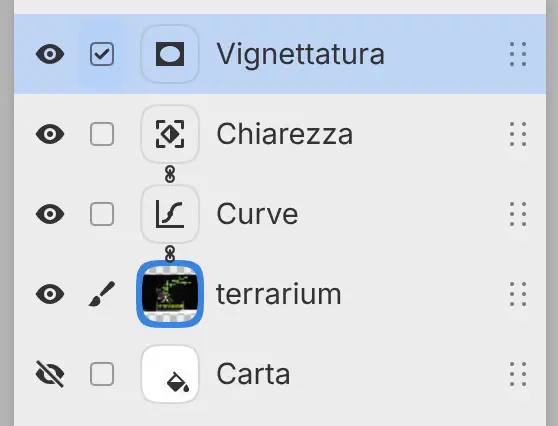
| Filtro su un livello proprio | Filtro collegato | |
|---|---|---|
| Si aggiunge con | Il pannello Filtri, il menu Filtro, Regola nella barra della selezione | Aggiungi filtro |
| Modifica | Tutti i livelli sottostanti nel suo gruppo | Solo il livello a cui è collegato |
| Nel pannello Livelli | Una riga propria | Una riga unita alla riga sottostante da un anello di catena |
Filtro su un livello proprio
Un nuovo filtro va sopra il livello selezionato e i livelli ritagliati o collegati a esso. All’interno di un gruppo, il filtro modifica solo i livelli sottostanti di quel gruppo, a meno che il gruppo non sia impostato su Attraversa.
Filtro collegato
Puoi collegare filtri a un livello di pittura, a un livello fotografico o a un gruppo non impostato su Attraversa. Seleziona il livello, poi seleziona Aggiungi filtro in fondo al pannello Livelli o al pannello Proprietà, oppure nel menu del livello.
I filtri collegati si applicano dal basso verso l’alto della catena, dopo la maschera del livello e prima della sua opacità e del suo metodo di fusione. Su una base di ritaglio, cambiano anche dove compaiono i livelli ritagliati. Le sfocature e le distorsioni come Sfocatura gaussiana e Vortice possono spargere la pittura del livello oltre i suoi bordi.
Spostare, duplicare o nascondere il livello fa lo stesso con i suoi filtri collegati. Se elimini il livello, i suoi filtri collegati restano come filtri su livelli propri.
Applica a livello e Applica ai livelli sottostanti
Puoi passare un filtro selezionato da un tipo all’altro.
Esegui una delle seguenti operazioni:
- Scegli Livello > Impostazioni livello > Applica a livello o Applica ai livelli sottostanti.
- Seleziona il pulsante con l’anello di catena nell’intestazione del pannello Livelli, al posto di Ritaglia al livello sottostante.
- Trascina il filtro sulla miniatura di un livello per collegarlo a quel livello.
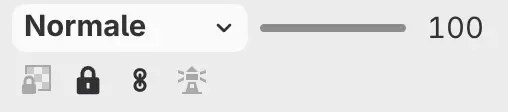
Applica a livello collega il filtro al livello sottostante più vicino. Applica ai livelli sottostanti mette il filtro su un livello proprio, sopra il livello a cui era collegato e i livelli ritagliati su quel livello.
Il pulsante non è disponibile mentre il filtro o il livello sottostante è bloccato. Quando il livello sottostante non è un livello di pittura, un livello fotografico o un gruppo, il suo suggerimento indica «Nessun livello sottostante a cui collegare».
Selezioni come maschere dei filtri
Se c’è una selezione attiva quando aggiungi un filtro, la selezione diventa la maschera del filtro. Un solo Annulla rimuove il filtro e ripristina la selezione.
Applica effetto al livello sottostante
Puoi unire un filtro al livello sottostante come pittura.
Seleziona il filtro, poi esegui una delle seguenti operazioni:
- Scegli Livello > Applica effetto al livello sottostante, oppure sceglilo dal menu del livello del filtro.
- Premi Ctrl+E.
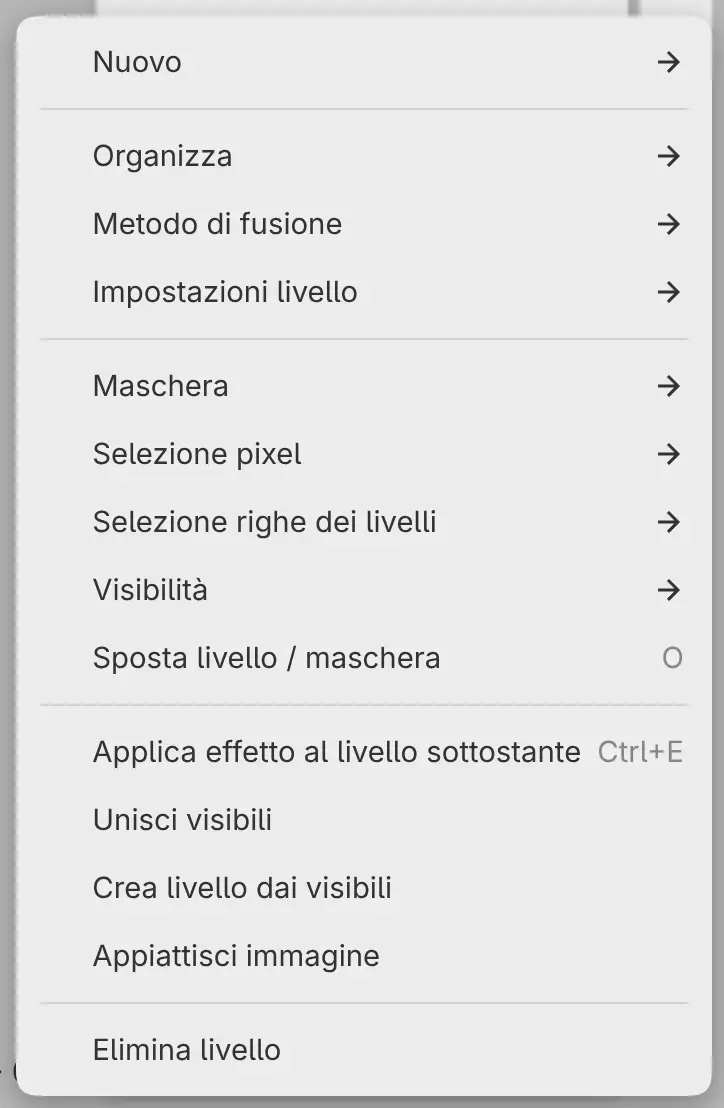
Un filtro su un livello proprio viene applicato solo al livello direttamente sottostante. Per un filtro collegato, il livello e tutta la sua catena di filtri diventano pittura. Se quel livello è ritagliato o ha livelli ritagliati su di sé, il comando diventa Unisci livelli ritagliati (vedi Unire i livelli).
Il filtro e il livello sottostante devono essere visibili, non bloccati e impostati su Normale. Il comando non è disponibile quando il livello direttamente sottostante è un filtro collegato a un altro livello.