Righelli e guide
Puoi posizionare sulla tela delle guide che vincolano i tratti di pennello a
linee rette. Le guide vengono salvate nel file .capy e non compaiono nelle
immagini esportate.
Strumento Righello
Esegui una delle seguenti operazioni:
- Premi Maiusc+U.
- In Pittura, seleziona Righello nella barra strumenti Strumenti. Fai clic con il pulsante destro sul pulsante o tienilo premuto per scegliere Retto, Parallelo o Radiale.
- Cerca Righello nella ricerca comandi.
Schizzo e Foto non hanno un pulsante Righello. Puoi aggiungerne uno con Inserisci strumenti… (Barre strumenti e barra del titolo).
Trascina su una parte vuota della tela per aggiungere una guida, oppure fai clic per aggiungere una guida di tipo Radiale. Tieni premuto Maiusc durante il trascinamento per ruotare una guida di tipo Retto o Parallelo a passi di 45°.
Trascina una maniglia della guida per cambiarne angolo e lunghezza, oppure trascina la sua linea per spostare l’intera guida.
- Premi Esc per annullare un trascinamento.
- Aggiungere, spostare ed eliminare una guida sono passaggi di annullamento.
- Mentre le guide sono nascoste, un trascinamento aggiunge una nuova guida e mostra di nuovo tutte le guide.
- Ritaglio, Dimensioni immagine, Dimensioni tela, la rotazione e la riflessione spostano le guide insieme all’immagine.
Tipi di guida
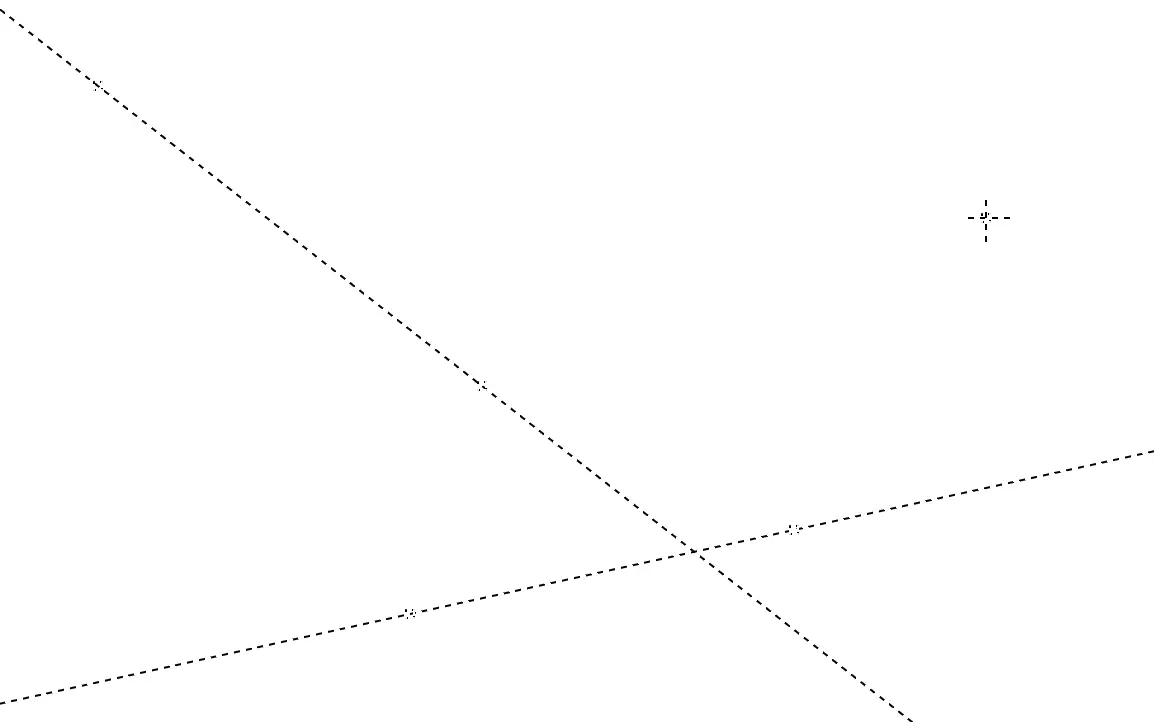
Le guide di tipo Retto e Parallelo sono linee tratteggiate con un quadrato su ogni maniglia. Una guida di tipo Radiale è un quadrato con un mirino tratteggiato. Una guida selezionata ha maniglie più grandi.
Solo i tratti degli strumenti pennello seguono le guide.
Retto
Un tratto che inizia entro 12 pixel dello schermo dalla linea della guida segue quella linea. La linea si estende su tutta la tela.
Parallelo
Ogni tratto corre parallelo alla guida a partire dal punto in cui premi.
Radiale
I tratti puntano verso il centro della guida. Ciascuno segue la linea che va dal centro al punto in cui premi.
Quale guida segue un tratto
Una guida di tipo Retto vicina prevale sulle guide di tipo Parallelo e Radiale. Tra più guide di tipo Parallelo e Radiale, prevale quella la cui prima maniglia o il cui centro è più vicino all’inizio del tratto.
Mostrare le guide e l’aggancio
Puoi nascondere le guide o disattivare l’aggancio.
Esegui una delle seguenti operazioni:
- Scegli Visualizza > Mostra righelli o Visualizza > Aggancia ai righelli.
- Con lo strumento Righello attivo, o con una guida selezionata con Operazione, seleziona Mostra righelli o Aggancia ai righelli nel pannello Strumento.
- Seleziona Guide o Aggancia nella barra della guida.
Entrambe le opzioni sono attive per impostazione predefinita. Aggancia ai righelli non è disponibile mentre le guide sono nascoste.
Eliminare una guida
Seleziona la guida, poi esegui una delle seguenti operazioni:
- Premi Canc o Backspace.
- Seleziona Elimina righello nel pannello Strumento.
- Seleziona Elimina nella barra della guida.
Canc e Backspace eliminano una guida solo quando lo strumento attivo è Righello, Forma, Operazione, Trasforma o Ritaglia. Con gli altri strumenti, questi tasti eseguono Svuota pixel selezionati.
Barra della guida
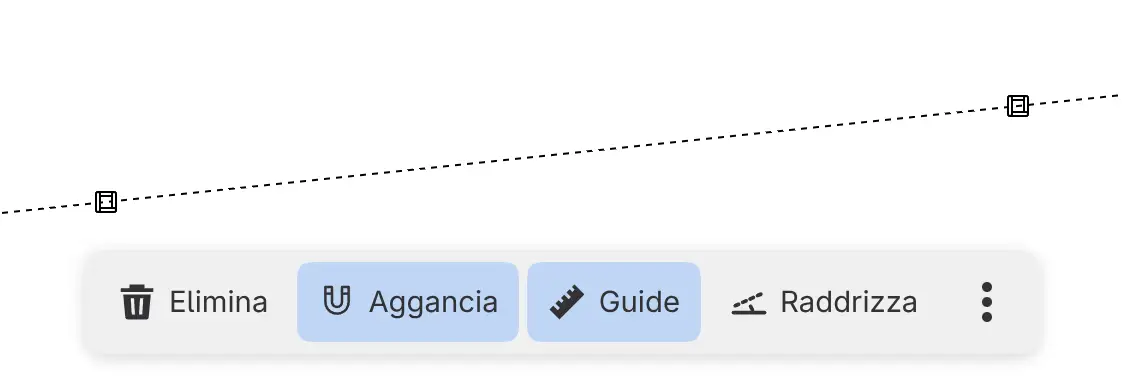
Quando selezioni una guida con lo strumento Righello o Operazione, sotto le sue maniglie compare una barra.
| Pulsante | Azione |
|---|---|
| Elimina | Elimina la guida. |
| Aggancia | Attiva o disattiva Aggancia ai righelli. |
| Guide | Mostra o nasconde tutte le guide. Nasconderle nasconde anche la barra. |
| Raddrizza | Avvia Raddrizza immagine alla guida. Solo per una guida di tipo Retto. |
Disattivare Visualizza > Mostra barra azioni della tela rimuove la barra della guida.
Spostare le guide con Operazione
Con lo strumento Operazione, trascina una maniglia o la linea di una guida per spostare la guida invece del livello. Operazione non aggiunge mai guide.
Raddrizza immagine alla guida
Puoi mettere in piano l’immagine lungo una guida di tipo Retto.
Seleziona una guida di tipo Retto, poi esegui una delle seguenti operazioni:
- Seleziona Raddrizza nella barra della guida.
- Cerca Raddrizza immagine alla guida nella ricerca comandi.
Lo strumento Ritaglia si apre con la cornice ruotata in modo che la guida diventi orizzontale o verticale, a seconda di quale sia più vicina. Applica il ritaglio per ruotare l’immagine (Ritaglio).