Thước và đường hướng dẫn
Bạn có thể đặt đường hướng dẫn trên khung vẽ để giữ nét cọ theo đường thẳng. Đường
hướng dẫn được lưu trong tệp .capy và không xuất hiện trong ảnh xuất ra.
Công cụ Thước
Thực hiện một trong các cách sau:
- Nhấn Shift+U.
- Trong Vẽ, chọn Thước trên Thanh công cụ vẽ. Nhấp chuột phải hoặc giữ nút để chọn Thẳng, Song song hoặc Tỏa tròn.
- Tìm lệnh Thước.
Phác thảo và Ảnh không có nút Thước. Bạn có thể thêm nút này bằng Chèn công cụ… (Thanh công cụ và thanh tiêu đề).
Kéo qua một chỗ trống trên khung vẽ để thêm đường hướng dẫn, hoặc nhấp để thêm đường hướng dẫn Tỏa tròn. Giữ Shift trong lúc kéo để xoay đường hướng dẫn Thẳng hoặc Song song theo từng nấc 45°.
Kéo tay nắm của đường hướng dẫn để đổi góc và độ dài, hoặc kéo đường thẳng của nó để di chuyển cả đường hướng dẫn.
- Nhấn Escape để hủy thao tác kéo.
- Thêm, di chuyển và xóa đường hướng dẫn là các bước hoàn tác.
- Khi đường hướng dẫn đang ẩn, thao tác kéo sẽ thêm đường hướng dẫn mới và hiện lại mọi đường hướng dẫn.
- Cắt xén, Kích thước ảnh, Kích thước khung vẽ, Xoay và Lật di chuyển đường hướng dẫn cùng với ảnh.
Các loại đường hướng dẫn
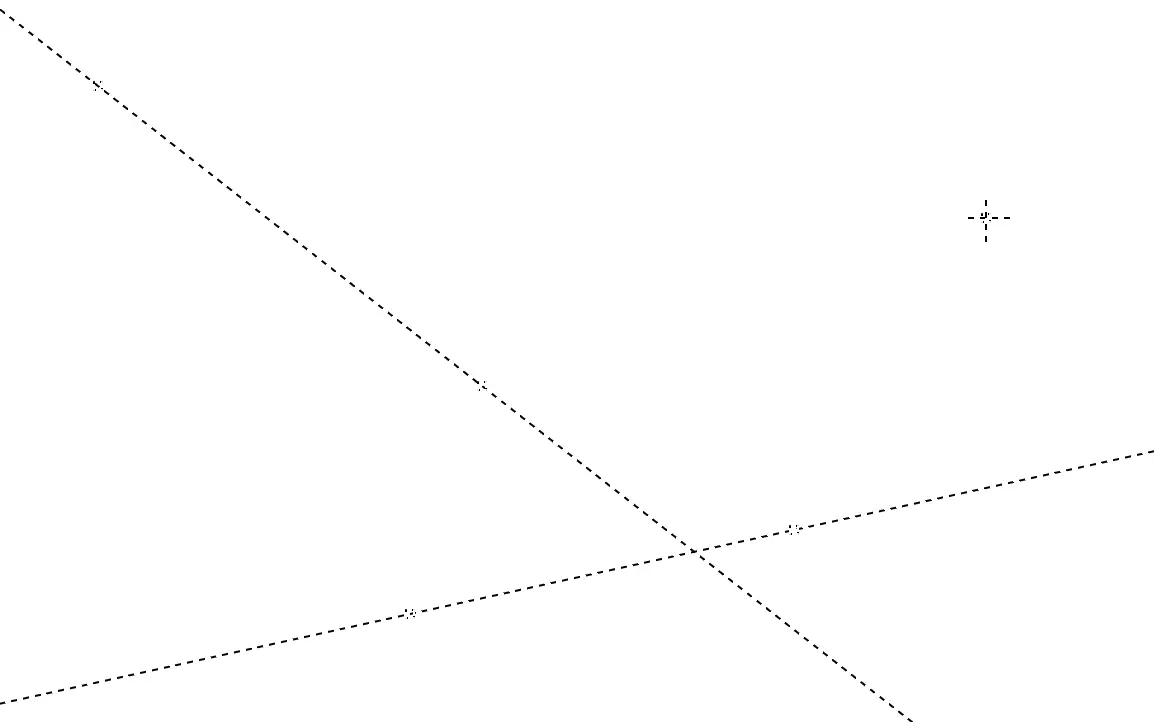
Đường hướng dẫn Thẳng và Song song là đường nét đứt có một hình vuông ở mỗi tay nắm. Đường hướng dẫn Tỏa tròn là một hình vuông có dấu chữ thập nét đứt. Đường hướng dẫn đang chọn có tay nắm lớn hơn.
Chỉ nét vẽ của các công cụ cọ mới bám theo đường hướng dẫn.
Thẳng
Nét vẽ bắt đầu trong phạm vi 12 pixel màn hình tính từ đường thẳng của đường hướng dẫn sẽ đi theo đường thẳng đó. Đường thẳng kéo dài qua toàn bộ khung vẽ.
Song song
Mọi nét vẽ chạy song song với đường hướng dẫn, từ điểm bạn nhấn.
Tỏa tròn
Nét vẽ hướng về tâm của đường hướng dẫn. Mỗi nét đi theo đường thẳng từ tâm qua điểm bạn nhấn.
Nét vẽ bám theo đường hướng dẫn nào
Đường hướng dẫn Thẳng ở gần được ưu tiên hơn đường hướng dẫn Song song và Tỏa tròn. Giữa nhiều đường hướng dẫn Song song và Tỏa tròn, đường có tay nắm đầu tiên hoặc tâm gần điểm bắt đầu nét vẽ nhất được ưu tiên.
Hiện đường hướng dẫn và bắt dính
Bạn có thể ẩn đường hướng dẫn, hoặc tắt bắt dính.
Thực hiện một trong các cách sau:
- Chọn Hiển thị > Hiện thước hoặc Hiển thị > Bắt dính vào thước.
- Khi công cụ Thước đang hoạt động, hoặc khi một đường hướng dẫn được chọn bằng Thao tác, chọn Hiện thước hoặc Bắt dính vào thước trong bảng Công cụ.
- Chọn Đường hướng dẫn hoặc Bắt dính trên thanh đường hướng dẫn.
Mặc định cả hai đều bật. Không dùng được Bắt dính vào thước khi đường hướng dẫn đang ẩn.
Xóa đường hướng dẫn
Chọn đường hướng dẫn, rồi thực hiện một trong các cách sau:
- Nhấn Xóa hoặc Backspace.
- Chọn Xóa thước trong bảng Công cụ.
- Chọn Xóa trên thanh đường hướng dẫn.
Xóa và Backspace chỉ xóa đường hướng dẫn khi công cụ đang hoạt động là Thước, Hình, Thao tác, Biến đổi hoặc Cắt xén. Với các công cụ khác, các phím này chạy Xóa pixel đã chọn.
Thanh đường hướng dẫn
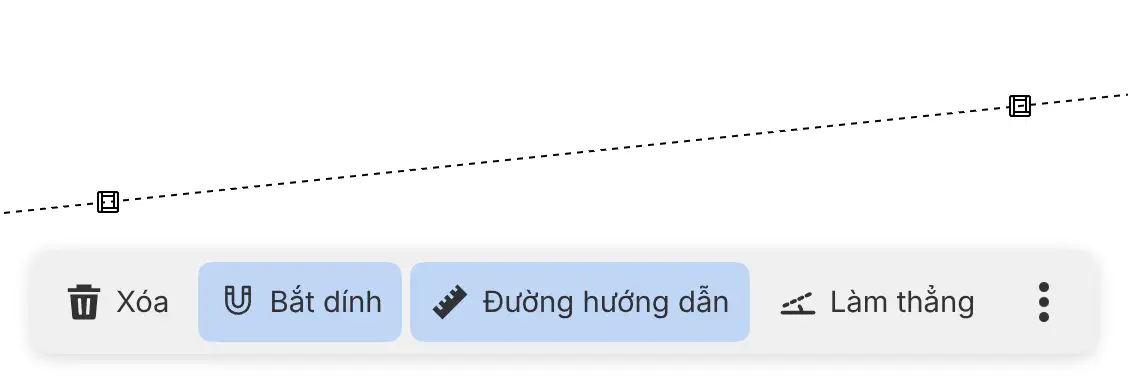
Khi bạn chọn một đường hướng dẫn bằng công cụ Thước hoặc Thao tác, một thanh xuất hiện bên dưới các tay nắm của nó.
| Nút | Tác dụng |
|---|---|
| Xóa | Xóa đường hướng dẫn. |
| Bắt dính | Bật hoặc tắt Bắt dính vào thước. |
| Đường hướng dẫn | Hiện hoặc ẩn mọi đường hướng dẫn. Ẩn đường hướng dẫn cũng ẩn thanh này. |
| Làm thẳng | Bắt đầu Làm thẳng ảnh theo đường hướng dẫn. Chỉ có với đường hướng dẫn Thẳng. |
Tắt Hiển thị > Hiện thanh thao tác khung vẽ sẽ bỏ thanh đường hướng dẫn.
Di chuyển đường hướng dẫn bằng Thao tác
Với công cụ Thao tác, kéo tay nắm hoặc đường thẳng của đường hướng dẫn để di chuyển đường hướng dẫn thay vì lớp. Thao tác không bao giờ thêm đường hướng dẫn.
Làm thẳng ảnh theo đường hướng dẫn
Bạn có thể làm thẳng ảnh theo một đường hướng dẫn Thẳng.
Chọn một đường hướng dẫn Thẳng, rồi thực hiện một trong các cách sau:
- Chọn Làm thẳng trên thanh đường hướng dẫn.
- Tìm lệnh Làm thẳng ảnh theo đường hướng dẫn.
Công cụ Cắt xén mở ra với khung được xoay sao cho đường hướng dẫn nằm ngang hoặc thẳng đứng, tùy hướng nào gần hơn. Áp dụng cắt xén để xoay ảnh (Cắt xén).