Tùy chọn
Bạn có thể thay đổi thiết lập cho toàn bộ ứng dụng trong hộp thoại Tùy chọn. Mỗi thay đổi được áp dụng và lưu ngay.
Mở Tùy chọn
Thực hiện một trong các cách sau:
- Chọn Chỉnh sửa > Tùy chọn. Trên macOS, chọn Settings… trong trình đơn ứng dụng.
- Nhấn Ctrl+,.
- Trong Vẽ và Ảnh, chọn nút bánh răng ở đầu bên phải thanh tiêu đề.
- Gõ “Tùy chọn” vào tìm lệnh.
Tùy chọn mở ở trang Diện mạo. Trợ giúp > Phím tắt mở Tùy chọn ở trang Phím tắt, còn Trợ giúp > Giới thiệu Capy Canvas mở ở trang Giới thiệu.
Khi Tùy chọn đang mở, phím tắt trên khung vẽ, nút bút và thao tác chạm ngón tay không có tác dụng.
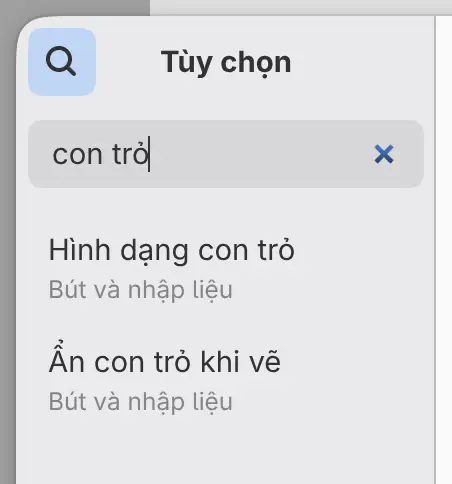
Tìm trong Tùy chọn
Chọn Tìm tùy chọn ở đầu thanh bên, hoặc bắt đầu gõ ở bất kỳ đâu bên ngoài ô văn bản.
Tìm kiếm cũng tìm ra phím tắt, nút bút và thao tác chạm ngón tay. Chọn một phím tắt sẽ mở trình sửa phím tắt của nó. Ở các ngôn ngữ khác, tìm kiếm cũng khớp với tên tiếng Anh.
Đặt lại một thiết lập
Trên web và trong ứng dụng Linux, nhấp chuột phải vào một thiết lập, hoặc giữ thiết lập bằng ngón tay hay bút, rồi chọn Đặt lại về mặc định. Mục trình đơn này hiện giá trị mặc định. Mục này không dùng được khi thiết lập đang ở giá trị mặc định.
Xóa trống một ô số hoặc ô màu hex cũng khôi phục giá trị mặc định.

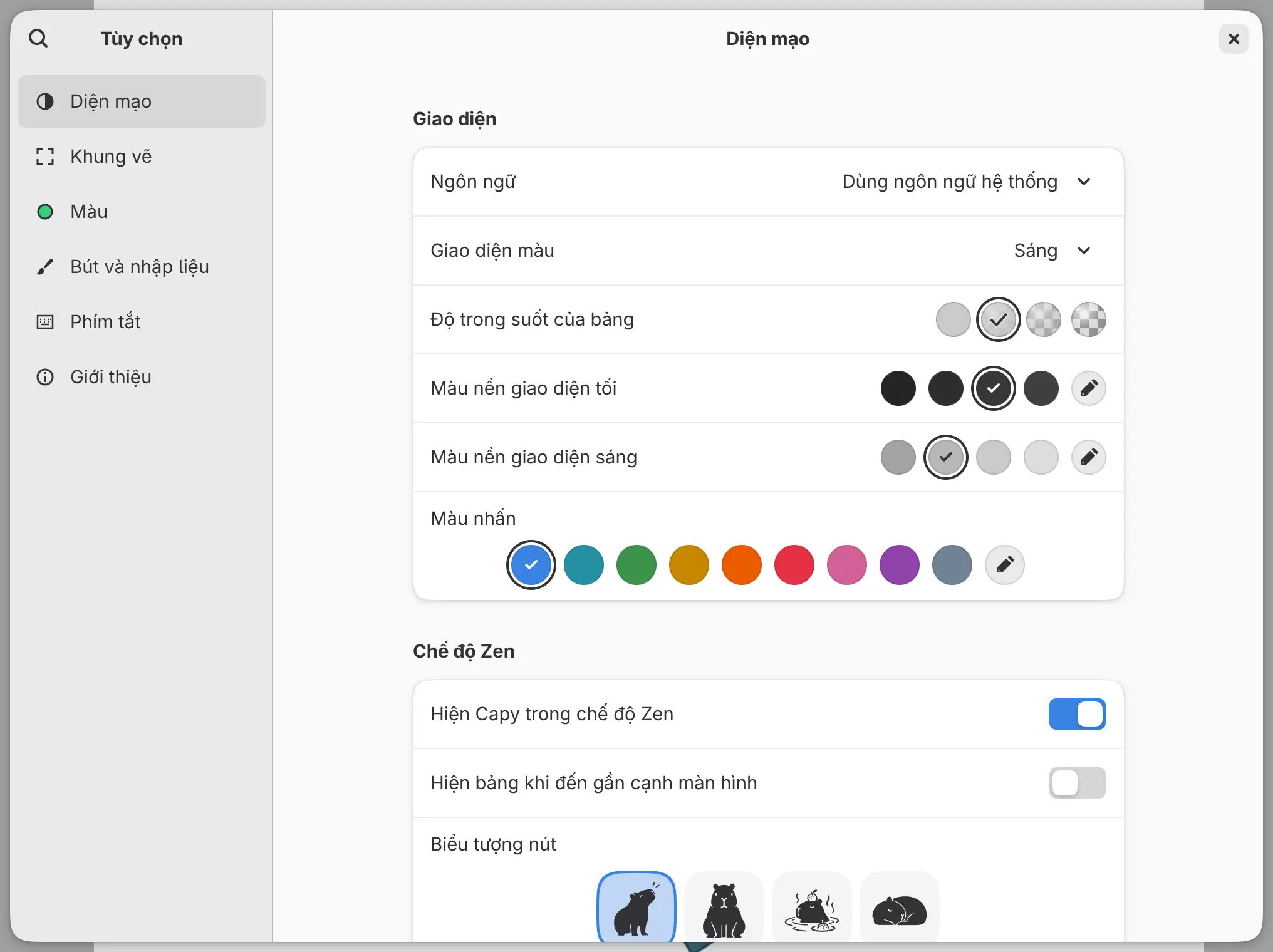
Diện mạo
Màu nền và màu nhấn chỉ thay đổi giao diện, không bao giờ thay đổi bản vẽ.
Ngôn ngữ
Đặt ngôn ngữ của giao diện. Dùng ngôn ngữ hệ thống là mặc định, và mỗi ngôn ngữ được ghi bằng tên của chính ngôn ngữ đó.
Giao diện màu
Chọn Hệ thống (mặc định), Sáng hoặc Tối. Lệnh Chế độ tối trong tìm lệnh chuyển qua lại giữa Sáng và Tối.
Độ trong suốt của bảng
Đặt mức hình mờ của bản vẽ hiện xuyên qua các bảng và thanh: Tắt, Thấp (mặc định), Vừa hoặc Cao. Xem Bảng và cột.
Màu nền giao diện tối
Đặt màu xám của giao diện ở giao diện tối. Chọn một ô màu, hoặc Tùy chỉnh để gõ mã màu hex sáu chữ số.
Màu nền giao diện sáng
Đặt màu xám của giao diện ở giao diện sáng, với cùng các lựa chọn.
Màu nhấn
Hệ thống dùng màu nhấn của hệ điều hành. Đây là mặc định trên Linux, Windows, macOS và Android, và không có trên web và iPad. Các lựa chọn khác là Xanh lam (mặc định trên web và iPad), Xanh cổ vịt, Xanh lục, Vàng, Cam, Đỏ, Hồng, Tím, Xám đá và Tùy chỉnh.
Hiện Capy trong chế độ Zen
Giữ nút Capy trên màn hình trong chế độ Zen. Bật theo mặc định.
Hiện bảng khi đến gần cạnh màn hình
Hiện các điều khiển bị ẩn trong chế độ Zen khi con trỏ ở gần một mép màn hình có điều khiển bị ẩn. Tắt theo mặc định.
Biểu tượng nút
Đặt hình của nút Capy: Nhìn lên (mặc định), Nhìn về phía trước, Tắm hoặc Ngủ.
Khung vẽ
Tốc độ cuộn để di chuyển
Đặt hệ số cho khoảng cách mà con lăn chuột, bàn di chuột và cần analog trái của tay cầm chơi game cuộn khung vẽ, từ 0.25 × đến 4.00 × (mặc định 1.00 ×).
Tốc độ cuộn để thu phóng
Đặt hệ số cho việc thu phóng bằng Ctrl và con lăn chuột, hoặc bằng cần analog phải của tay cầm chơi game, từ 0.25 × đến 4.00 × (mặc định 1.00 ×).
Dùng Xuyên qua cho nhóm mới
Đặt nhóm mới thành Xuyên qua. Tắt theo mặc định. Các nhóm có sẵn không thay đổi.
Màu
Các thiết lập Bản vẽ mới áp dụng cho bản vẽ bạn tạo sau đó. Các thiết lập Mở ảnh áp dụng cho ảnh bạn mở.
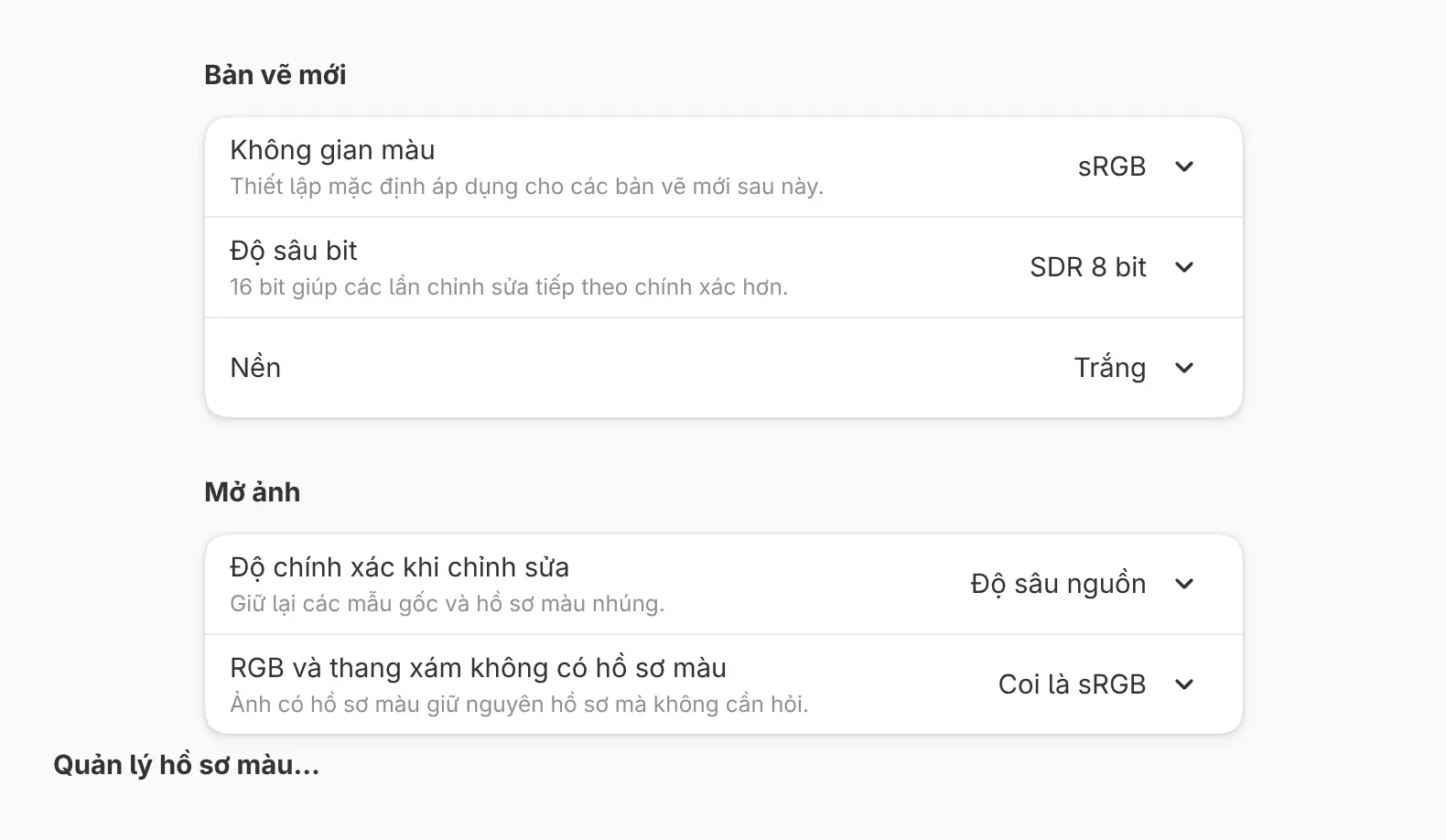
Không gian màu
Chọn sRGB (mặc định), Display P3, Adobe RGB (1998) hoặc ProPhoto RGB.
Độ sâu bit
Chọn SDR 8 bit (mặc định), SDR 16 bit, HDR số thực 16 bit hoặc HDR số thực 32 bit.
Nền
Chọn Trắng (mặc định) hoặc Trong suốt.
Độ chính xác khi chỉnh sửa
Độ sâu nguồn (mặc định) giữ độ sâu bit gốc của ảnh. 16 bit mở ảnh 8 bit thành 16 bit, còn ảnh số thực vẫn là số thực.
RGB và thang xám không có hồ sơ màu
Đặt cách mở ảnh không có hồ sơ màu: Coi là sRGB (mặc định) hoặc Hỏi. Ảnh có hồ sơ màu giữ hồ sơ màu của nó.
Quản lý hồ sơ màu…
Mở thư viện hồ sơ màu. Xem Không gian màu, độ sâu bit và hòa trộn.
Bút và nhập liệu
Các thiết lập trên trang này được mô tả trong Bút và Cử chỉ chạm.
Phím tắt
Sơ đồ phím, phím bổ trợ và phím tắt trên trang này được mô tả trong Phím tắt.
Giới thiệu
Trang Giới thiệu liệt kê các hàng Phiên bản, Giấy phép ứng dụng, Kết xuất khung vẽ, Trang web, Mã nguồn và Dành tặng.
Nơi lưu tùy chọn
Mỗi thiết bị giữ tùy chọn riêng. Trong ứng dụng web, tùy chọn thuộc về trình duyệt và được dùng chung ở mọi thẻ của trình duyệt đó. Để chuyển phím tắt, phím bổ trợ, nút bút và thao tác chạm ngón tay sang thiết bị khác, hãy xuất sơ đồ phím từ trang Phím tắt.