Bảng màu
Bạn có thể lưu màu vào bảng màu và vẽ bằng các màu đó từ bảng Bảng màu. Bảng màu và màu gần đây giống nhau ở mọi không gian làm việc.
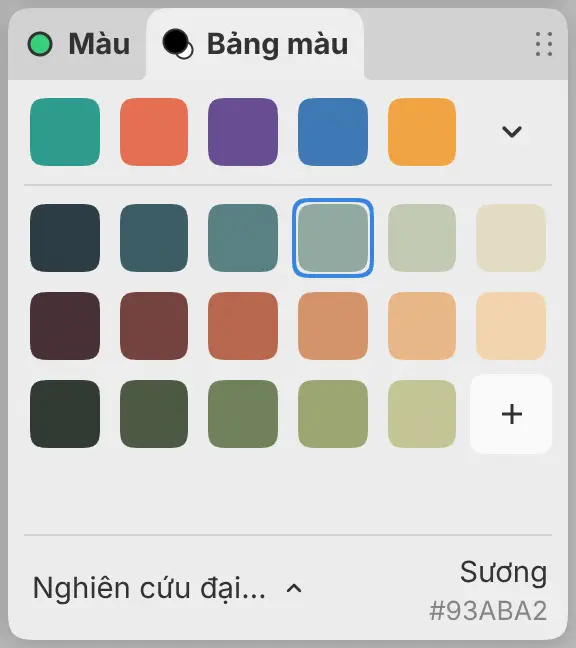
Mở bảng Bảng màu
Thực hiện một trong các cách sau:
- Chọn Cửa sổ > Bảng màu.
- Chọn Bảng các bảng màu trong tìm lệnh.
- Trong Vẽ, chọn thẻ Bảng màu cạnh Màu.
- Chọn Màu cọ ở cuối Thanh công cụ vẽ, hoặc ở đầu bên phải thanh tiêu đề trong Phác thảo. Bảng màu nằm dưới bảng Màu trong ngăn.
- Trên Windows, Linux và Android, nhấp chuột phải hoặc giữ ô màu trước hoặc ô màu nền trong bảng Màu rồi chọn Bảng màu….
Màu gần đây
Hàng trên cùng hiện tối đa 64 màu bạn đã dùng trong bản vẽ, màu mới nhất ở đầu. Chọn một màu gần đây để vẽ bằng màu đó. Chọn Mở rộng lịch sử màu (mũi tên ở cuối hàng) để hiện tối đa bốn hàng.
Một màu được thêm vào khi nét vẽ, lần tô, dải chuyển màu hoặc hình dùng màu đó. Lấy màu, tẩy, vẽ mặt nạ và dùng Hòa màu hoặc Biến dạng không thêm màu nào. Hoàn tác không xóa màu gần đây.
Vẽ bằng màu đã lưu
Chọn một ô màu để vẽ bằng màu đó, hoặc để đặt màu mặt nạ khi bạn đang sửa mặt nạ. Ô màu trùng với màu hiện tại có viền bao quanh.
Thêm màu
Chọn + sau ô màu cuối cùng để lưu màu vẽ hiện tại vào bảng màu. Ô màu giữ đúng màu đó, kể cả không gian màu, alpha và cường độ HDR. Không dùng được + khi Màu vẽ trong suốt đang được chọn.
Đặt tên màu
Tên của màu hiện tại nằm ở góc dưới bên phải của bảng, kèm mã hex làm bản xem trước sRGB. Màu có cường độ HDR còn hiện cường độ, ví dụ “+1.0 EV”. Màu chưa lưu hiện một tên gợi ý, ví dụ “Xanh cổ vịt” hoặc “Nâu đất”.
Chọn tên để gõ tên khác, rồi nhấn Enter để xác nhận hoặc Escape để hủy. Màu chưa lưu nhận tên đó khi bạn lưu bằng +. Với ô màu đã lưu, tên mới thay cho tên cũ.
Tên dài từ 1 đến 64 ký tự và không được trùng nhau trong một bảng màu.
Sắp xếp và xóa màu
Kéo một ô màu để di chuyển. Thả ra bên ngoài lưới hoặc nhấn Escape để hủy di chuyển.
Nhấp chuột phải hoặc giữ một ô màu (hoặc nhấn Shift+F10) để có các lệnh sau:
- Rename Color…
- Remove Color
- Undo Color Reorder và Redo Color Reorder
Khi bảng đang được chọn, Ctrl+Z và Ctrl+Shift+Z (hoặc Ctrl+Y) hoàn tác và làm lại việc sắp xếp. Thêm hoặc xóa một ô màu sẽ xóa lịch sử sắp xếp của bảng màu.
Chọn bảng màu
Chọn tên bảng màu ở góc dưới bên trái của bảng để mở danh sách bảng màu. Gõ vào Tìm bảng màu để lọc danh sách, và chọn một bảng màu để dùng.
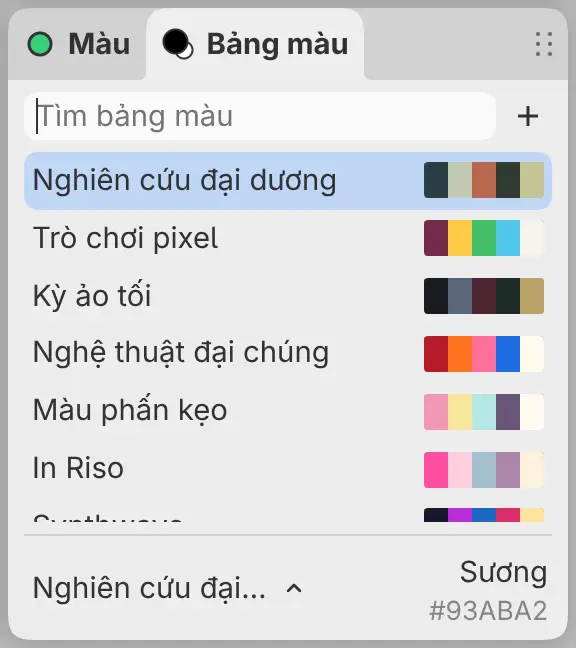
Bảng màu mới
Chọn + trong danh sách bảng màu rồi chọn New Palette…. Bảng màu không được đặt tên sẽ có tên “Bảng màu mới”.
Thư viện chứa tối đa 64 bảng màu và tổng cộng 4096 màu.
Đổi tên và xóa bảng màu
Nhấp chuột phải hoặc giữ một bảng màu trong danh sách bảng màu rồi chọn Rename Palette… hoặc Remove Palette…. Bạn không thể xóa bảng màu cuối cùng.
Nhập và xuất bảng màu
Để nhập tệp bảng màu, chọn + trong danh sách bảng màu rồi chọn
Import Palette…. Capy Canvas đọc các tệp .capycolor, .aco, .cls,
.swatches, .ase, .afpalette, .gpl, .kpl và .json có dung lượng tối đa
1 MB. Tệp trở thành một bảng màu mới mang tên được lưu trong tệp, hoặc tên tệp.
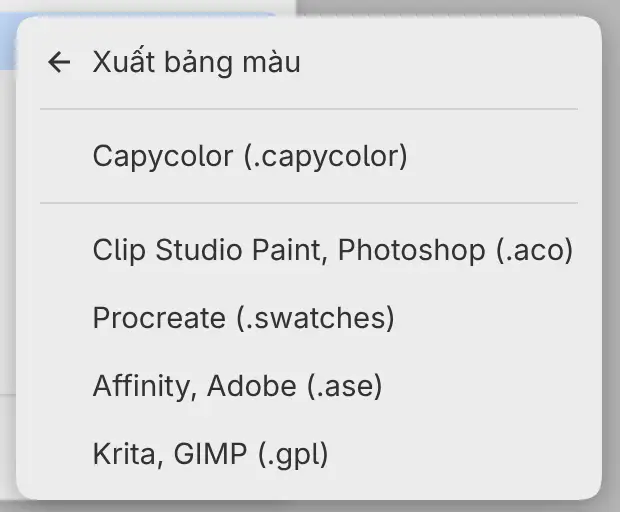
Để xuất một bảng màu, nhấp chuột phải hoặc giữ bảng màu đó trong danh sách bảng màu rồi chọn Export Palette, sau đó chọn một định dạng:
- Capycolor (.capycolor) giữ đúng màu, kể cả không gian màu, alpha và cường độ HDR.
- Clip Studio Paint, Photoshop (.aco), Procreate (.swatches), Affinity, Adobe (.ase) và Krita, GIMP (.gpl) lưu màu sRGB đục. Màu nằm ngoài sRGB bị cắt ngưỡng. Tệp Procreate giữ 30 màu đầu tiên.
Bảng cho biết có bao nhiêu màu đã bị cắt ngưỡng hoặc bị chuyển thành màu đục.
Bảng màu khởi đầu
Capy Canvas có sẵn Nghiên cứu đại dương, Trò chơi pixel, Kỳ ảo tối, Nghệ thuật đại chúng, Màu phấn kẹo, In Riso, Synthwave, In thập niên 70, Khắc gỗ và Mực. Bạn có thể thay đổi bảng màu khởi đầu như mọi bảng màu khác. Bảng màu khởi đầu đã xóa sẽ không xuất hiện lại.