Palettes
Vous pouvez enregistrer des couleurs dans des palettes et peindre avec elles depuis le panneau Palettes. Les palettes et les couleurs récentes sont les mêmes dans tous les espaces de travail.
Ouvrir le panneau Palettes
Effectuez l’une des opérations suivantes :
- Choisissez Fenêtre > Palettes.
- Choisissez Panneau Palettes dans la recherche de commandes.
- Dans Peinture, sélectionnez l’onglet Palettes à côté de Couleur.
- Sélectionnez Couleur du pinceau au bout de la barre d’outils Outils, ou à l’extrémité droite de la barre de titre dans Croquis. Le panneau Palettes se trouve sous le panneau Couleur, dans le tiroir.
- Sous Windows, Linux et Android, cliquez avec le bouton droit sur la pastille de premier plan ou d’arrière-plan du panneau Couleur, ou appuyez longuement dessus, et choisissez Palettes….
Couleurs récentes
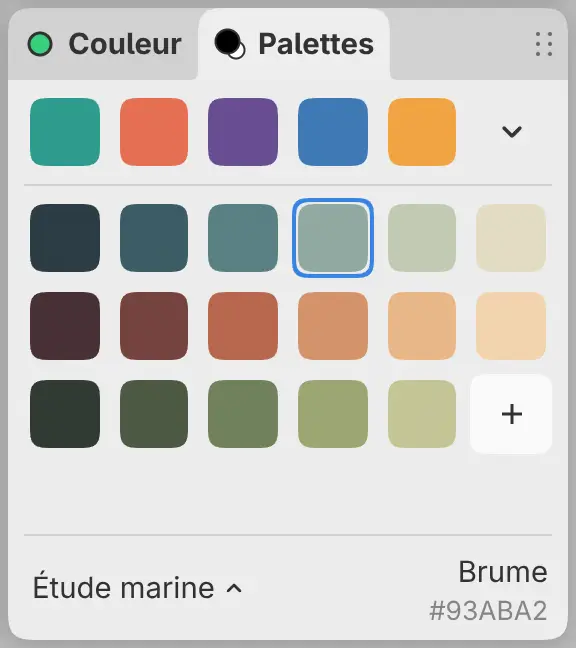
La rangée du haut affiche jusqu’à 64 couleurs utilisées dans le dessin, de la plus récente à la plus ancienne. Sélectionnez une couleur récente pour peindre avec. Sélectionnez Développer l’historique des couleurs (la flèche au bout de la rangée) pour afficher jusqu’à quatre rangées.
Une couleur est ajoutée quand un trait, un remplissage, un dégradé ou une figure l’utilise. Prélever une couleur, effacer, peindre un masque et utiliser Mélange ou Fluidité n’ajoutent rien. Annuler ne retire pas une couleur récente.
Peindre avec une couleur enregistrée
Sélectionnez une pastille pour peindre avec sa couleur, ou pour définir la couleur du masque pendant que vous modifiez un masque. La pastille qui correspond à la couleur active est entourée.
Ajouter une couleur
Sélectionnez + après la dernière pastille pour enregistrer la couleur de peinture active dans la palette. La pastille conserve la couleur exacte, y compris son espace colorimétrique, son alpha et son intensité HDR. + n’est pas disponible quand Peinture transparente est sélectionnée.
Nommer les couleurs
Le nom de la couleur active se trouve en bas à droite du panneau, avec son code hexadécimal en aperçu sRGB. Une couleur dotée d’une intensité HDR affiche aussi l’intensité, par exemple « +1.0 EV ». Une couleur non enregistrée affiche un nom suggéré, comme « Bleu sarcelle » ou « Terre d’ombre ».
Sélectionnez le nom pour en saisir un autre, puis appuyez sur Entrée pour valider ou sur Échap pour annuler. Une couleur non enregistrée reçoit ce nom quand vous l’enregistrez avec +. Pour une pastille enregistrée, le nouveau nom remplace l’ancien.
Les noms comptent de 1 à 64 caractères et sont uniques dans une palette.
Organiser et retirer des couleurs
Faites glisser une pastille pour la déplacer. Relâchez hors de la grille ou appuyez sur Échap pour annuler le déplacement.
Cliquez avec le bouton droit sur une pastille, ou appuyez longuement dessus (ou appuyez sur Maj+F10), pour accéder à ces commandes :
- Rename Color…
- Remove Color
- Undo Color Reorder et Redo Color Reorder
Quand le panneau a le focus, Ctrl+Z et Ctrl+Maj+Z (ou Ctrl+Y) annulent et rétablissent les réorganisations. Ajouter ou retirer une pastille efface l’historique de réorganisation de la palette.
Choisir une palette
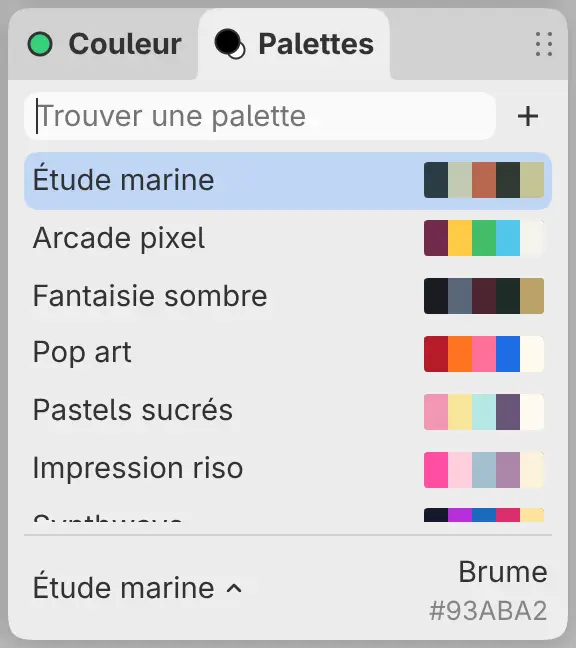
Sélectionnez le nom de la palette en bas à gauche du panneau pour ouvrir la liste des palettes. Tapez dans Trouver une palette pour filtrer la liste, puis sélectionnez une palette pour la rendre active.
Nouvelles palettes
Sélectionnez + dans la liste des palettes et choisissez New Palette…. Une palette laissée sans nom s’appelle « Nouvelle palette ».
La bibliothèque contient jusqu’à 64 palettes et 4096 couleurs au total.
Renommer et retirer des palettes
Cliquez avec le bouton droit sur une palette de la liste des palettes, ou appuyez longuement dessus, et choisissez Rename Palette… ou Remove Palette…. Vous ne pouvez pas retirer la dernière palette.
Importer et exporter des palettes
Pour importer un fichier de palette, sélectionnez + dans la liste des
palettes et choisissez Import Palette…. Capy Canvas lit les fichiers
.capycolor, .aco, .cls, .swatches, .ase, .afpalette, .gpl, .kpl
et .json jusqu’à 1 Mo. Le fichier devient une nouvelle palette, avec le nom
enregistré dans le fichier ou le nom du fichier.
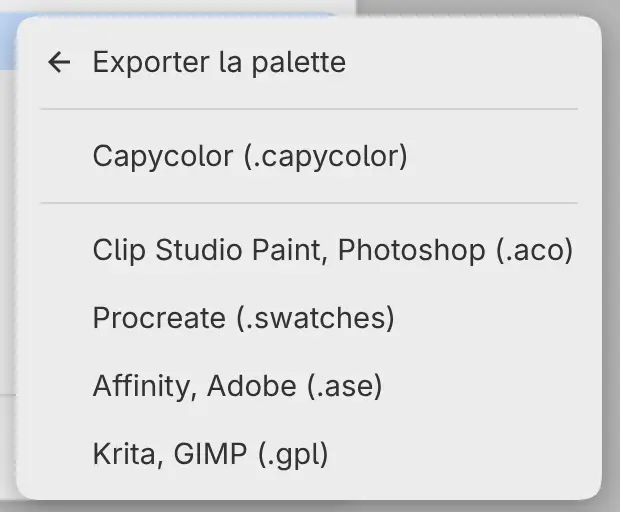
Pour exporter une palette, cliquez avec le bouton droit sur la palette dans la liste des palettes, ou appuyez longuement dessus, et choisissez Export Palette, puis un format :
- Capycolor (.capycolor) conserve les couleurs exactes, y compris l’espace colorimétrique, l’alpha et l’intensité HDR.
- Clip Studio Paint, Photoshop (.aco), Procreate (.swatches), Affinity, Adobe (.ase) et Krita, GIMP (.gpl) enregistrent des couleurs sRGB opaques. Les couleurs hors sRGB sont écrêtées. Un fichier Procreate conserve les 30 premières couleurs.
Le panneau indique combien de couleurs ont été écrêtées ou rendues opaques.
Palettes de départ
Capy Canvas est fourni avec Étude marine, Arcade pixel, Fantaisie sombre, Pop art, Pastels sucrés, Impression riso, Synthwave, Impression années 70, Gravure sur bois et Encre. Vous pouvez modifier les palettes de départ comme n’importe quelle autre palette. Une palette de départ retirée ne revient pas.