Taille et rotation de l’image
Vous pouvez redimensionner, faire pivoter et retourner toute l’image depuis Édition > Image. L’image reste en place à l’écran.
Ces commandes sont indisponibles pendant un recadrage ou une transformation, et pendant la modification d’un masque, du Masque rapide ou d’un calque de sélection. Pour Recadrer et Recadrer la toile sur la sélection, voir Recadrer.
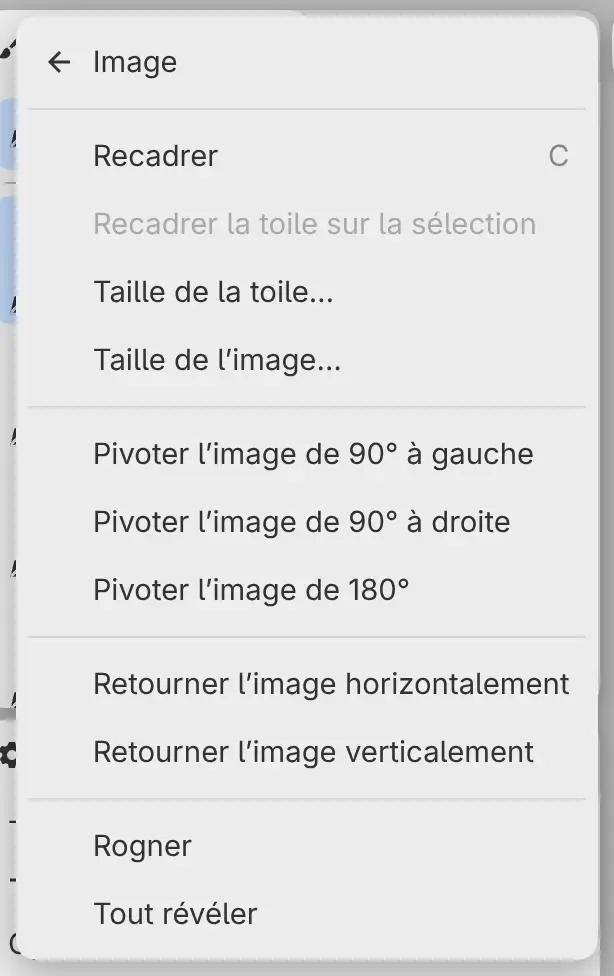
Taille de l’image…
Vous pouvez mettre à l’échelle toute l’image, ou ne modifier que sa résolution.
Choisissez Édition > Image > Taille de l’image…. Les calques de peinture et les masques sont rééchantillonnés, et les photos placées conservent leurs pixels d’origine. Les sélections, les repères et les réglages de filtre exprimés en pixels sont mis à l’échelle avec l’image.
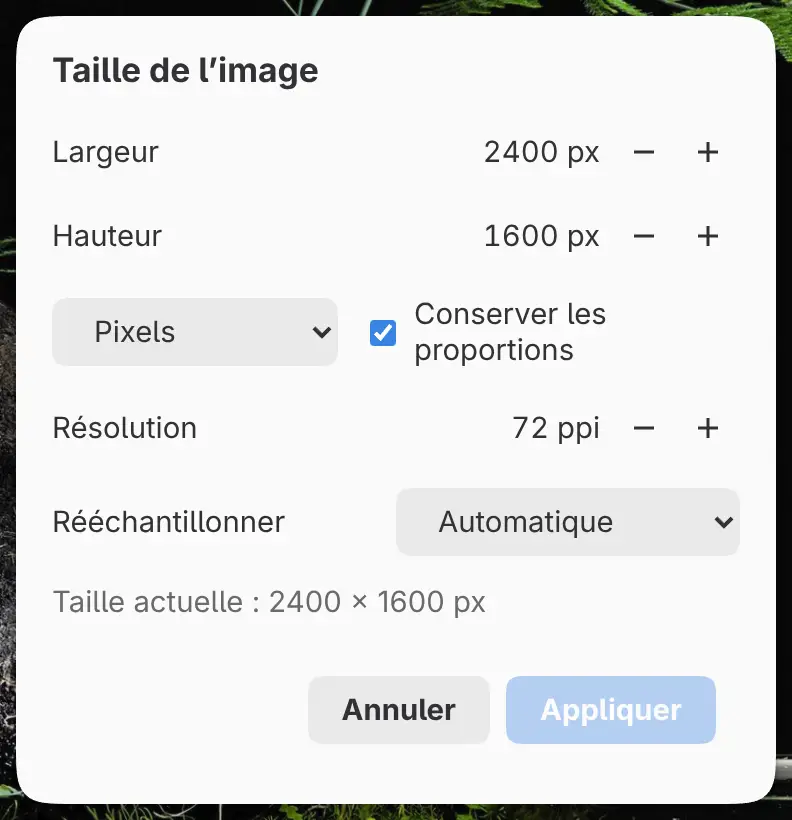
Largeur et Hauteur
Indiquez la nouvelle taille en Pixels ou en Pourcentage. Changer d’unité convertit les valeurs.
Conserver les proportions
Lie Largeur et Hauteur. Activé par défaut.
Résolution
Définit la résolution en pixels par pouce. Si vous ne modifiez que la résolution, les pixels restent inchangés. Le champ indique au départ la résolution du dessin, ou 72 ppi si le dessin n’en a pas.
Rééchantillonner
Automatique (par défaut) utilise Lanczos quand l’image rétrécit et Bicubique quand elle s’agrandit. Vous pouvez aussi choisir Bicubique, Lanczos, Bilinéaire ou Au plus proche.
Taille de la toile…
Vous pouvez ajouter ou retirer de la toile autour de l’image sans rééchantillonnage.
Choisissez Édition > Image > Taille de la toile…. Les pixels situés hors d’une toile plus petite restent masqués sur leurs calques, et une toile plus grande les affiche de nouveau.
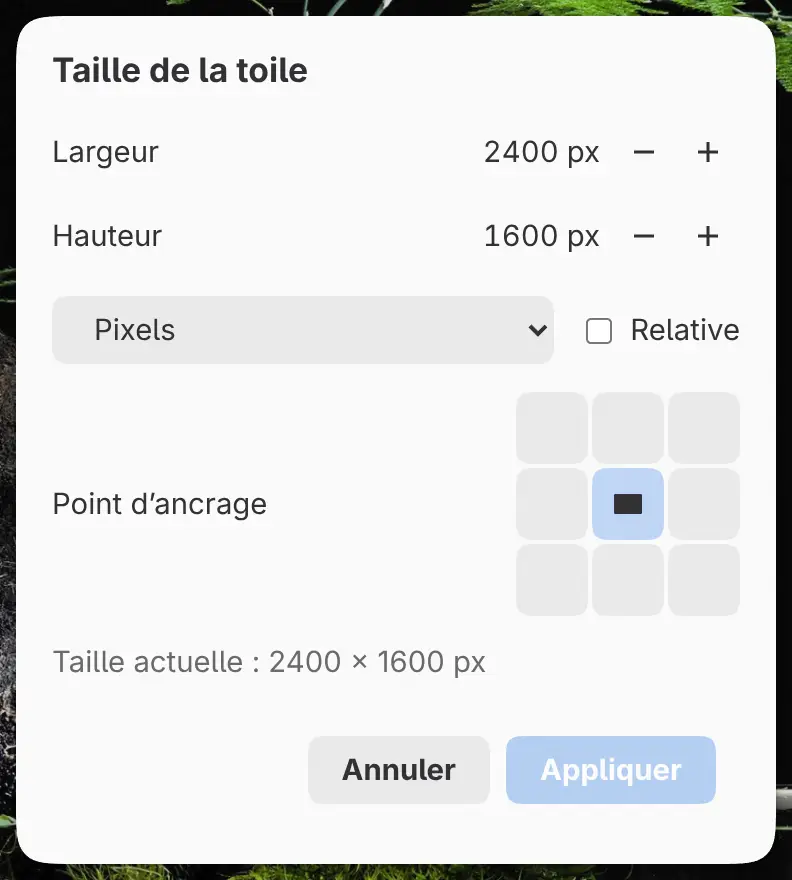
Largeur et Hauteur
Indiquez la nouvelle taille en Pixels ou en Pourcentage. Changer d’unité convertit les valeurs.
Relative
Ajoute les valeurs saisies à la taille actuelle. Désactivé par défaut.
Point d’ancrage
Choisit, dans une grille de 3 × 3, le côté ou l’angle de l’image qui reste en place. Au centre est la valeur par défaut.
Faire pivoter et retourner l’image
Choisissez l’une de ces commandes dans Édition > Image :
- Pivoter l’image de 90° à gauche
- Pivoter l’image de 90° à droite
- Pivoter l’image de 180°
- Retourner l’image horizontalement
- Retourner l’image verticalement
Toute l’image pivote ou se retourne avec sa sélection et ses repères. Les pixels ne sont pas rééchantillonnés. Pour faire pivoter ou retourner seulement la vue, voir Afficher la toile.
Rogner
Choisissez Édition > Image > Rogner pour réduire la toile aux pixels visibles. Les pixels situés hors de la nouvelle toile restent masqués sur leurs calques.
Tout révéler
Choisissez Édition > Image > Tout révéler pour agrandir la toile jusqu’à ce qu’elle affiche les pixels de tous les calques, y compris les calques masqués et les pixels situés hors de la toile.