Outils de remplissage
Vous pouvez remplir des parties du calque sélectionné avec la couleur active à l’aide de Remplissage, Remplissage au lasso et Entourer et remplir. Chaque remplissage est une étape d’annulation, et le Verrouillage alpha est respecté.
Les remplissages ne peignent que le dessin d’un calque, jamais un masque de calque ni le masque d’un filtre. Sur un calque qu’un pinceau ne peut pas peindre, un remplissage ne peint rien et un avis en donne la raison (Outils de pinceau).
Sélectionner un outil de remplissage
Effectuez l’une des opérations suivantes :
- Appuyez sur F pour sélectionner Remplissage. Les deux autres outils n’ont pas de touche par défaut.
- Dans Peinture, sélectionnez Remplissage dans la barre d’outils Outils. Cliquez avec le bouton droit sur le bouton, ou appuyez longuement dessus, pour choisir un autre outil de remplissage.
- Dans Photo, cliquez avec le bouton droit ou appuyez longuement sur le bouton de dégradé et de remplissage situé après Fluidité dans la barre d’outils Outils, puis choisissez un outil.
- Quand un outil de remplissage est actif, sélectionnez Remplissage ou Remplissage au lasso dans le panneau Ensemble d’outils. Entourer et remplir figure sous Remplissage au lasso.
- Cherchez le nom de l’outil dans la recherche de commandes.
Croquis n’a pas de bouton de remplissage.
Remplissage
Vous pouvez remplir une zone continue de couleur proche en cliquant dessus. Source définit les pixels dans lesquels Remplissage cherche la zone.
- Une sélection active limite le remplissage à la sélection.
- En Masque rapide ou sur un calque de sélection, Remplissage remplit le masque de sélection (Masque rapide).
Remplissage au lasso
Vous pouvez dessiner une forme à main levée et la remplir avec la couleur active. Faites glisser le contour sur la toile : la forme se remplit quand vous relâchez.
Remplissage au lasso n’a que le réglage Opacité. Il n’est pas disponible en Masque rapide ni sur un calque de sélection.
Entourer et remplir
Vous pouvez remplir chaque région transparente fermée à l’intérieur d’une boucle que vous dessinez. Entourer et remplir trouve les régions dans les pixels de Source.
- Appuyez sur Échap pendant le tracé pour annuler la boucle.
- Une seule annulation retire tout ce qu’une boucle a rempli.
- Une sélection active limite le remplissage à la sélection.
- Entourer et remplir n’est pas disponible pendant la modification d’un masque de sélection ou d’un masque de calque.
Source
Vous pouvez choisir les pixels dans lesquels Remplissage et Entourer et remplir cherchent la zone. La peinture va toujours sur le calque sélectionné.
- Dessin visible : tout ce qui est visible dans le dessin.
- Calque en cours de modification : uniquement le calque sélectionné.
- Calques de référence : les calques marqués avec Utiliser comme référence (Réglages du calque).
Choisissez la source dans la liste sous les outils du panneau Ensemble d’outils pour Remplissage, ou dans le panneau Outil pour Entourer et remplir. La barre Options de l’outil a un menu Source pour les deux.
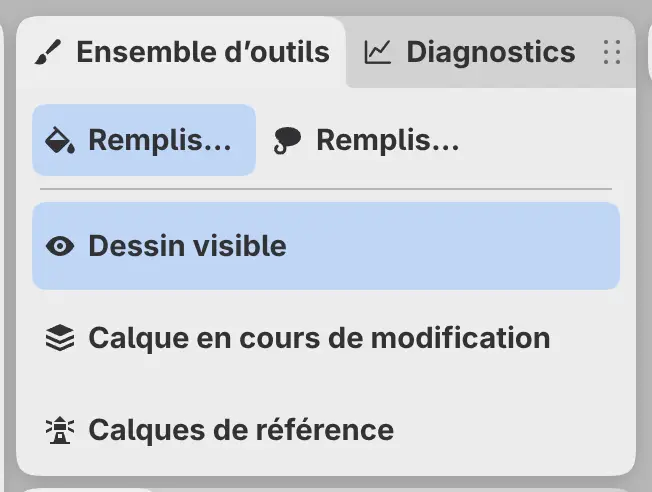
Chaque outil conserve sa propre source. Remplissage commence sur Dessin visible, et Entourer et remplir revient à Calques de référence à chaque ouverture de Capy Canvas.
Si Remplissage utilise Calques de référence et qu’aucun calque n’est marqué, Remplissage ne peint rien et un avis propose de marquer le calque inférieur.
Réglages de remplissage
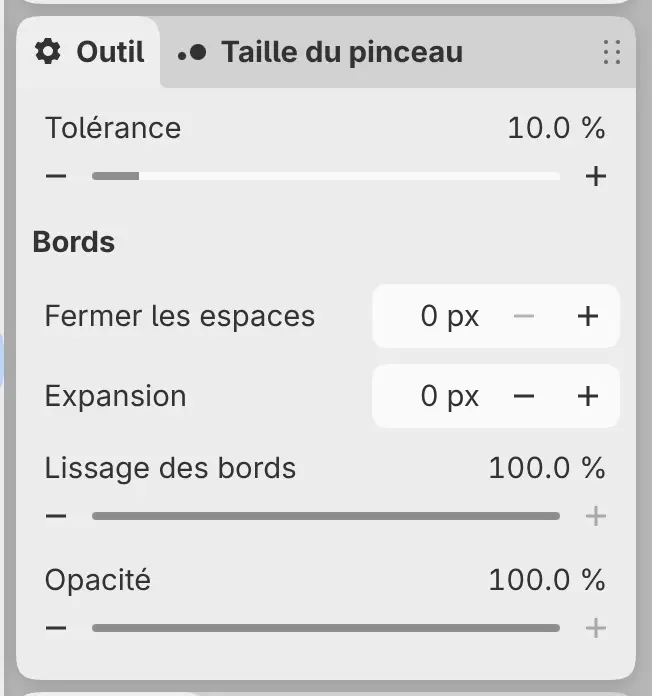
Remplissage et Entourer et remplir partagent les réglages ci-dessous. Sélection automatique et Sélection par couleur utilisent les mêmes valeurs, sauf Opacité. Pour réinitialiser un réglage, double-cliquez sur son libellé dans la barre Options de l’outil (Taille, opacité et débit).
Tolérance
Définit l’écart de couleur admis pour qu’un pixel fasse encore partie de la même zone. La valeur par défaut est 10 %.
Fermer les espaces
Ferme les ouvertures des traits jusqu’à cette largeur, de 0 à 32 px, avant la recherche de la zone. La largeur est en pixels du dessin, pas de l’écran.
Expansion
Agrandit la zone remplie de ce nombre de pixels, ou la réduit avec une valeur négative, de −32 à 32 px.
Lissage des bords
Adoucit les bords crénelés de la zone remplie. À 0 %, le remplissage garde des bords nets au pixel près.
Opacité
Définit la force du remplissage. La modifier change l’Opacité du pinceau actif, et inversement. Dans Croquis, utilisez le curseur d’opacité de la barre du bord gauche.
Remplir une sélection
Pour remplir une sélection avec la couleur active, choisissez Édition > Remplir la sélection ou appuyez sur Maj+Retour arrière (Travailler avec les sélections).