Barres d’outils et barre de titre
Chaque espace de travail conserve ses propres barres d’outils et sa propre barre de titre. Fenêtre > Annuler le changement de disposition (Ctrl+Alt+Z) annule le dernier changement.
Menus des barres d’outils
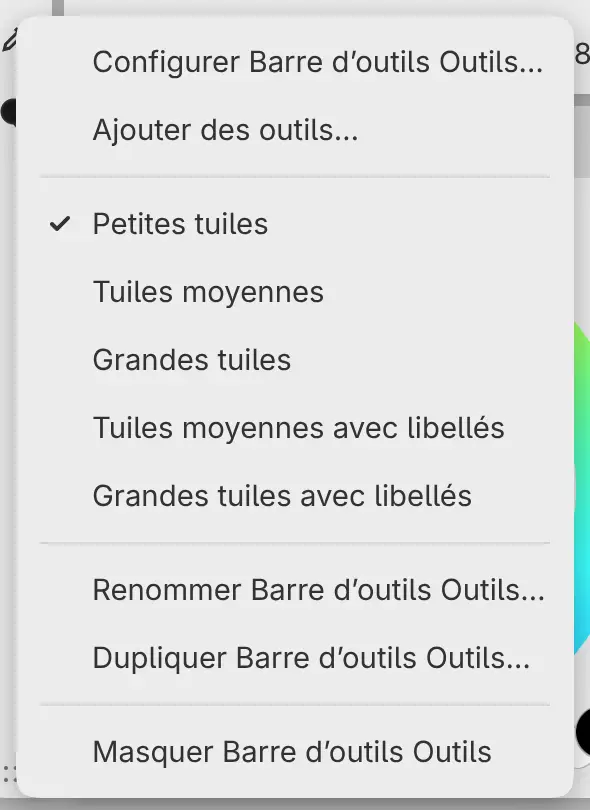
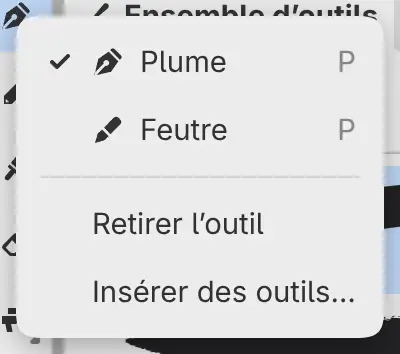
Pour ouvrir le menu d’une barre d’outils, cliquez avec le bouton droit sur le fond de la barre ou sur sa poignée, ou appuyez longuement dessus avec un doigt ou un stylet. Cliquez avec le bouton droit sur un outil, ou appuyez longuement dessus, pour ouvrir le menu de l’outil.
Afficher et masquer des barres d’outils
Effectuez l’une des opérations suivantes :
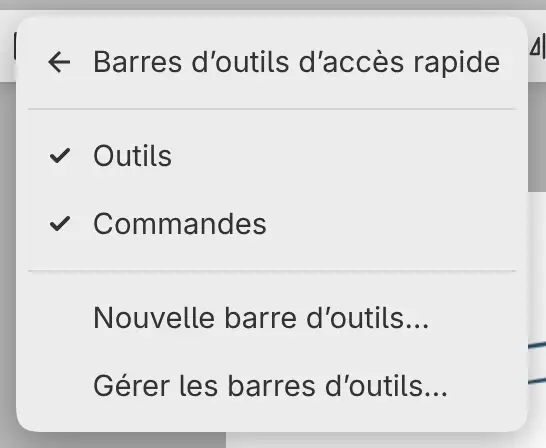
- Choisissez Fenêtre > Barres d’outils d’accès rapide, puis le nom de la barre d’outils. Les barres d’outils affichées sont cochées.
- Choisissez Masquer Barre d’outils nom dans le menu de la barre d’outils.
- Tapez le nom de la barre d’outils dans la recherche de commandes.
Une barre d’outils que vous réaffichez s’ouvre sur le bord supérieur de la fenêtre.
Après la suppression de la barre d’outils Outils ou Commandes, Restaurer Outils ou Restaurer Commandes apparaît dans le même sous-menu. Cette commande rétablit la barre d’outils avec ses outils de départ.
Nouvelles barres d’outils
Effectuez l’une des opérations suivantes :
- Choisissez Fenêtre > Barres d’outils d’accès rapide > Nouvelle barre d’outils…. La barre d’outils s’ouvre sur le bord supérieur.
- Choisissez Nouvelle barre d’outils… dans le menu Groupe de panneaux d’un groupe d’onglets. La barre d’outils devient un onglet de ce groupe.
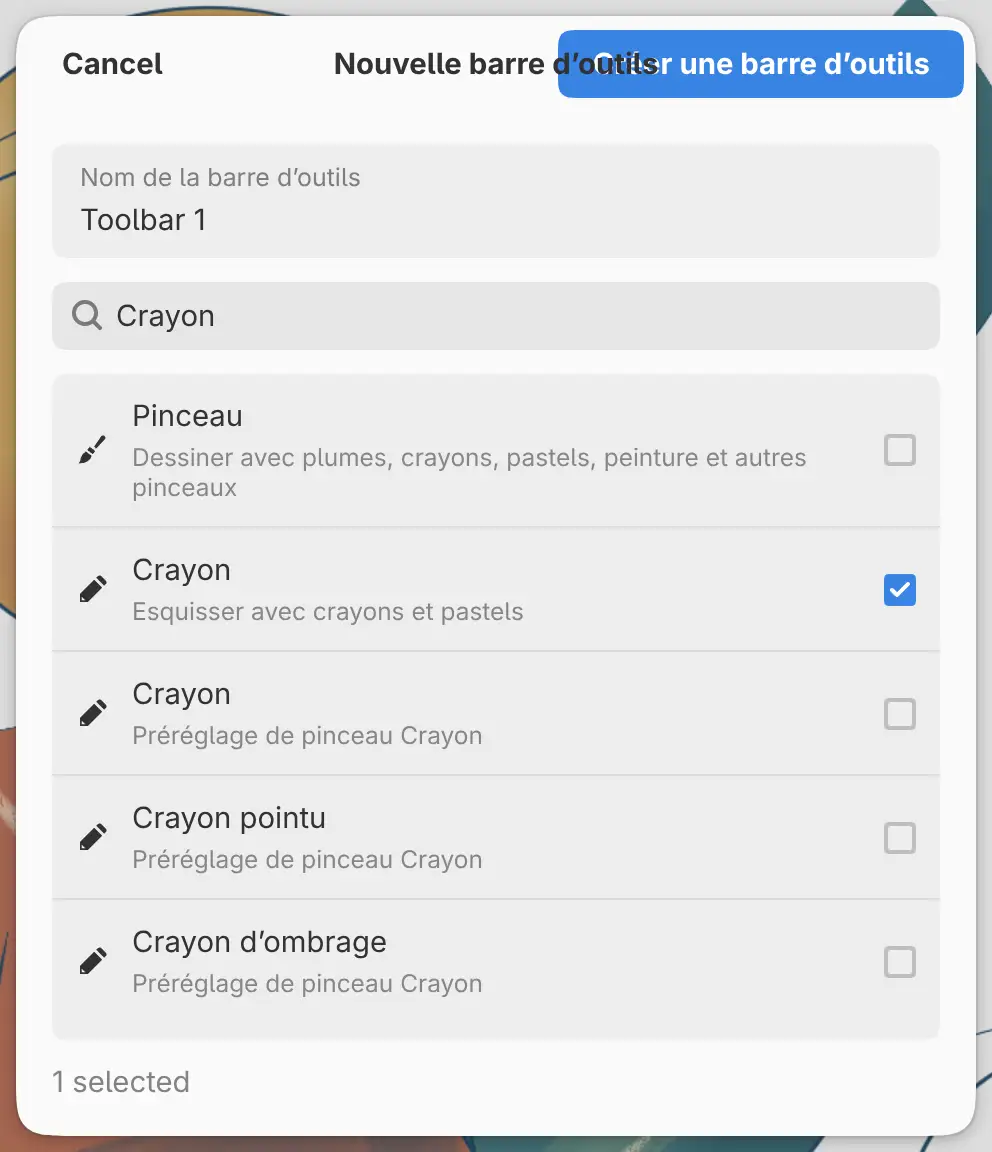
Sur le web et sur Android, saisissez un Nom de la barre d’outils, sélectionnez les outils à ajouter, puis sélectionnez Créer une barre d’outils. Dans les applications Linux, Windows, macOS et iPad, saisissez un nom, choisissez Barre d’outils vide ou une barre d’outils enregistrée sous Commencer avec, puis sélectionnez Ajouter à l’espace de travail.
Chaque barre d’outils doit avoir un nom qui lui est propre.
Ajouter et retirer des outils
- Pour ajouter des outils à la fin, choisissez Ajouter des outils… dans le menu de la barre d’outils.
- Pour ajouter des outils avant un outil, choisissez Insérer des outils… dans le menu de cet outil.
- Pour retirer un outil, choisissez Retirer l’outil dans son menu.
- Pour déplacer un outil, appuyez longuement dessus, puis faites-le glisser dans la barre d’outils ou dans une autre barre d’outils.
En plus des commandes et des outils, la liste Ajouter des outils contient des pinceaux, des tailles de pinceau, Pipette, Curseur de taille du pinceau, Curseur d’opacité du pinceau, Options de l’outil et Séparateur. Elle contient aussi une entrée pour chaque panneau, comme Panneau Calques, qui ouvre le panneau dans un tiroir.
Options de l’outil affiche les réglages de l’outil actif sur le reste de la barre d’outils. Son menu contient Horizontal : texte, Horizontal : icônes et Afficher les curseurs.
Tailles des tuiles
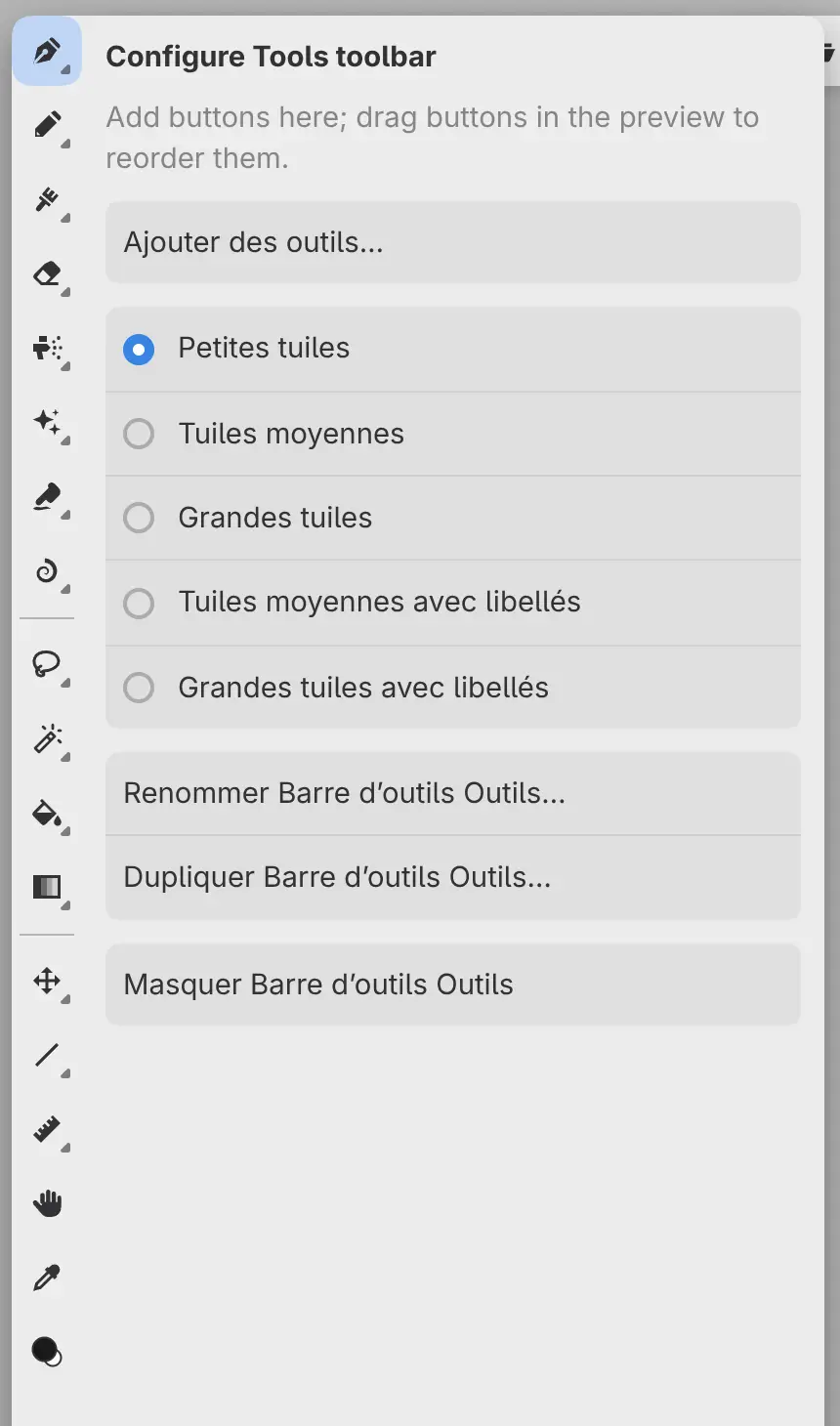
Choisissez Petites tuiles, Tuiles moyennes, Grandes tuiles, Tuiles moyennes avec libellés ou Grandes tuiles avec libellés dans le menu de la barre d’outils. Les tuiles avec libellés affichent le nom de chaque outil. Les nouvelles barres d’outils utilisent Petites tuiles.
Configurer une barre d’outils
Choisissez Configurer Barre d’outils nom… dans le menu de la barre d’outils. La barre d’outils s’ouvre agrandie, avec les commandes de son menu dans une colonne à côté. Faites glisser les boutons de la barre agrandie pour les réorganiser. Échap ferme la colonne.
Barres d’outils flottantes
Double-cliquez sur la poignée d’une barre d’outils flottante pour la faire passer d’une grille à une colonne ou à une rangée.
Renommer et dupliquer des barres d’outils
Choisissez Renommer Barre d’outils nom… ou Dupliquer Barre d’outils nom… dans le menu de la barre d’outils. Une copie a les mêmes outils et la même taille de tuiles que l’original.
Supprimer des barres d’outils
Pour supprimer une barre d’outils :
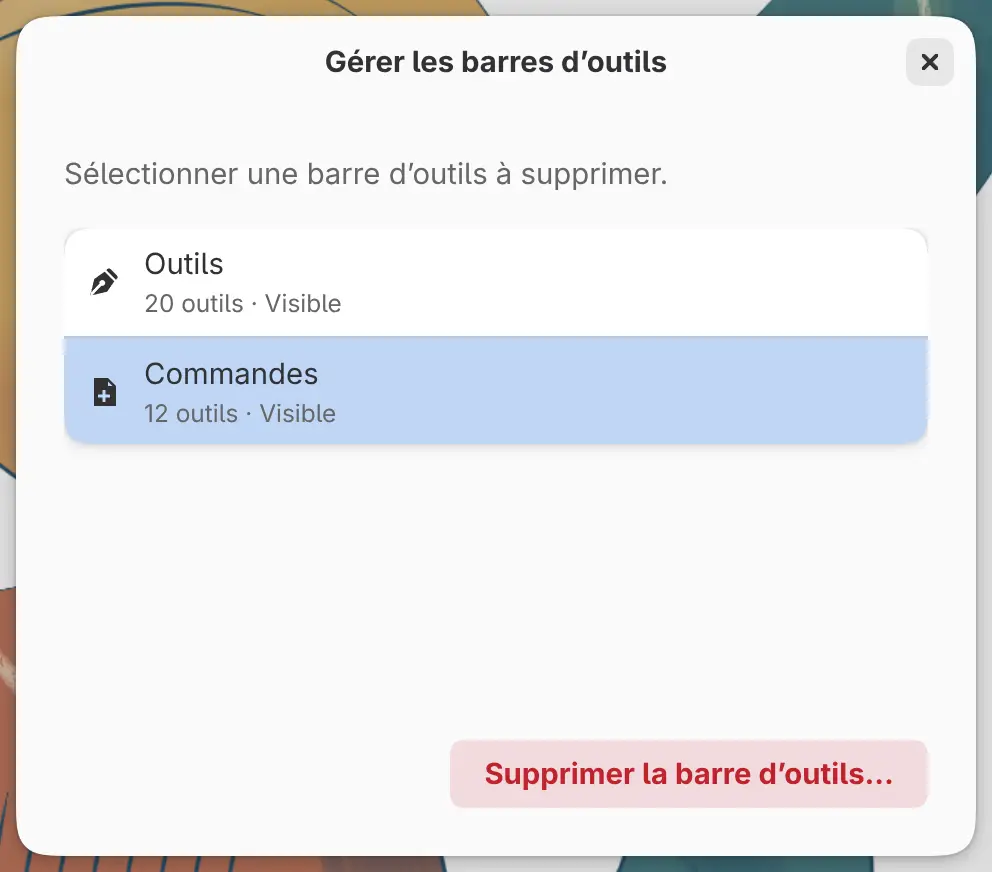
- Choisissez Fenêtre > Barres d’outils d’accès rapide > Gérer les barres d’outils….
- Sélectionnez la barre d’outils.
- Sélectionnez Supprimer la barre d’outils….
- Sélectionnez Supprimer la barre d’outils pour confirmer.
Fenêtre > Annuler le changement de disposition rétablit une barre d’outils supprimée.
Bibliothèque de barres d’outils
Dans les applications Linux, Windows, macOS et iPad, vous pouvez enregistrer une copie d’une barre d’outils et l’ajouter à d’autres espaces de travail. Choisissez Enregistrer dans la bibliothèque de barres d’outils… dans le menu de la barre d’outils. Pour ajouter une barre d’outils enregistrée, ouvrez Gérer les barres d’outils…, allez dans Barres d’outils enregistrées, sélectionnez la barre d’outils, puis sélectionnez Ajouter à l’espace de travail.
Personnaliser la barre de titre
Effectuez l’une des opérations suivantes :
- Choisissez Fenêtre > Personnaliser la barre de titre….
- Cliquez avec le bouton droit sur la barre de titre, ou appuyez longuement dessus, et choisissez Personnaliser la barre de titre….
Une barre s’ouvre sous la barre de titre avec les éléments que vous pouvez ajouter.
- Pour ajouter un élément, faites-le glisser dans la barre de titre. Sélectionner un élément dans la barre n’a aucun effet.
- Pour déplacer un élément, faites-le glisser à un nouvel emplacement.
- Pour retirer un élément, faites-le glisser hors de la barre de titre, ou sélectionnez-le et appuyez sur Supprimer.
Pour ajouter des outils, faites glisser Ajouter des outils… dans la barre de titre et choisissez les outils pour cet emplacement. La barre contient aussi Petit, Moyen et Grand pour la taille de la barre de titre, et Afficher le pied de page pour la barre sous la toile qui affiche le zoom et la rotation.
Sélectionnez Terminé pour conserver les modifications ou Annuler pour les abandonner. En attendant, les raccourcis à une seule touche et la recherche de commandes ne fonctionnent pas.

Éléments de la barre de titre
| Élément | Ce qu’il affiche |
|---|---|
| Capy (mode Zen) | Le bouton du mode Zen |
| Menu principal | Un seul bouton avec tous les menus (sauf sur macOS) |
| Libellés des menus | Les menus sous forme de rangée de noms (sauf sur macOS) |
| Réglages | Un bouton qui ouvre les Préférences |
| Plein écran | Un bouton de plein écran (web uniquement) |
| Sélecteur d’espaces de travail | Un bouton par espace de travail |
| Titre du document | Le nom du dessin, ou un onglet par dessin ouvert |
| Horloge, Batterie | L’heure et le niveau de la batterie |
| Espace | Un intervalle vide |
| Outils | N’importe quel élément de la liste Ajouter des outils, sauf les curseurs et Options de l’outil |
Sur le web et dans les applications Linux, Windows, macOS et iPad, Horloge et Batterie n’apparaissent qu’en plein écran.
Chaque élément, sauf Espace et les outils, ne peut être placé qu’une fois. Les éléments qui ne tiennent pas passent dans un menu ….