Prise en main
Ouvrir Capy Canvas
Effectuez l’une des opérations suivantes :
- Ouvrez l’éditeur web à l’adresse editor.capycanvas.art.
- Sur la page Télécharger, obtenez l’application de bureau, la bêta pour iPad ou Android, ou la marche à suivre pour installer l’éditeur web comme application.
L’éditeur web fonctionne dans ces navigateurs :
| Système | Navigateurs |
|---|---|
| Windows | Chrome, Edge, Firefox 141 ou version ultérieure |
| macOS | Chrome, Edge, Safari 26 ou version ultérieure, Firefox 147 ou version ultérieure (Apple silicon) |
| Linux (Wayland) | Chrome, Edge |
| iPadOS 26 ou version ultérieure | Safari |
| Android 12 ou version ultérieure | Chrome |
Après votre première visite, l’éditeur web s’ouvre aussi sans connexion à Internet.
Le premier dessin
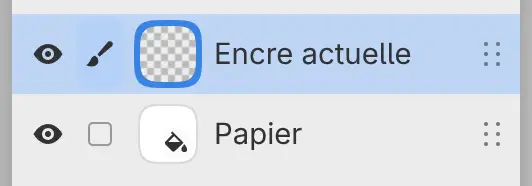
La première fois que vous ouvrez Capy Canvas, l’espace de travail Peinture s’affiche avec un dessin vierge, et la barre de titre indique « Sans titre · 2048 × 1536 ». Encre actuelle, un calque de peinture vide, est sélectionné au-dessus de Papier, un calque de remplissage blanc. L’outil Plume est actif, avec le pinceau Plume G et une couleur presque noire.
Les fois suivantes, Capy Canvas s’ouvre sur le dernier espace de travail utilisé, avec les dessins qui étaient ouverts.
Dessiner
Faites glisser le stylet ou la souris sur la toile. Pour utiliser un autre outil, sélectionnez-le dans la barre d’outils Outils, sur le bord gauche de la fenêtre. Dans Croquis, sélectionnez Pinceau dans la barre de titre.
Remarque : les doigts ne dessinent jamais. Deux doigts posés sur la toile font défiler, zoomer et pivoter la vue.
Pour annuler un trait, choisissez Édition > Annuler, appuyez sur Ctrl+Z ou touchez la toile avec deux doigts (voir Annuler et rétablir).
Touches sur macOS et iPad
Ce manuel écrit les touches comme sous Windows et Linux. Sur macOS et iPad, appuyez sur Commande (⌘) là où le manuel indique Ctrl. Ctrl fonctionne aussi dans l’éditeur web et dans l’application macOS.
L’éditeur web affiche Ctrl dans tous les raccourcis. Le navigateur se réserve F5, F11, F12, ainsi que Ctrl ou Ctrl+Maj avec W, T, N, R, L, Q ou P. Une commande qui utilise l’une de ces touches n’a pas de raccourci dans l’éditeur web. Choisissez-la dans le menu ou dans la recherche de commandes.
Commencer un autre dessin
Choisissez Fichier > Nouveau… et sélectionnez Créer dans la boîte de dialogue Nouveau dessin. Le nouveau dessin s’ouvre dans son propre onglet, à côté du premier.
Enregistrer le dessin
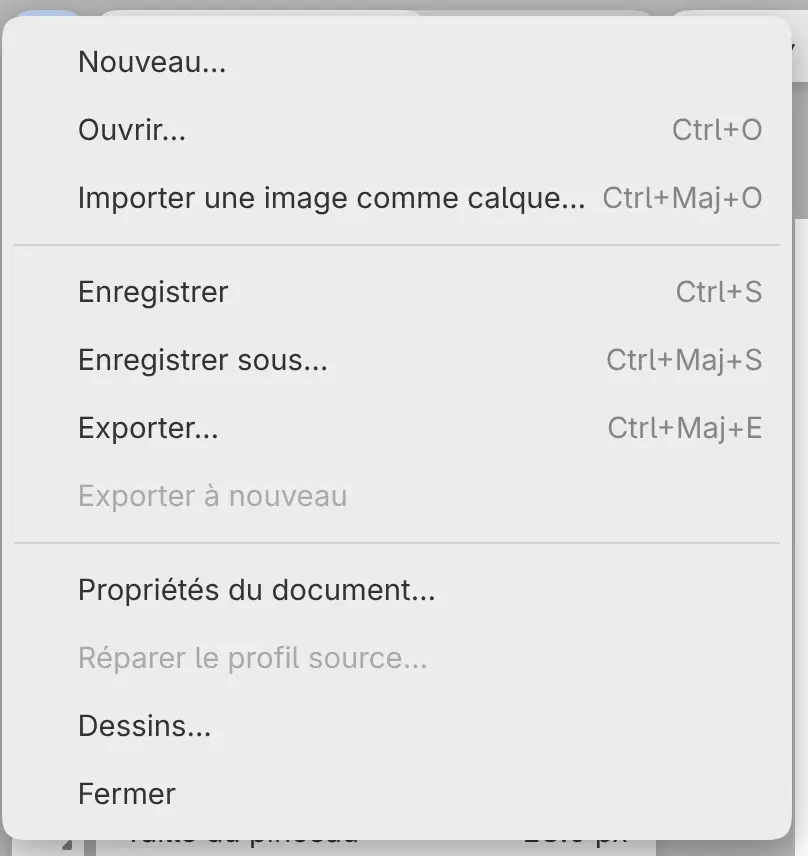
Pour enregistrer le dessin avec tous ses calques :
- Choisissez Fichier > Enregistrer, ou appuyez sur Ctrl+S.
- Choisissez un dossier et un nom. Le nom proposé est « Sans titre.capy ».
La barre de titre affiche ensuite le nom du fichier. Dans Firefox et Safari, le dessin n’est considéré comme enregistré qu’une fois que vous avez sélectionné Télécharger, puis Fichier enregistré dans la boîte de dialogue Télécharger le fichier.
Exporter un PNG
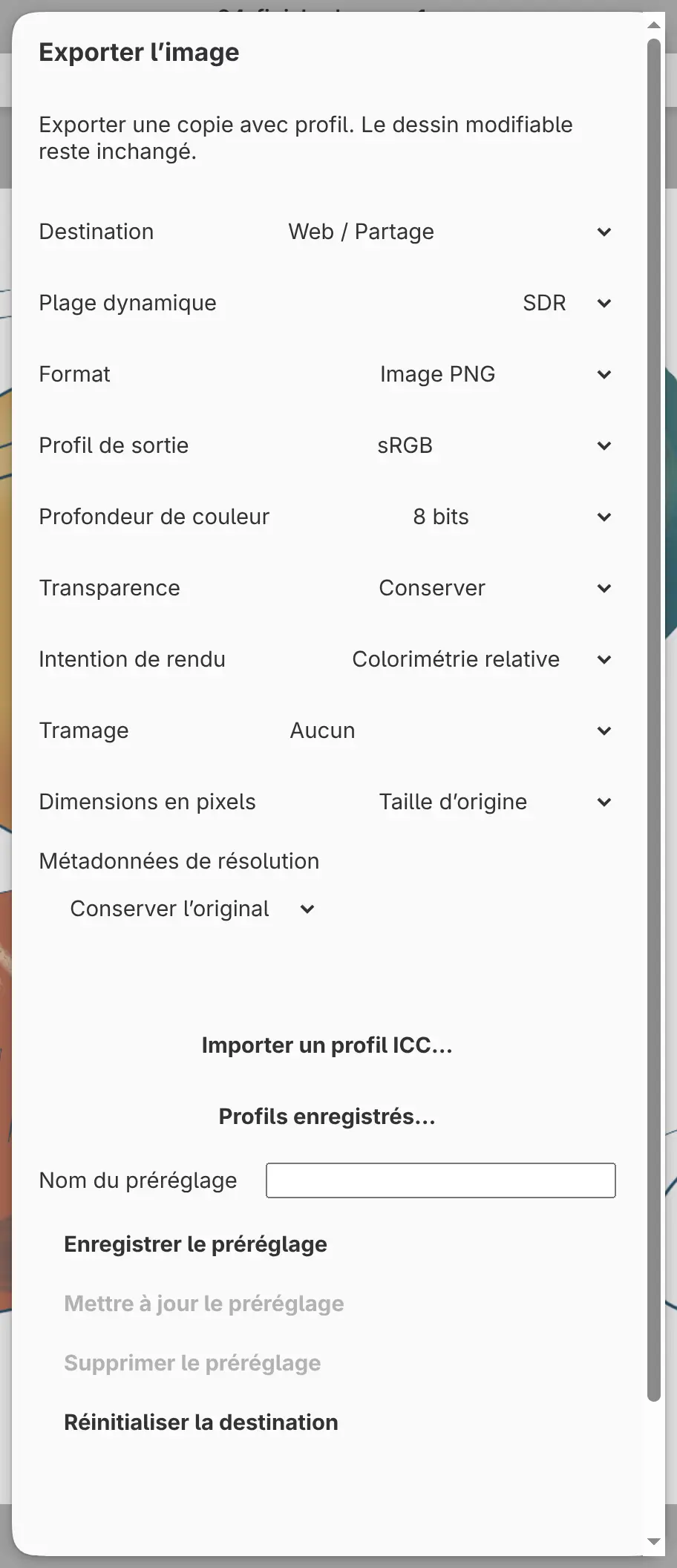
Pour exporter une copie aplatie du dessin au format PNG :
- Choisissez Fichier > Exporter…, ou appuyez sur Ctrl+Maj+E.
- Laissez Destination sur Web / Partage, puis sélectionnez Choisir un fichier….
- Choisissez un dossier et un nom. Le nom proposé est « Sans titre.png ».
Web / Partage écrit un PNG sRGB 8 bits à la taille réelle du dessin. L’exportation ne modifie pas le dessin et ne l’enregistre pas.