Inicio rápido
Abrir Capy Canvas
Haz una de las siguientes acciones:
- Abre el editor web en editor.capycanvas.art.
- En la página Descargar, consigue la aplicación de escritorio, la beta para iPad o Android, o los pasos para instalar el editor web como aplicación.
El editor web funciona en estos navegadores:
| Sistema | Navegadores |
|---|---|
| Windows | Chrome, Edge, Firefox 141 o posterior |
| macOS | Chrome, Edge, Safari 26 o posterior, Firefox 147 o posterior (Apple silicon) |
| Linux (Wayland) | Chrome, Edge |
| iPadOS 26 o posterior | Safari |
| Android 12 o posterior | Chrome |
Después de la primera visita, el editor web también se abre sin conexión a internet.
El primer dibujo
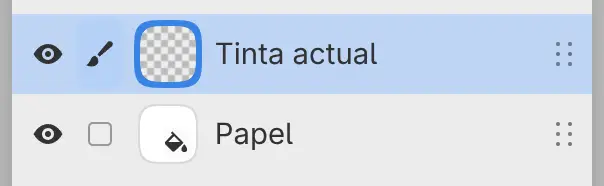
La primera vez que abres Capy Canvas, aparece el espacio de trabajo Pintura con un dibujo en blanco, y la barra de título indica «Sin título · 2048 × 1536». Tinta actual, una capa de pintura vacía, está seleccionada sobre Papel, una capa de relleno blanca. La herramienta Pluma está activa con el pincel Plumilla G y un color casi negro.
Más adelante, Capy Canvas se abre con el espacio de trabajo que usaste por última vez y con los dibujos que tenías abiertos.
Dibujar
Arrastra sobre el lienzo con un lápiz o un ratón. Para usar otra herramienta, selecciónala en la barra de herramientas del borde izquierdo de la ventana. En Boceto, selecciona Pincel en la barra de título.
Nota: Los dedos nunca dibujan. Con dos dedos sobre el lienzo desplazas, haces zoom y giras la vista.
Para deshacer un trazo, elige Editar > Deshacer, pulsa Ctrl+Z o toca el lienzo con dos dedos (consulta Deshacer y rehacer).
Teclas en macOS y iPad
Este manual escribe las teclas como en Windows y Linux. En macOS y iPad, pulsa Command (⌘) donde el manual dice Ctrl. Ctrl también funciona en el editor web y en la aplicación para macOS.
El editor web muestra Ctrl en todos los atajos. El navegador se reserva F5, F11, F12, y Ctrl o Ctrl+Mayús con W, T, N, R, L, Q o P. Un comando que usa una de estas teclas no tiene tecla en el editor web. Elígelo en el menú o en la búsqueda de comandos.
Empezar otro dibujo
Elige Archivo > Nuevo… y selecciona Crear en el diálogo Dibujo nuevo. El dibujo nuevo se abre en su propia pestaña, junto al primero.
Guardar el dibujo
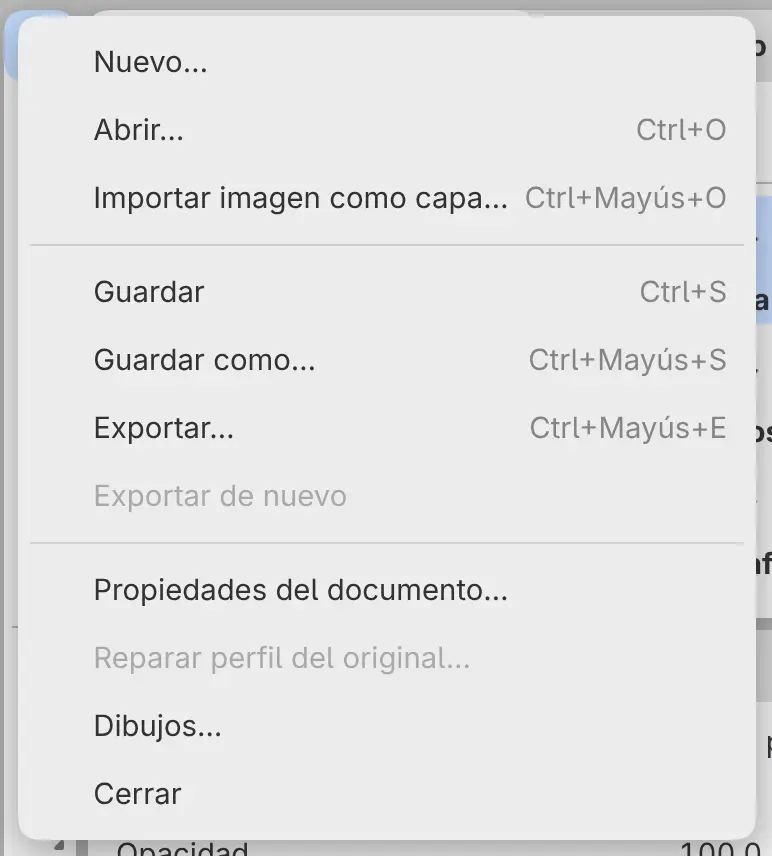
Para guardar el dibujo con todas sus capas:
- Elige Archivo > Guardar o pulsa Ctrl+S.
- Elige una carpeta y un nombre. El nombre propuesto es «Sin título.capy».
A partir de ahí, la barra de título muestra el nombre del archivo. En Firefox y Safari, el dibujo solo cuenta como guardado después de seleccionar Descargar y luego Archivo guardado en el diálogo Descargar archivo.
Exportar un PNG
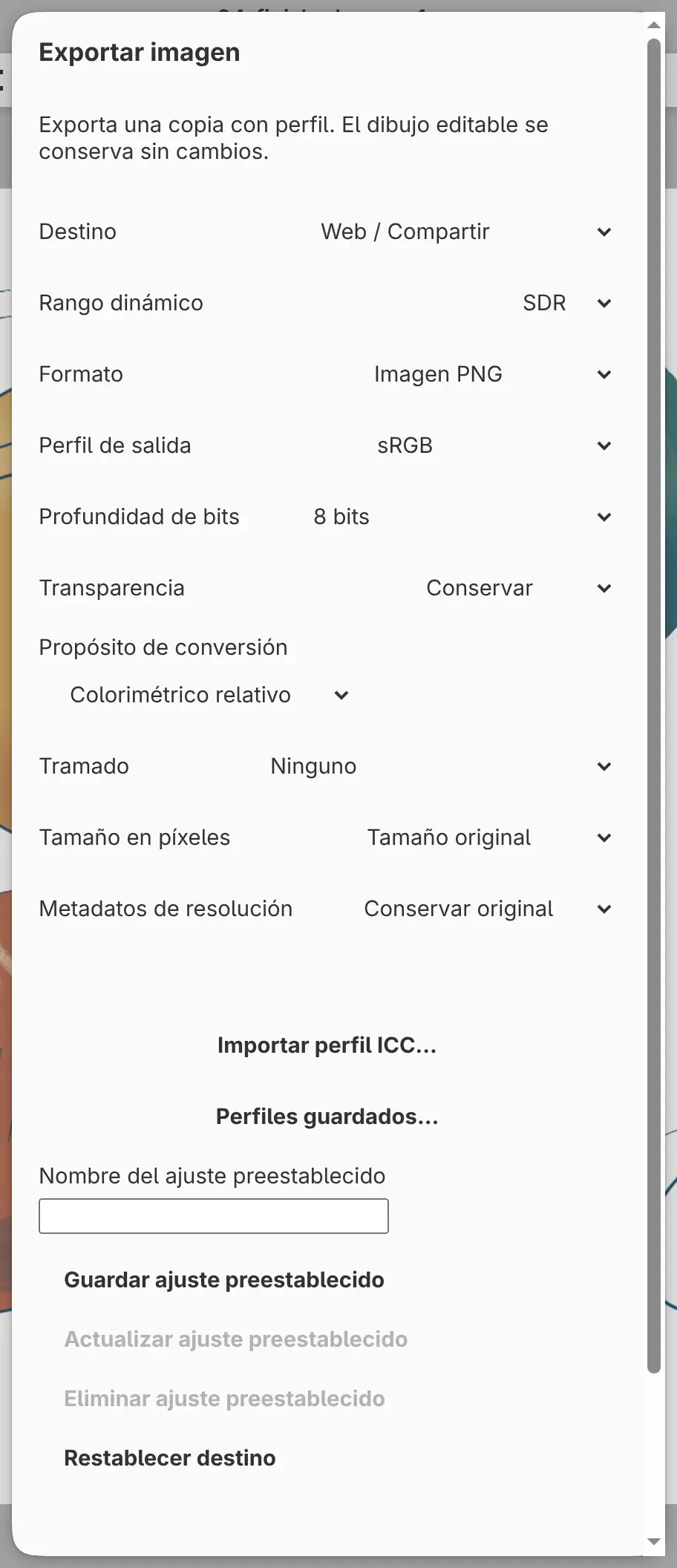
Para exportar una copia acoplada del dibujo en PNG:
- Elige Archivo > Exportar… o pulsa Ctrl+Mayús+E.
- Deja Destino en Web / Compartir y selecciona Elegir archivo….
- Elige una carpeta y un nombre. El nombre propuesto es «Sin título.png».
Web / Compartir escribe un PNG sRGB de 8 bits al tamaño completo del dibujo. Exportar no cambia ni guarda el dibujo.