Añadir y editar filtros
Puedes añadir un filtro en su propia capa o adjunto a una capa y cambiar sus ajustes en el panel Propiedades.
Panel Filtros
Puedes añadir un filtro en su propia capa seleccionándolo en el panel Filtros.
Haz una de las siguientes acciones:
- Elige Ventana > Filtros.
- En Pintura y en Foto, selecciona la pestaña Filtros, junto a Propiedades, en la columna derecha.
- En Boceto, selecciona Filtros en la barra de título.
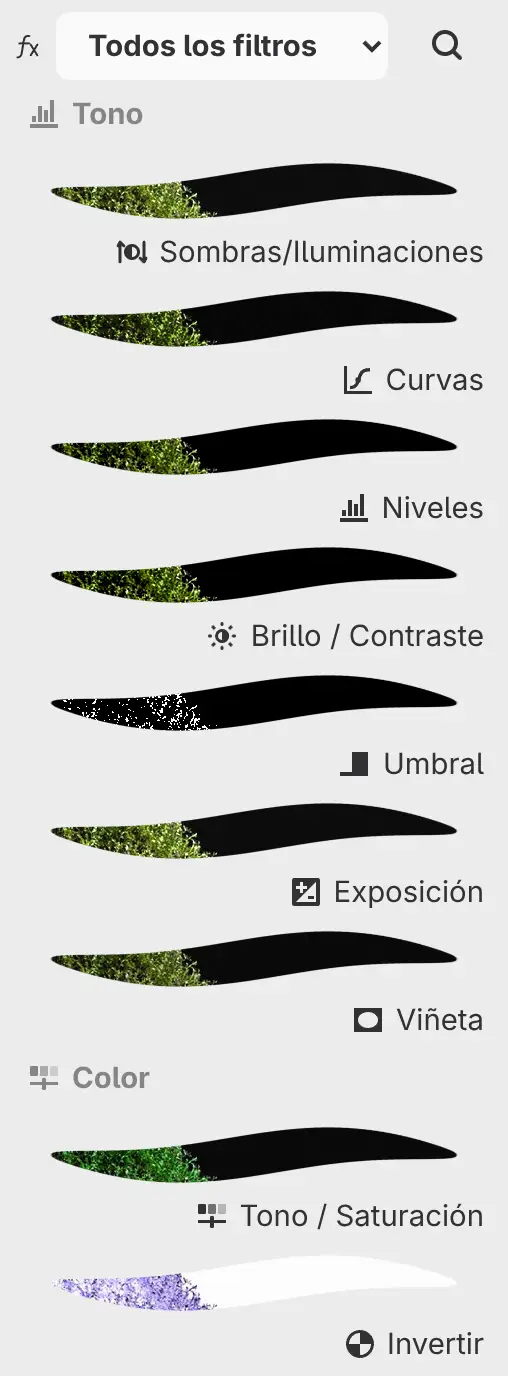
Mientras hay una capa seleccionada, cada fila muestra una vista previa del filtro sobre esa capa y las capas de debajo. Los filtros animados tienen una marca delante de su icono.
El menú de arriba muestra una categoría o Todos los filtros. Buscar filtros encuentra un filtro por su nombre dentro de la categoría elegida.
Después de añadir un filtro, el panel Propiedades pasa al frente, junto a Filtros.
Menú Filtro
Puedes añadir un filtro en su propia capa desde el menú Filtro.
Haz una de las siguientes acciones:
- Elige una categoría y un filtro en el menú Filtro.
- En Boceto, elige Menú principal > Filtro y después una categoría y un filtro.
- Escribe el nombre del filtro en la búsqueda de comandos.
El menú también tiene Separación de frecuencias…, y su submenú Relleno añade capas de relleno. No se pueden añadir filtros en la Máscara rápida ni mientras editas una capa de selección.
Ajustar
Puedes añadir un filtro con una máscara ajustada a la selección actual. Selecciona Ajustar en la barra de selección del lienzo y después elige una categoría y un filtro.
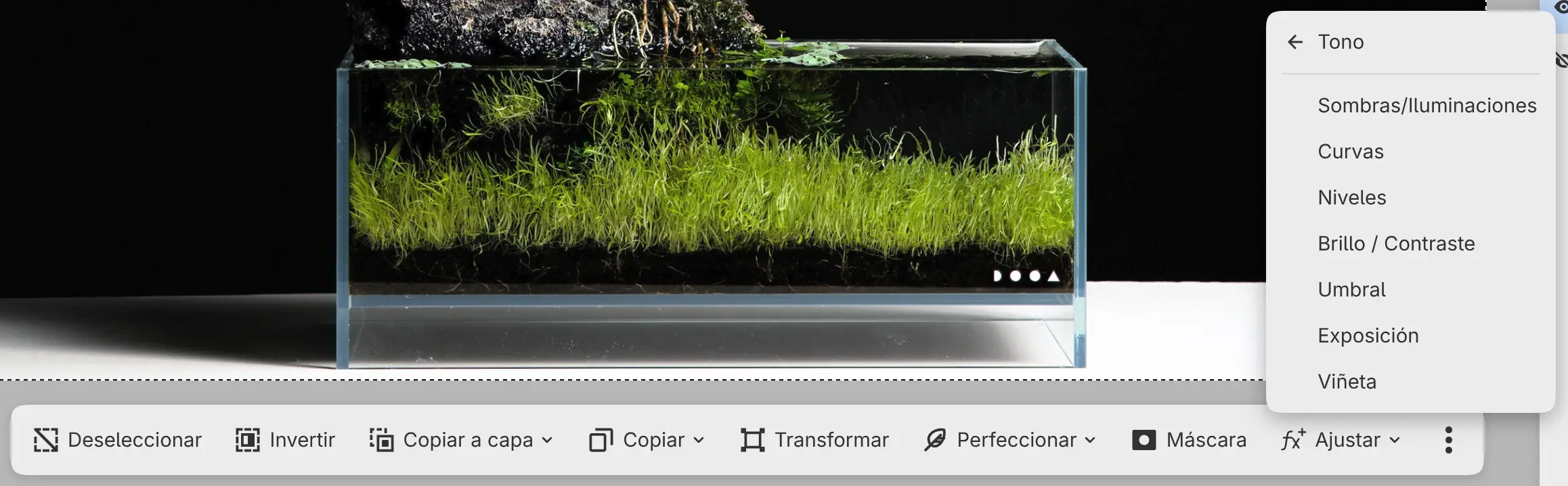
Añadir filtro
Puedes adjuntar un filtro a la capa seleccionada.
Haz una de las siguientes acciones:
- Selecciona Añadir filtro en la parte inferior del panel Capas o del panel Propiedades.
- Abre el menú de la capa y elige Añadir filtro.
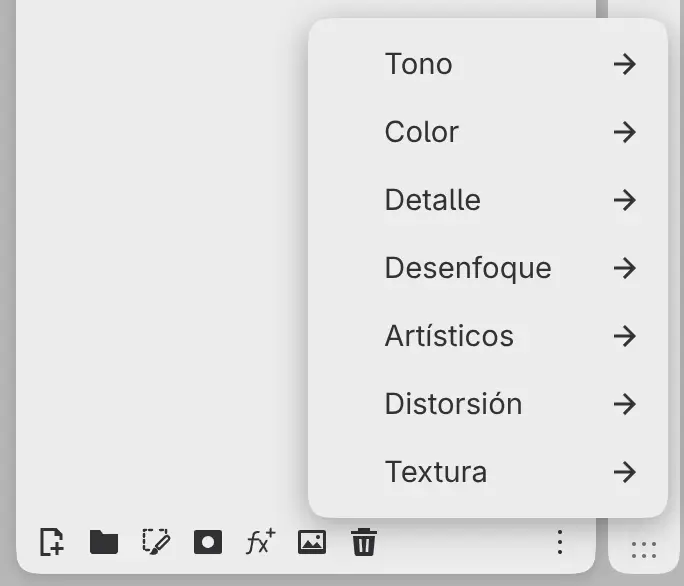
Añadir filtro funciona en capas de pintura desbloqueadas, en capas de foto y en grupos que no tengan Traspasar activado. Su menú tiene todas las categorías salvo Relleno.
Cajón Filtros de Boceto
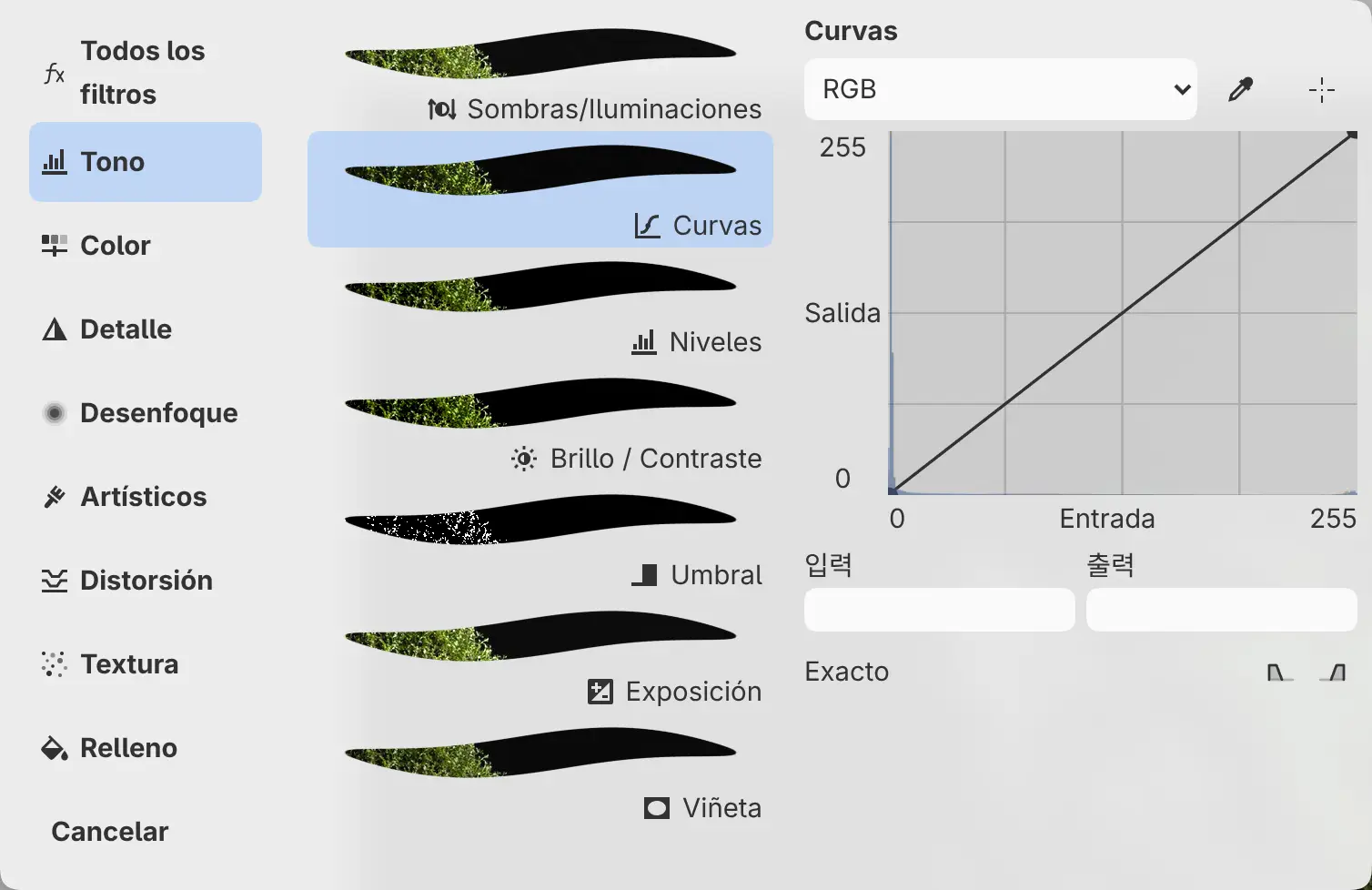
En Boceto, puedes elegir filtros y cambiar sus ajustes en el cajón Filtros. Selecciona Filtros en la barra de título y después selecciona una categoría en Tipo de filtro y un filtro en Filtros.
| Capa seleccionada | Al seleccionar un filtro en el cajón |
|---|---|
| Un filtro | Lo reemplaza y conserva su nombre, máscara, opacidad, modo de mezcla y posición |
| Una capa recortada | Adjunta el filtro a esa capa |
| Cualquier otra capa | Añade el filtro en su propia capa, encima de ella |
Cancelar, en la parte inferior de Tipo de filtro, elimina el filtro seleccionado y cierra el cajón. Para conservar el filtro, vuelve a seleccionar Filtros en la barra de título.
Panel Propiedades
Puedes cambiar los ajustes del filtro seleccionado en el panel Propiedades.
Haz una de las siguientes acciones:
- Elige Ventana > Propiedades.
- En Pintura y en Foto, selecciona la pestaña Propiedades en la columna derecha.
- En Boceto, usa la columna derecha del cajón Filtros.
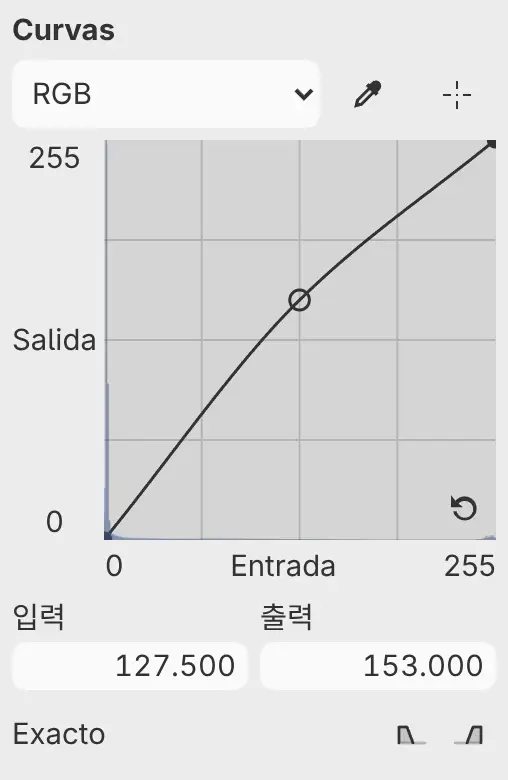
| Control | Uso |
|---|---|
| Menú de páginas | Muestra una página de los ajustes de un filtro, como la curva Rojo de Curvas. |
| Deslizador | Arrastra, o selecciona − o +. Selecciona el valor para escribir un número, una unidad o una expresión como 85/2. Borra el valor para restaurar el valor predeterminado. |
| Color | Abre Editar color. Usar color seleccionado lo cambia al color actual. |
| Degradado | Edita las paradas igual que la herramienta Degradado. |
Cada arrastre es un paso de deshacer, y Escape durante un arrastre restaura el valor. Algunos ajustes aceptan valores escritos más allá de los extremos del deslizador.
Los tamaños en px son píxeles del lienzo. Después de Tamaño de imagen…, el efecto se escala con la imagen y el número no cambia.
Mientras Sombras/Iluminaciones, Claridad o Borrar neblina se actualizan, el título del panel termina en «Actualizando…». Los ajustes de un filtro bloqueado no se pueden cambiar.
Ajustar tonos a partir de la imagen
Niveles, Curvas y Balance de blancos tienen botones en la parte superior del panel Propiedades que leen la imagen tal como llega al filtro.
| Botón | Filtro | Qué hace |
|---|---|---|
| Muestrear punto > Elegir punto negro, Elegir punto neutro o Elegir punto blanco | Niveles, Curvas | Haz clic en el lienzo para fijar ese punto. |
| Elegir punto neutro | Balance de blancos | Haz clic en el lienzo para ajustar Temperatura y Matiz de modo que el punto quede neutro. |
| Automático | Niveles | Ajusta Negro, Blanco y Tonos medios de entrada de la página actual a partir de la imagen. Dice Cancelar mientras se ejecuta. |
| Ajuste dirigido | Curvas | Arrastra hacia arriba o hacia abajo en el lienzo para subir o bajar la curva en el tono que hay bajo el puntero. |
En la página RGB, los botones cambian todos los canales, y en la página de un canal, solo ese canal.
Mientras un selector o Ajuste dirigido está activado, una barra en la parte inferior del lienzo muestra una indicación y Cancelar o Listo. Si un punto no se puede usar, aparece un mensaje y el selector sigue activado.
Panel Histograma
Puedes comprobar los tonos de la imagen en el panel Histograma.
Haz una de las siguientes acciones:
- Elige Ventana > Histograma.
- En Foto, selecciona la pestaña Histograma en la parte superior de la columna derecha.
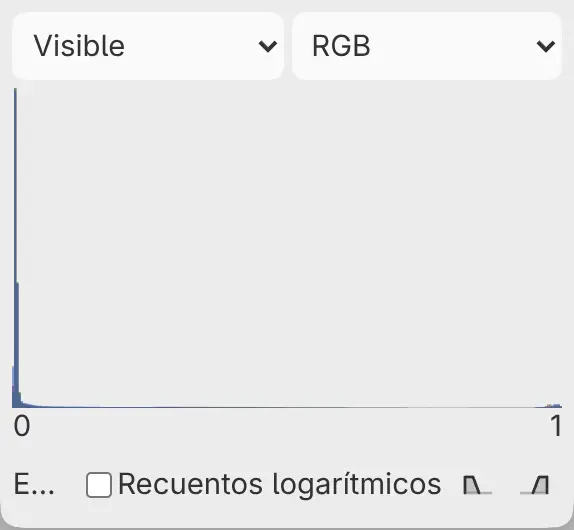
| Control | Opciones |
|---|---|
| Menú de origen (Visible al principio) | Visible, Capa seleccionada, Referencia (las capas con Usar como referencia), Selección (la imagen visible dentro de la selección) |
| Menú de canal (RGB al principio) | RGB, Rojo, Verde, Azul, Luminancia |
| Recuentos logarítmicos | Muestra el número de píxeles en escala logarítmica. |
| Sombras, Luces | Marcan en el lienzo las zonas recortadas. En un dibujo HDR dicen Sombras (SDR) y Luces (SDR). |
El estado bajo el gráfico dice «Exacto» cuando el recuento está completo.
Panel Forma de onda
Puedes ver el brillo y el color de izquierda a derecha a lo largo de la imagen en el panel Forma de onda.
Haz una de las siguientes acciones:
- Elige Ventana > Forma de onda.
- En Foto, selecciona la pestaña Forma de onda, junto a Histograma.
El panel tiene su propio menú de canal y Recuentos logarítmicos. El menú de origen y los botones de recorte se comparten con el panel Histograma.