Gestionar espacios de trabajo
Puedes guardar tus propios espacios de trabajo y gestionarlos en el menú Ventana > Espacios de trabajo. Las herramientas, los pinceles y los colores se comparten entre todos los espacios de trabajo.
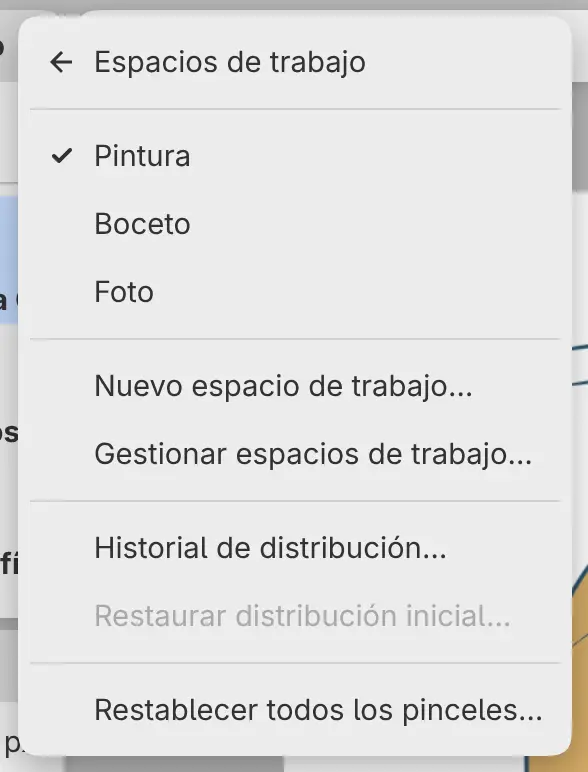
Cambiar de espacio de trabajo
Haz una de las siguientes acciones:
- Elige Ventana > Espacios de trabajo y el nombre del espacio de trabajo. El menú muestra el espacio de trabajo actual y hasta otros cinco, empezando por el usado más recientemente.
- Selecciona el botón del espacio de trabajo en la barra de título.
- Escribe el nombre del espacio de trabajo en la búsqueda de comandos.
No puedes cambiar durante un trazo ni mientras arrastras un panel.
Espacios de trabajo en la barra de título
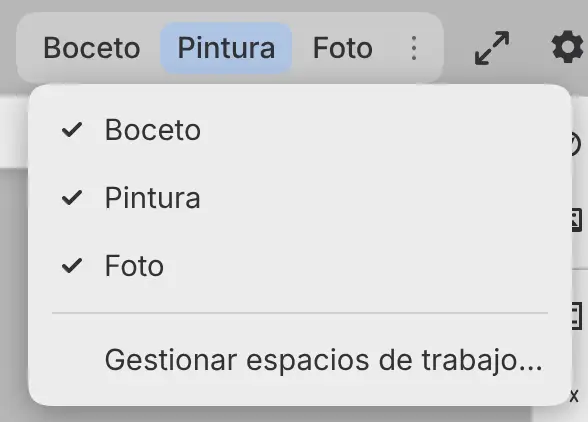
Puedes elegir qué espacios de trabajo tienen un botón en la barra de título. Selecciona Opciones del espacio de trabajo (⋯) después de los botones de espacio de trabajo, o haz clic con el botón derecho en los botones, y activa o desactiva espacios de trabajo en la lista Mostrar en la barra superior.
El espacio de trabajo actual siempre tiene botón. Los espacios de trabajo que creas se añaden a la barra de título.
Nuevo espacio de trabajo…
Puedes guardar la distribución actual como un espacio de trabajo nuevo.
Haz una de las siguientes acciones:
- Elige Ventana > Espacios de trabajo > Nuevo espacio de trabajo….
- Selecciona Nuevo espacio de trabajo (+) en el diálogo Espacios de trabajo.
Escribe un Nombre y selecciona Crear y cambiar. Cada espacio de trabajo necesita un nombre propio.
Gestionar espacios de trabajo…
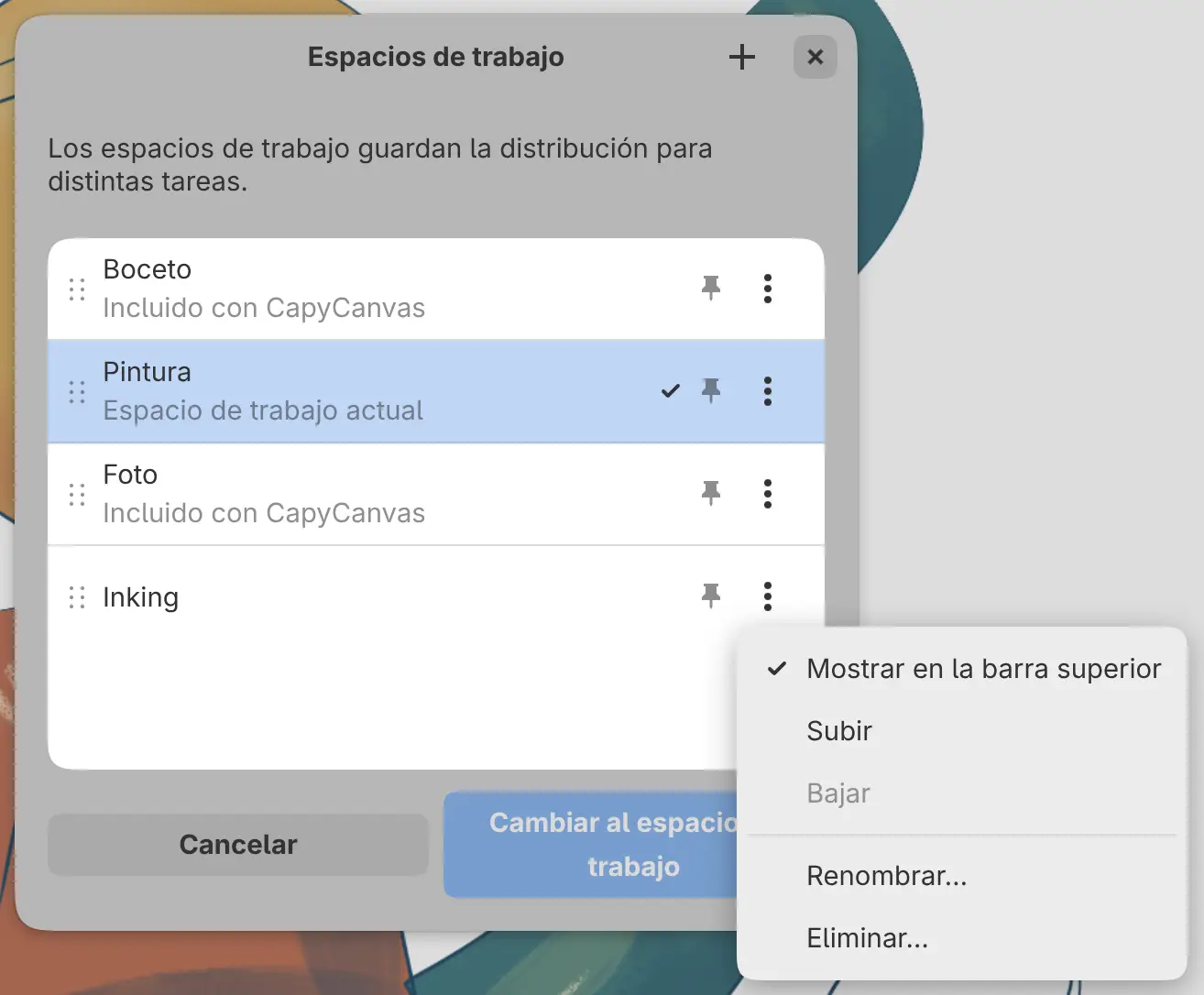
Elige Ventana > Espacios de trabajo > Gestionar espacios de trabajo… para abrir el diálogo Espacios de trabajo. Al seleccionar un espacio de trabajo, su distribución se previsualiza detrás del diálogo. Para cambiar a él, selecciona Cambiar al espacio de trabajo.
- Arrastra un espacio de trabajo por su asa para reordenar la lista. La barra de título usa el mismo orden.
- Selecciona ⋯ junto a un espacio de trabajo, o haz clic con el botón derecho en él, para acceder a Mostrar en la barra superior, Subir, Bajar, Renombrar… y Eliminar….
Para copiar un espacio de trabajo, cambia a él y elige Nuevo espacio de trabajo…. Boceto, Pintura y Foto no se pueden renombrar ni eliminar, y eliminar un espacio de trabajo es definitivo.
Historial de distribución…
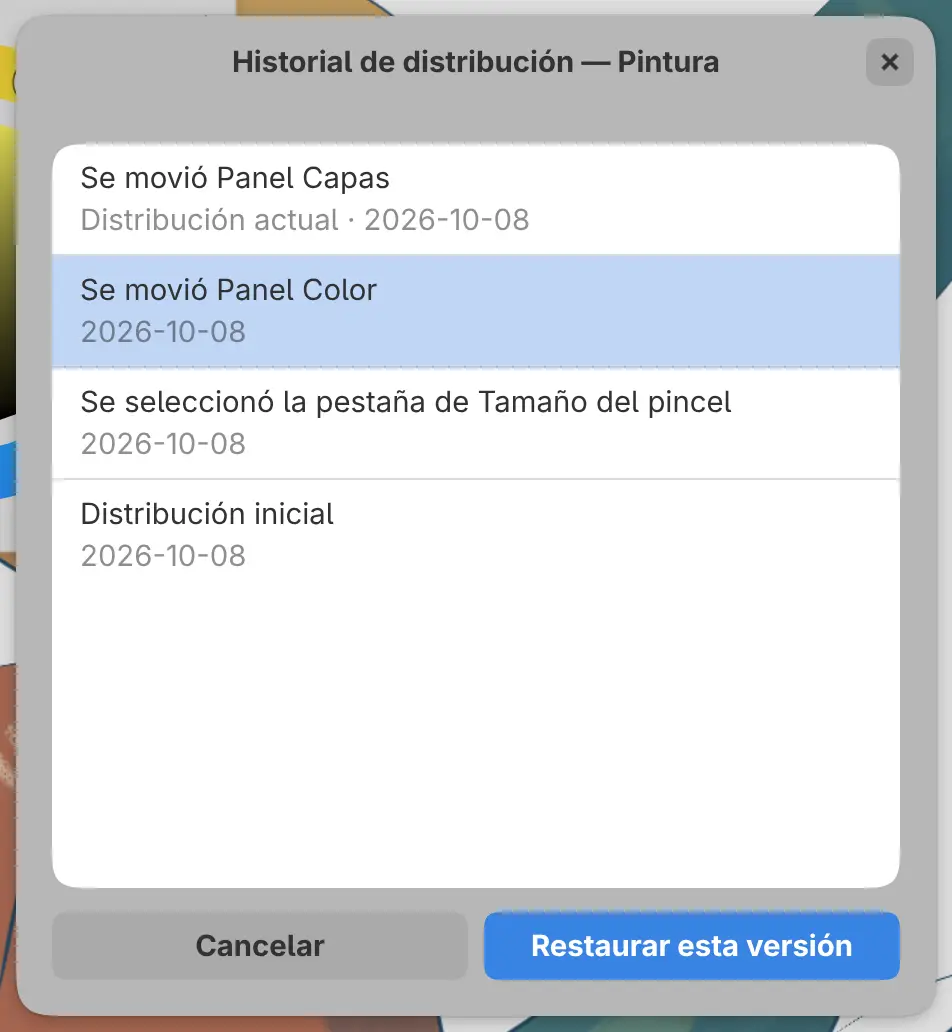
Puedes volver a una distribución anterior del espacio de trabajo actual. Elige Ventana > Espacios de trabajo > Historial de distribución…, selecciona una entrada para previsualizarla y selecciona Restaurar esta versión.
Cada entrada indica un cambio de distribución y su fecha, de la más reciente a la más antigua. Restaurar una entrada deja las herramientas, los pinceles y los colores como están. Deshacer cambio de distribución revierte la restauración.
Restaurar distribución inicial…
Elige Ventana > Espacios de trabajo > Restaurar distribución inicial… y selecciona Restaurar. La distribución inicial es la distribución predeterminada en Boceto, Pintura y Foto, y en tus propios espacios de trabajo, la distribución que tenían cuando los creaste.
El elemento de menú no está disponible mientras la distribución coincide con la distribución inicial.
Deshacer cambio de distribución
Los cambios de distribución tienen su propio historial de deshacer, separado del historial del dibujo. Elige Ventana > Deshacer cambio de distribución (Ctrl+Alt+Z) o Ventana > Rehacer cambio de distribución (Ctrl+Alt+Mayús+Z). Cada espacio de trabajo conserva hasta 100 pasos, y una restauración cuenta como un paso.
Restablecer todos los pinceles…
Ventana > Espacios de trabajo > Restablecer todos los pinceles… restablece los ajustes predeterminados de todos los pinceles, en todos los espacios de trabajo. No puedes deshacer un restablecimiento de pinceles. Consulta Guardar y restablecer pinceles.
Varias ventanas
En las aplicaciones para Linux, Windows, macOS y iPad, elige Archivo > Nueva ventana (Ctrl+Mayús+N) para abrir otra ventana. En la web, abre el editor en otra pestaña del navegador.
Un espacio de trabajo solo puede estar abierto en una ventana. Si eliges un espacio de trabajo que está abierto en otra ventana, esa ventana pasa al frente.