การจัดการพื้นที่ทำงาน
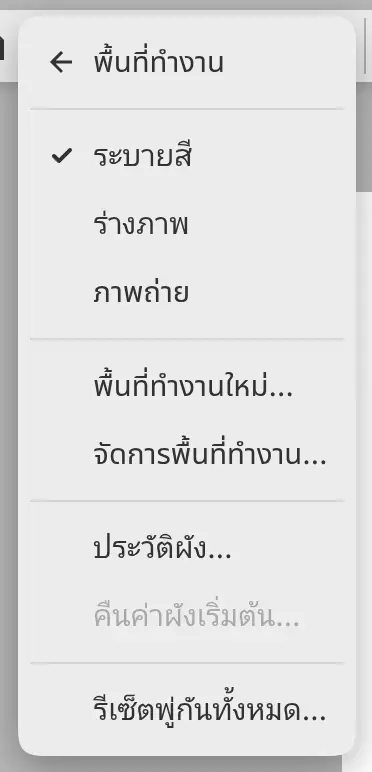
คุณบันทึกพื้นที่ทำงานของคุณเองและจัดการได้ในเมนู หน้าต่าง > พื้นที่ทำงาน เครื่องมือ พู่กัน และสีใช้ร่วมกันในทุกพื้นที่ทำงาน
การสลับพื้นที่ทำงาน
ทำอย่างใดอย่างหนึ่งต่อไปนี้:
- เลือก หน้าต่าง > พื้นที่ทำงาน แล้วเลือกชื่อพื้นที่ทำงาน เมนูแสดงพื้นที่ทำงานปัจจุบันและพื้นที่ทำงานอื่นได้สูงสุดห้าแห่ง โดยแห่งที่ใช้ล่าสุดอยู่ก่อน
- เลือกปุ่มของพื้นที่ทำงานในแถบชื่อเรื่อง
- พิมพ์ชื่อพื้นที่ทำงานในการค้นหาคำสั่ง
คุณสลับพื้นที่ทำงานระหว่างวาดเส้นหรือขณะลากแผงไม่ได้
พื้นที่ทำงานในแถบชื่อเรื่อง
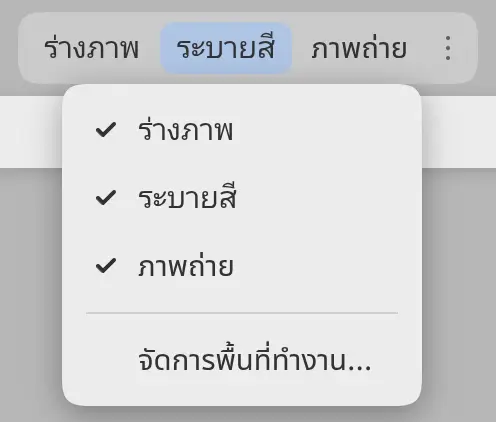
คุณเลือกได้ว่าพื้นที่ทำงานใดจะมีปุ่มในแถบชื่อเรื่อง เลือก ตัวเลือกพื้นที่ทำงาน (⋯) ต่อจากปุ่มพื้นที่ทำงาน หรือคลิกขวาที่ปุ่ม แล้วเปิดหรือปิดพื้นที่ทำงานในรายการ แสดงในแถบบน
พื้นที่ทำงานปัจจุบันมีปุ่มเสมอ พื้นที่ทำงานที่คุณสร้างจะถูกเพิ่มลงในแถบชื่อเรื่อง
พื้นที่ทำงานใหม่…
คุณบันทึกผังปัจจุบันเป็นพื้นที่ทำงานใหม่ได้
ทำอย่างใดอย่างหนึ่งต่อไปนี้:
- เลือก หน้าต่าง > พื้นที่ทำงาน > พื้นที่ทำงานใหม่…
- เลือก พื้นที่ทำงานใหม่ (+) ในกล่องโต้ตอบ พื้นที่ทำงาน
พิมพ์ ชื่อ แล้วเลือก สร้างและสลับ พื้นที่ทำงานแต่ละแห่งต้องมีชื่อที่ไม่ซ้ำกัน
จัดการพื้นที่ทำงาน…
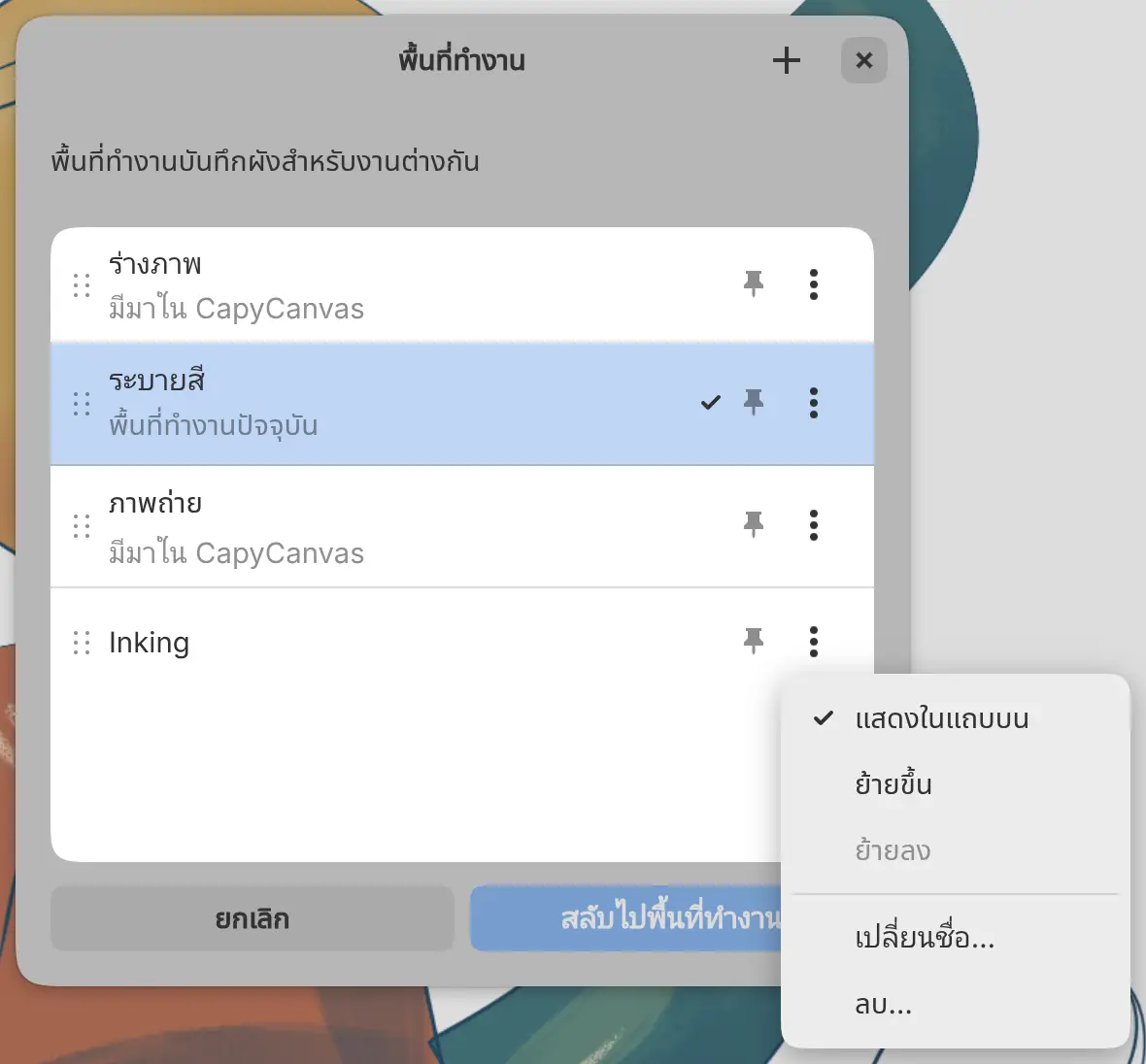
เลือก หน้าต่าง > พื้นที่ทำงาน > จัดการพื้นที่ทำงาน… เพื่อเปิดกล่องโต้ตอบ พื้นที่ทำงาน การเลือกพื้นที่ทำงานจะแสดงตัวอย่างผังไว้ด้านหลังกล่องโต้ตอบ หากต้องการสลับ ให้เลือก สลับไปพื้นที่ทำงาน
- ลากพื้นที่ทำงานที่จุดจับเพื่อเรียงลำดับรายการใหม่ แถบชื่อเรื่องใช้ลำดับเดียวกัน
- เลือก ⋯ ข้างพื้นที่ทำงาน หรือคลิกขวาที่พื้นที่ทำงาน เพื่อใช้ แสดงในแถบบน ย้ายขึ้น ย้ายลง เปลี่ยนชื่อ… และ ลบ…
หากต้องการคัดลอกพื้นที่ทำงาน ให้สลับไปที่พื้นที่ทำงานนั้นแล้วเลือก พื้นที่ทำงานใหม่… คุณเปลี่ยนชื่อหรือลบ ร่างภาพ ระบายสี และ ภาพถ่าย ไม่ได้ และการลบพื้นที่ทำงานเป็นการลบถาวร
ประวัติผัง…
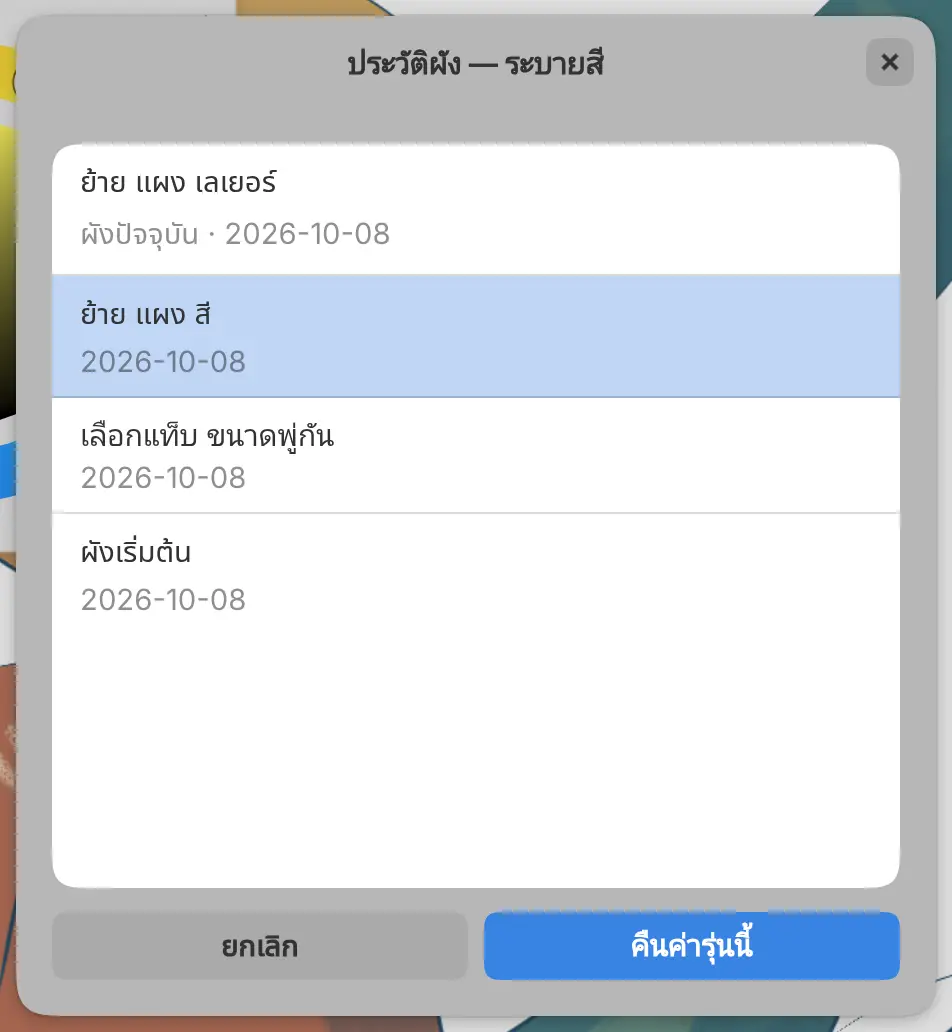
คุณกลับไปใช้ผังก่อนหน้าของพื้นที่ทำงานปัจจุบันได้ เลือก หน้าต่าง > พื้นที่ทำงาน > ประวัติผัง… เลือกรายการเพื่อดูตัวอย่าง แล้วเลือก คืนค่ารุ่นนี้
แต่ละรายการระบุการเปลี่ยนผังและวันที่ โดยรายการใหม่สุดอยู่ก่อน การคืนค่ารายการจะไม่เปลี่ยนเครื่องมือ พู่กัน และสี เลิกทำการเปลี่ยนผัง จะย้อนการคืนค่านี้
คืนค่าผังเริ่มต้น…
เลือก หน้าต่าง > พื้นที่ทำงาน > คืนค่าผังเริ่มต้น… แล้วเลือก คืนค่า ผังเริ่มต้นคือผังค่าเริ่มต้นสำหรับ ร่างภาพ ระบายสี และ ภาพถ่าย และสำหรับพื้นที่ทำงานของคุณเองคือผังในตอนที่คุณสร้าง
รายการเมนูนี้ใช้ไม่ได้ขณะที่ผังตรงกับผังเริ่มต้น
เลิกทำการเปลี่ยนผัง
การเปลี่ยนผังมีประวัติการเลิกทำของตัวเอง แยกจากประวัติของภาพวาด เลือก หน้าต่าง > เลิกทำการเปลี่ยนผัง (Ctrl+Alt+Z) หรือ หน้าต่าง > ทำซ้ำการเปลี่ยนผัง (Ctrl+Alt+Shift+Z) แต่ละพื้นที่ทำงานเก็บได้สูงสุด 100 ขั้น และการคืนค่านับเป็นหนึ่งขั้น
รีเซ็ตพู่กันทั้งหมด…
หน้าต่าง > พื้นที่ทำงาน > รีเซ็ตพู่กันทั้งหมด… จะคืนค่าการตั้งค่าเริ่มต้นของพู่กันทุกอันในทุกพื้นที่ทำงาน คุณเลิกทำการรีเซ็ตพู่กันไม่ได้ ดูการบันทึกและรีเซ็ตพู่กัน
หลายหน้าต่าง
ในแอป Linux, Windows, macOS และ iPad ให้เลือก ไฟล์ > หน้าต่างใหม่ (Ctrl+Shift+N) เพื่อเปิดอีกหน้าต่างหนึ่ง บนเว็บ ให้เปิดแอปในแท็บเบราว์เซอร์อื่น
พื้นที่ทำงานหนึ่งแห่งเปิดได้ในหน้าต่างเดียวเท่านั้น การเลือกพื้นที่ทำงานที่เปิดอยู่ในหน้าต่างอื่นจะนำหน้าต่างนั้นขึ้นมาด้านหน้า