ปากกา
การตั้งค่าปากกาอยู่ในหน้า ปากกาและการป้อนข้อมูล ของ แก้ไข > การตั้งค่า
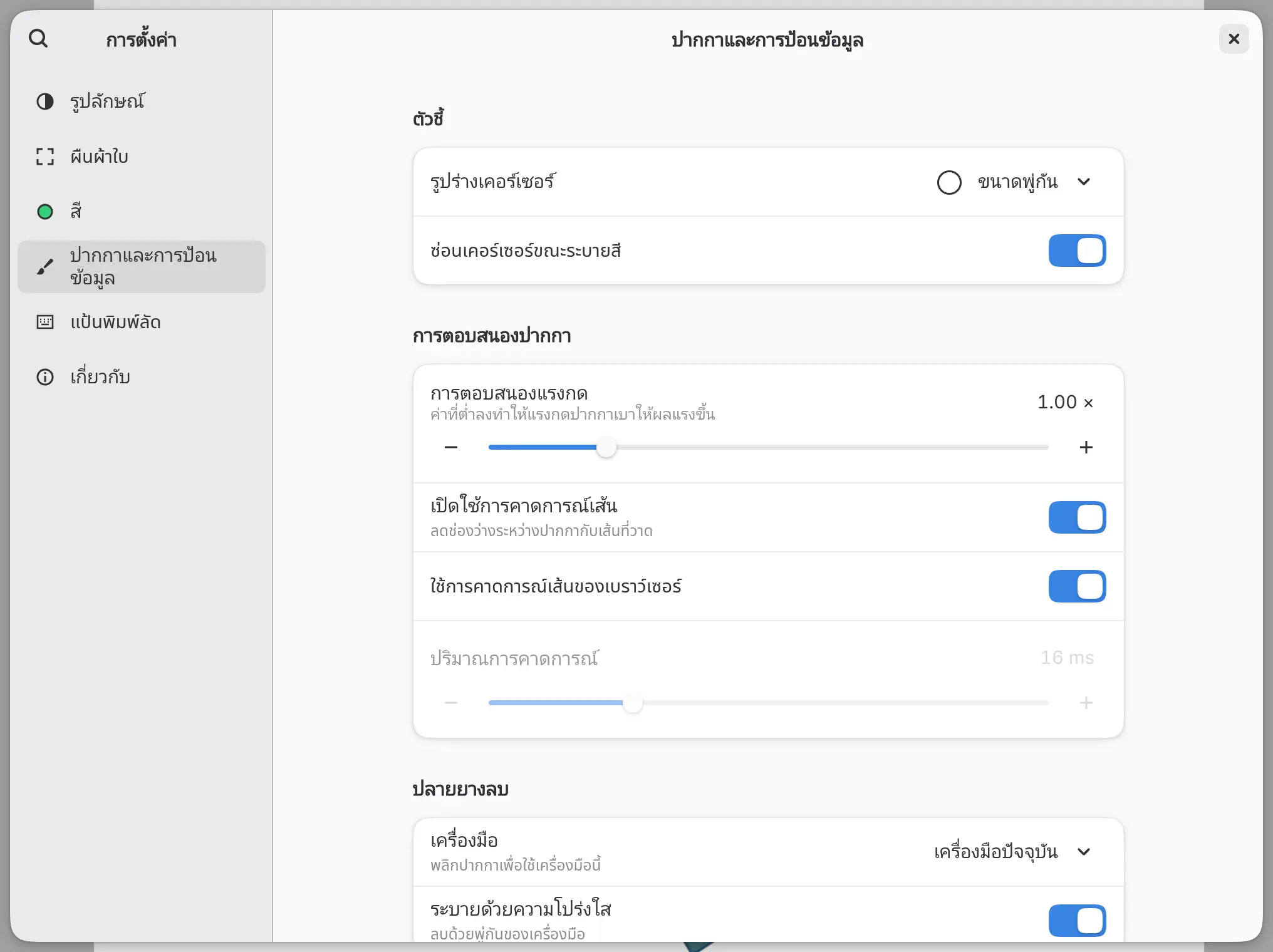
การตอบสนองแรงกด
คุณเปลี่ยนวิธีที่ปากกาตอบสนองต่อแรงกดเบาได้ด้วย การตอบสนองแรงกด ใต้ การตอบสนองปากกา ค่าที่ต่ำลงทำให้แรงกดเบามีผลแรงขึ้น และค่าที่สูงขึ้นต้องใช้แรงกดมากขึ้น ช่วงค่าคือ 0.25 × ถึง 4.00 × ที่ค่าเริ่มต้น 1.00 × แรงกดของปากกาจะถูกใช้ตามจริงโดยไม่ปรับ
การตั้งค่านี้ใช้กับพู่กันและเครื่องมือทุกอัน รวมถึง ระบายพื้นที่เลือก และ มาสก์ด่วน เส้นที่วาดไปแล้วจะไม่เปลี่ยน
การคาดการณ์เส้น
การคาดการณ์เส้นจะวาดเส้นช่วงสั้น ๆ ล่วงหน้าไปก่อนปลายปากกา และเส้นจริงจะแทนที่ส่วนนั้นขณะที่คุณวาด การตั้งค่าอยู่ใต้ การตอบสนองปากกา:
- เปิดใช้การคาดการณ์เส้น เปิดหรือปิดการคาดการณ์ทั้งสองแบบ
- ใช้การคาดการณ์เส้นของ ระบบ เช่น ใช้การคาดการณ์เส้นของ Windows จะใช้การคาดการณ์ของระบบหรือเบราว์เซอร์
- ปริมาณการคาดการณ์ กำหนดว่า คาปิ แคนวาส จะคาดการณ์ล่วงหน้าเองไกลเพียงใด ตั้งแต่ 0 ถึง 64 ms
สวิตช์ทั้งสองเปิดอยู่โดยค่าเริ่มต้น และ ปริมาณการคาดการณ์ คือ 16 ms ขณะที่ปิด เปิดใช้การคาดการณ์เส้น อยู่ การตั้งค่าอีกสองรายการจะใช้ไม่ได้
| ระบบ | การคาดการณ์ของระบบ |
|---|---|
| iPad | ใช้ได้ |
| Windows | ใช้ได้เมื่อ Windows มีให้ |
| Android | Android 14 ขึ้นไป กับสไตลัสที่ระบบรองรับ |
| เว็บ | ในเบราว์เซอร์ที่มีให้ |
| macOS, Linux | ใช้ไม่ได้เลย |
ในกรณีที่การคาดการณ์ของระบบใช้ไม่ได้ สวิตช์ของการคาดการณ์นั้นจะใช้ไม่ได้ และ ปริมาณการคาดการณ์ จะกำหนดการคาดการณ์ ขณะที่ใช้การคาดการณ์ของระบบอยู่ ปริมาณการคาดการณ์ จะใช้ไม่ได้ (ซ่อนไว้บน iPad)
เคอร์เซอร์จะตามปากกา ไม่ได้ตามเส้นที่คาดการณ์
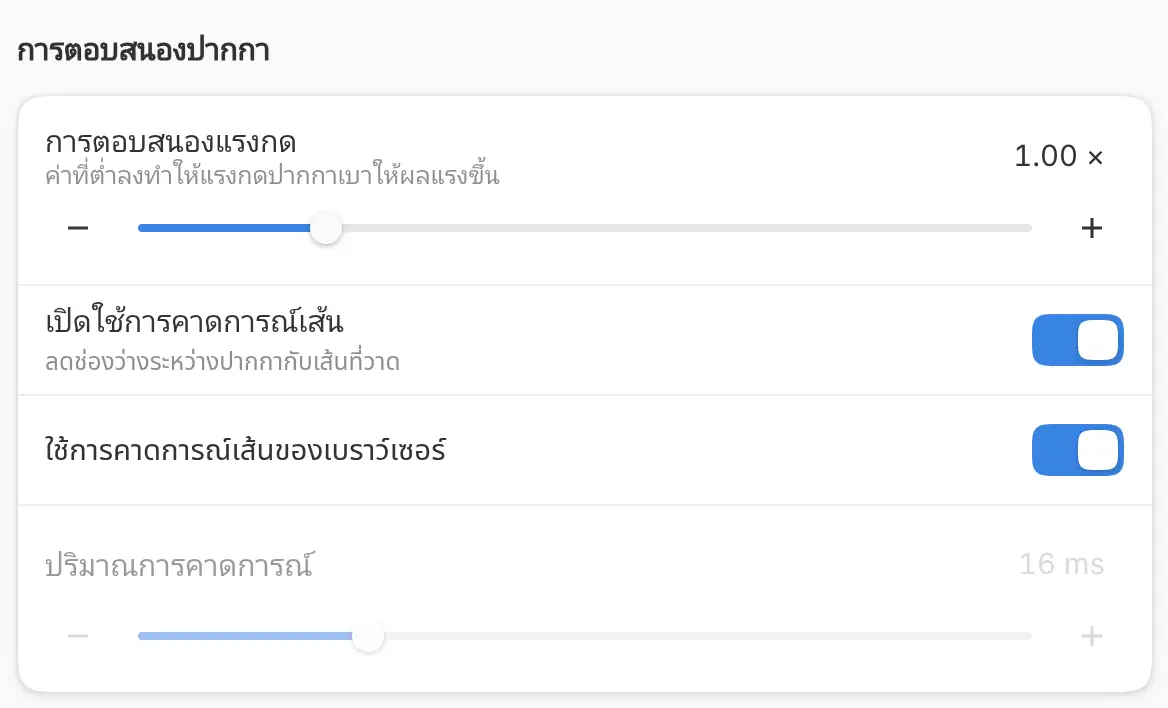
รูปร่างเคอร์เซอร์
คุณเลือกตัวชี้ที่แสดงเหนือผืนผ้าใบได้ด้วย รูปร่างเคอร์เซอร์ ใต้ ตัวชี้
| ตัวเลือก | สิ่งที่แสดง |
|---|---|
| ขนาดพู่กัน | เส้นขอบของปลายพู่กันตามขนาด รูปทรง และการหมุน (ค่าเริ่มต้น) |
| กากบาท สามเหลี่ยม | กากบาทหรือสามเหลี่ยมเล็ก |
| จุด | กากบาทเล็กมาก |
| จุดพิกเซลเดียว | พิกเซลหนึ่งพิกเซลของหน้าจอ |
| เป้าเล็ง | กากบาทที่มีจุดตรงกลาง |
| เครื่องมือ | ไอคอนของเครื่องมือ โดยจุดทำงานอยู่ที่ตำแหน่งตัวชี้ |
| เครื่องมือและขนาดแปรง ขนาดพู่กันและกากบาท ขนาดพู่กันและจุด ขนาดพู่กันและจุดพิกเซลเดียว | เส้นขอบของพู่กันพร้อมกับเครื่องหมายอีกแบบ |
| ไม่มี | ไม่แสดงอะไรสำหรับปากกาบนจอแสดงผล เมาส์ แทร็กแพด หรือแท็บเล็ตที่ไม่มีหน้าจอจะแสดง เป้าเล็ง |
รูปร่างนี้ใช้กับเครื่องมือระบายสีและ ระบายพื้นที่เลือก เครื่องมืออื่นจะแสดงไอคอนของตัวเองเมื่อรูปร่างมี เครื่องมือ อยู่ด้วย และแสดงกากบาทในกรณีอื่น
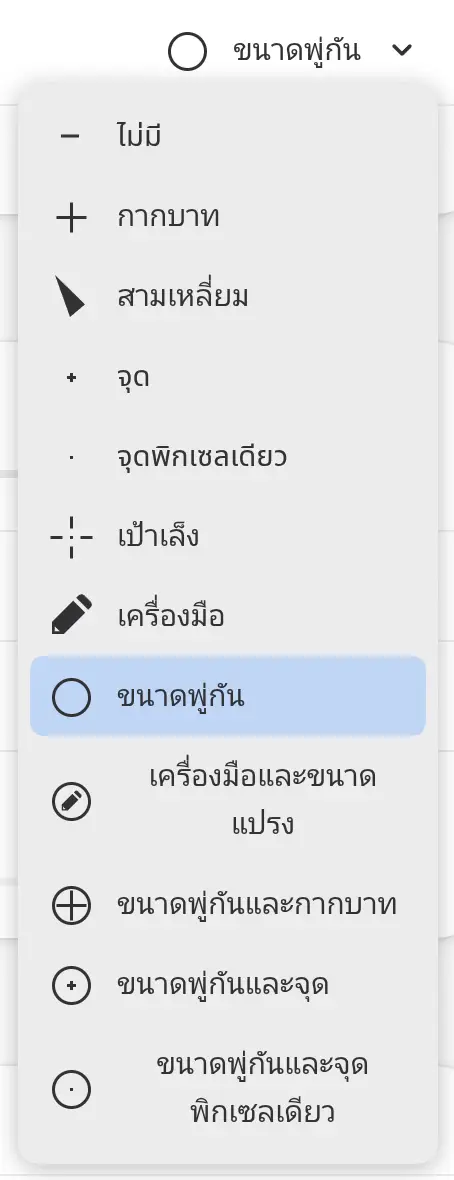
ซ่อนเคอร์เซอร์ขณะระบายสี
เมื่อเปิด ซ่อนเคอร์เซอร์ขณะระบายสี ไว้ (ค่าเริ่มต้น) เคอร์เซอร์จะหายไปขณะที่ปากกาแตะผืนผ้าใบ หรือขณะที่กดปุ่มเมาส์ค้างไว้กับเครื่องมือระบายสี เส้นขอบของพู่กันจะยังมองเห็นได้ขณะที่คุณลบ
ปลายยางลบ
คุณเลือกได้ว่าปลายยางลบของปากกาจะทำอะไร กลุ่ม ปลายยางลบ ไม่แสดงบน iPad
- เครื่องมือ: เครื่องมือปัจจุบัน (ค่าเริ่มต้น) คงเครื่องมือที่คุณใช้อยู่ไว้ ยางลบ ปากกา ดินสอ พู่กันระบายสี แอร์บรัช และ เกลี่ยสี จะสลับไปใช้เครื่องมือนั้นขณะที่คุณใช้ปลายยางลบ แล้วเครื่องมือก่อนหน้าจะกลับมาหลังจากนั้น
- ระบายด้วยความโปร่งใส: เมื่อเปิด (ค่าเริ่มต้น) ปลายยางลบจะลบด้วยพู่กันของเครื่องมือ เมื่อปิด ปลายยางลบจะระบายสี สวิตช์นี้จะถูกซ่อนขณะที่ เครื่องมือ เป็น ยางลบ
ปุ่มปากกา
คุณกำหนดการกระทำให้ปุ่มด้านข้างแต่ละปุ่มของปากกาได้ และกำหนดให้ต่างกันตามชนิดของเครื่องมือได้
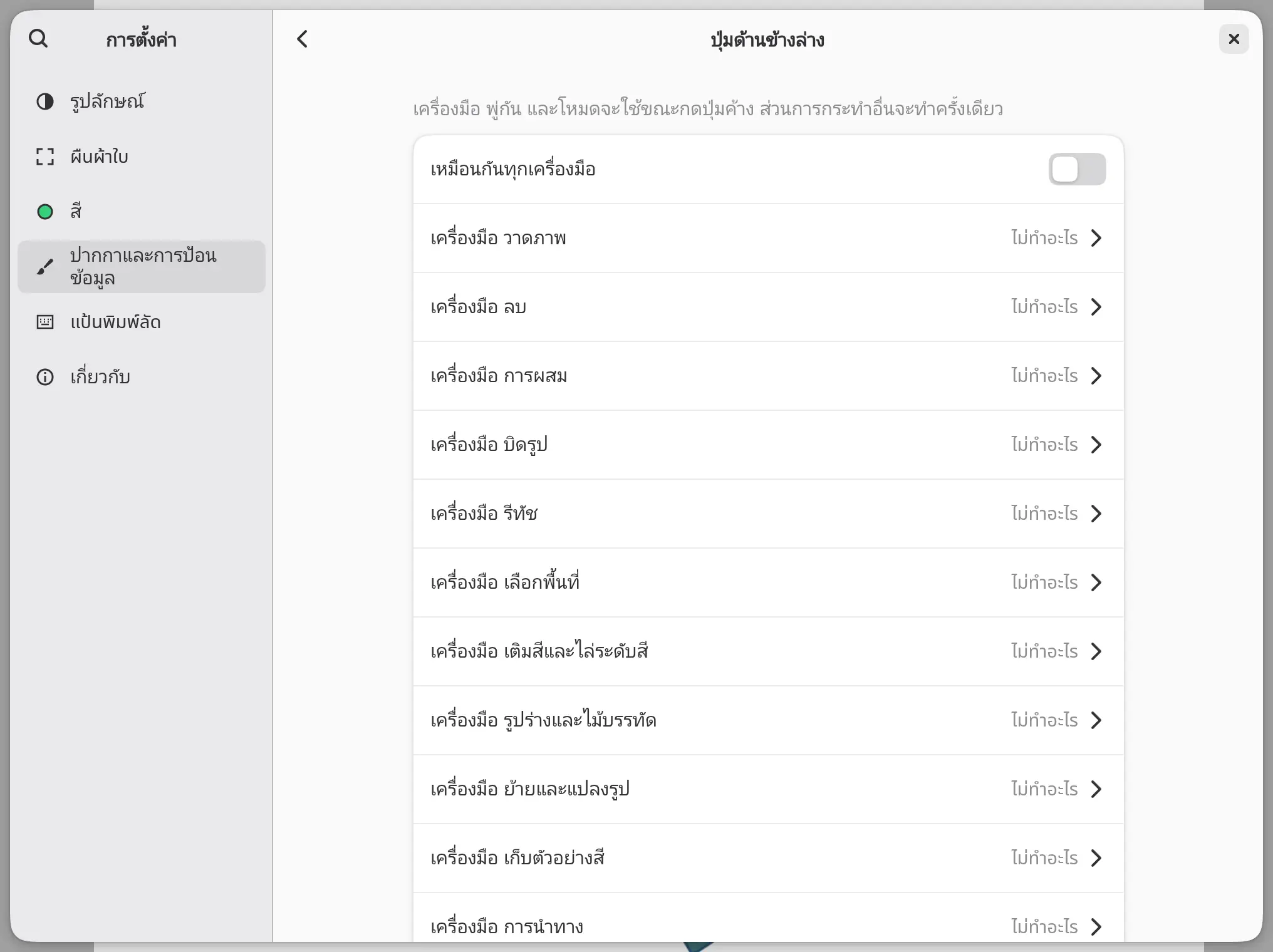
หากต้องการตั้งปุ่มปากกา ให้ทำดังนี้:
- เลือกปุ่มใต้ ปุ่มปากกา
- เลือก การกระทำ หรือปิด เหมือนกันทุกเครื่องมือ แล้วเลือกชนิดของเครื่องมือ เช่น เครื่องมือวาดภาพ
- เลือกการกระทำ ไม่ทำอะไร จะล้างการตั้งค่าของปุ่ม
เครื่องมือ พู่กัน และโหมด เช่น แพน หรือ เก็บตัวอย่างสี จะมีผลขณะที่คุณกดปุ่มค้างไว้ การกระทำอื่นจะทำครั้งเดียว การกดระหว่างวาดเส้นจะมีผลหลังจบเส้น
ทุกปุ่มเริ่มต้นเป็น ไม่ทำอะไร ปุ่มที่ตั้งเป็น ไม่ทำอะไร จะคงการกระทำที่ไดรเวอร์แท็บเล็ตหรือระบบกำหนดไว้
| ระบบ | ปุ่มที่แสดง |
|---|---|
| Linux | ปุ่มด้านข้างล่าง ปุ่มด้านข้างบน ปุ่มด้านข้างที่สาม |
| Windows | ปุ่มด้านข้างล่าง |
| macOS, Android, เว็บ | ปุ่มด้านข้างล่าง ปุ่มด้านข้างบน |
| iPad | ไม่มี |
บน Linux และ Android ปุ่มบนแพดของแท็บเล็ตจะตั้งเป็นแป้นในหน้าแป้นพิมพ์ลัด
การแตะสองครั้งและการบีบ Apple Pencil
บน iPad การแตะ Apple Pencil สองครั้งและการบีบ Apple Pencil Pro จะเป็นไปตามการตั้งค่าของ iPad เองใน การตั้งค่า > Apple Pencil
- “สลับระหว่างเครื่องมือปัจจุบันและยางลบ” จะสลับไปที่ ยางลบ และสลับกลับ
- “สลับระหว่างเครื่องมือปัจจุบันและเครื่องมือที่ใช้ล่าสุด” จะสลับไปที่เครื่องมือที่คุณเลือกไว้ก่อนหน้า
ตัวเลือกอื่นไม่มีผลใน คาปิ แคนวาส การบีบจะมีผลเมื่อคุณปล่อย เมื่อ Apple Pencil ลอยอยู่เหนือหน้าจอ เคอร์เซอร์จะปรากฏ
เคล็ดลับสำหรับอุปกรณ์ของคุณ
เลือกอุปกรณ์ของคุณเพื่อดูเคล็ดลับบางประการ
Windows
คาปิ แคนวาส ใช้ Windows Ink สำหรับปากกา บน Windows ปุ่มปากกาจะแสดงปุ่มด้านข้างเพียงปุ่มเดียว คือปุ่มด้านข้างล่าง
macOS
หากปากกาลงผิดตำแหน่ง ให้ตรวจสอบในการตั้งค่าแท็บเล็ตว่าแท็บเล็ตจับคู่กับหน้าจอใด ใช้ Command ทุกที่ที่คู่มือนี้ระบุว่า Ctrl และใช้ Option ทุกที่ที่ระบุว่า Alt
Linux
แอป Linux ต้องใช้เซสชัน Wayland และการ์ดจอที่รองรับ Vulkan หากแรงกดไม่ทำงานหรือเคอร์เซอร์ไปผิดตำแหน่ง ให้ตรวจสอบการตั้งค่าแท็บเล็ตของเดสก์ท็อป
iOS / iPadOS
รุ่น Apple Pencil ส่วนใหญ่รองรับแรงกดและการเอียง แต่ Apple Pencil (USB-C) ไม่รองรับแรงกด นิ้วและฝ่ามือจะไม่วาดเส้น
Android
ใช้ปากกาที่รองรับแรงกด สไตลัสปลายยางจะนับเป็นนิ้ว และนิ้วจะไม่วาดเส้น