แก้ไขสี
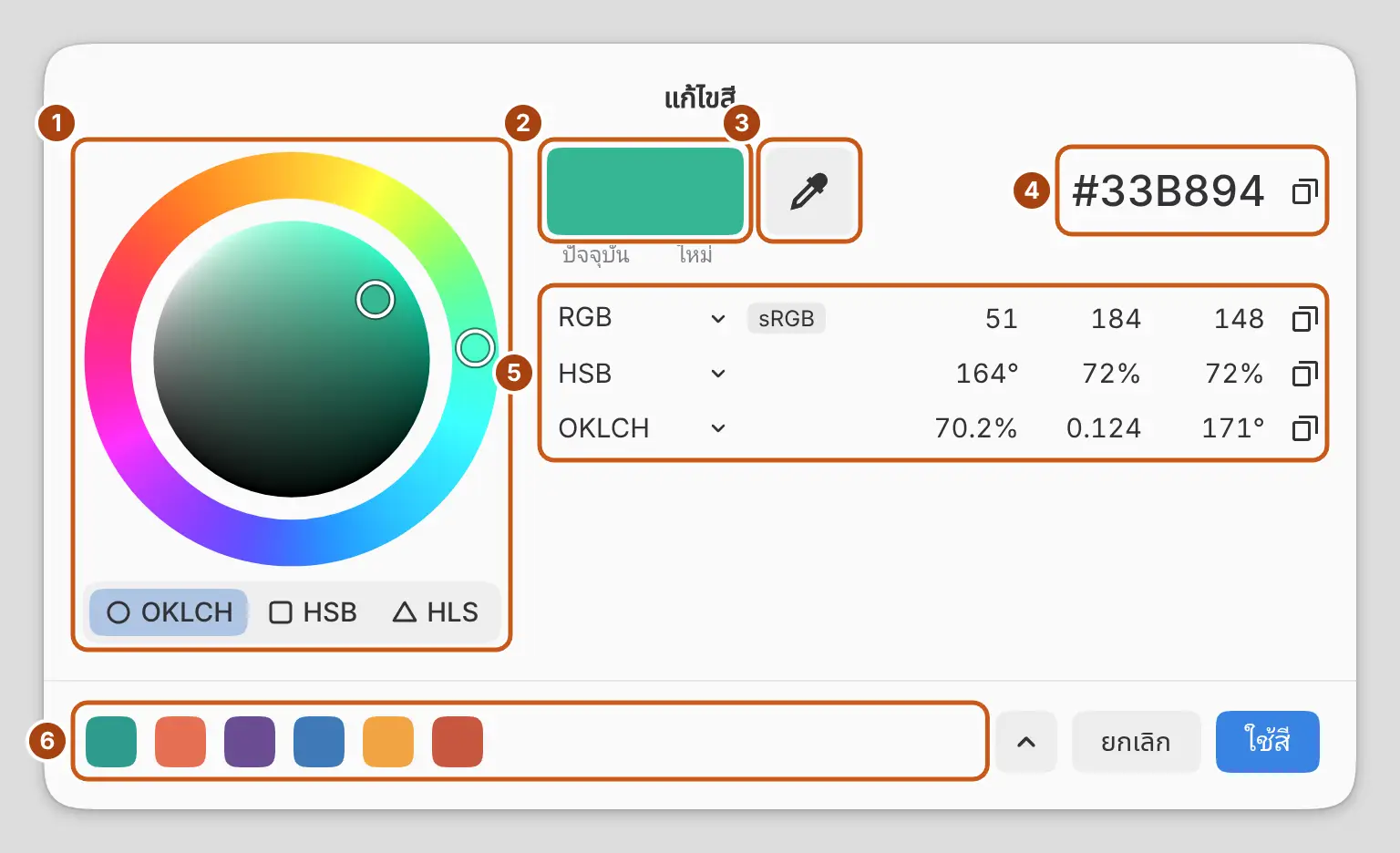
คุณตั้งสีด้วยตัวเลขได้ในกล่องโต้ตอบ แก้ไขสี จะไม่มีอะไรเปลี่ยนจนกว่าคุณจะเลือก ใช้สี
การเปิดแก้ไขสี
ทำอย่างใดอย่างหนึ่งต่อไปนี้:
- เลือก แก้ไขสี… (รูปดินสอ) ที่มุมขวาบนของแผงสี
- ดับเบิลคลิกที่ช่องสีพื้นหน้าหรือพื้นหลังในแผงสี
- เลือกปุ่มสีในแผงคุณสมบัติ เช่น สี ของเลเยอร์เติมสีทึบ หรือ สีที่เติม ของขาวดำ
- เลือกภาพย่อของเลเยอร์เติมสีทึบในแผงเลเยอร์
- เลือก สี ของจุดสีในตัวแก้ไขการไล่ระดับสี
- เลือก สีพู่กัน ในแผงที่แสดงปุ่มนี้ คุณเพิ่มปุ่มนี้ลงในแผงพู่กันและแผงขนาดพู่กันได้ (แผงและคอลัมน์)
- บน Windows, Linux และ Android ให้คลิกขวาหรือกดค้างที่ช่องสีพื้นหน้าหรือพื้นหลัง แล้วเลือก แก้ไขสี…
วงล้อสีและรูปทรง
วงล้อสีทำงานเหมือนในแผงสี เลือก OKLCH HSB หรือ HLS ใต้วงล้อสีเพื่อสลับพื้นที่สีเป็นวงกลม สี่เหลี่ยม หรือสามเหลี่ยม
ปัจจุบันและใหม่
ใหม่ แสดงสีที่คุณกำลังสร้าง เลือก ปัจจุบัน เพื่อตั้ง ใหม่ กลับเป็นสีที่คุณใช้ตอนเริ่ม
ฐานสิบหก
ช่องฐานสิบหกแสดงสี “ใหม่” เป็น #RRGGBB ใน sRGB เลือกช่องนี้เพื่อพิมพ์รหัสฐานสิบหกหรือข้อความสีแบบอื่น
ป้ายทางซ้ายของรหัสฐานสิบหกจะบอกกรณีต่อไปนี้:
- “≈”: สีอยู่นอก sRGB และรหัสฐานสิบหกแสดงสี sRGB ที่ใกล้ที่สุด
- “พื้นฐาน”: ในภาพวาด HDR รหัสฐานสิบหกแสดงสีก่อนใช้ความเข้มแสง
- “sRGB”: ปริภูมิสีของภาพวาดไม่ใช่ sRGB
แถวค่า
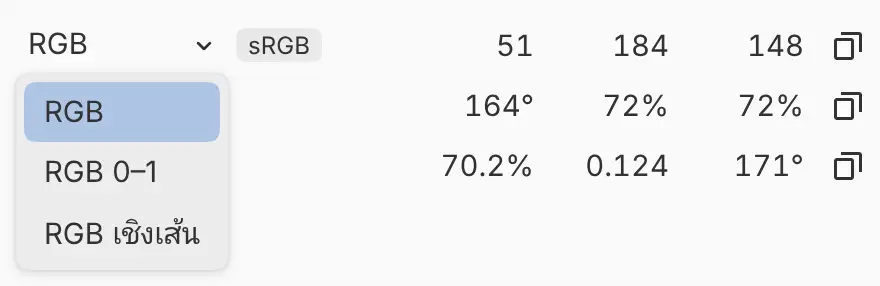
แต่ละแถวแสดงสี “ใหม่” ในรูปแบบหนึ่ง เลือกชื่อรูปแบบที่ต้นแถวเพื่อเลือกรูปแบบอื่น กล่องโต้ตอบจะจำรูปแบบที่คุณเลือกไว้
| แถว | รูปแบบ |
|---|---|
| 1 | RGB (0–255 ค่าเริ่มต้น) RGB 0–1 RGB เชิงเส้น (0–1) ค่าอยู่ในปริภูมิสีของภาพวาด ซึ่งแสดงเป็นป้ายบนแถว |
| 2 | HSB (ค่าเริ่มต้น) HSL |
| 3 | OKLCH (ค่าเริ่มต้น) OKLab |
การแก้ไขค่า
- เลือกค่าเพื่อพิมพ์ตัวเลข กด Enter เพื่อยืนยัน หรือกด Escape เพื่อยกเลิก
- ลากค่าขึ้นหรือลงเพื่อเปลี่ยนค่า กด Shift ค้างเพื่อปรับทีละมาก หรือกด Alt หรือ Ctrl ค้างเพื่อปรับทีละน้อย
- กด Up Arrow หรือ Down Arrow บนค่าเพื่อเปลี่ยนทีละหนึ่งขั้น
ค่าที่เกินช่วงของช่องจะถูกตั้งเป็นค่าขีดจำกัดที่ใกล้ที่สุด เฉดสีจะวนกลับที่ 360° หากคุณพิมพ์ข้อความที่ไม่ใช่ทั้งตัวเลขและสี ช่องจะยังเปิดอยู่พร้อมข้อผิดพลาด ใช้สี จะใช้ไม่ได้จนกว่าคุณจะแก้ค่าหรือกด Escape
การคัดลอกสี
เลือกปุ่มคัดลอกที่ท้ายช่องฐานสิบหกหรือท้ายแถวเพื่อคัดลอกค่านั้นเป็นข้อความ เครื่องหมายถูกบนปุ่มยืนยันว่าคัดลอกแล้ว กด Ctrl+C ในกล่องโต้ตอบนอกช่องข้อความเพื่อคัดลอกรหัสฐานสิบหก
| รูปแบบ | ข้อความที่คัดลอกในภาพวาด sRGB | ในปริภูมิสีอื่น |
|---|---|---|
| ฐานสิบหก | #RRGGBB |
#RRGGBB |
| RGB | rgb(R G B) |
color(display-p3 r g b), color(a98-rgb r g b) หรือ color(prophoto-rgb r g b) ตั้งแต่ 0 ถึง 1 |
| RGB 0–1 | color(srgb r g b) |
เหมือน RGB |
| RGB เชิงเส้น | color(srgb-linear r g b) |
r g b |
| HSB, HSL | hsb(h s% b%), hsl(h s% l%) |
h° s% b%, h° s% l% |
| OKLCH, OKLab | oklch(L% C h), oklab(L% a b) |
เหมือนกัน |
การวางสี
กด Ctrl+V ในกล่องโต้ตอบนอกช่องข้อความเพื่อตั้งสี “ใหม่” จากข้อความสี ช่องฐานสิบหกและช่องค่ารับข้อความแบบเดียวกัน:
- รหัสฐานสิบหก 3, 4, 6 หรือ 8 หลัก โดยมี
#หรือ0xนำหน้าหรือไม่มีก็ได้ (หลักของอัลฟาจะถูกข้าม) - ชื่อสีของ CSS เช่น
teal rgb(),rgba(),hsl(),hsla(),hsb(),hsv(),oklch()และoklab()color()ที่ใช้srgb,display-p3,a98-rgb,prophoto-rgbหรือsrgb-linear- ตัวเลขสามตัว แถวค่าจะอ่านตัวเลขเหล่านี้ในรูปแบบของแถวนั้นเอง ในที่อื่นจะอ่านเป็น RGB ตั้งแต่ 0 ถึง 255 หรือเป็น RGB ตั้งแต่ 0 ถึง 1 เมื่อทั้งสามตัวมีค่าไม่เกิน 1 และมีตัวหนึ่งที่มีจุดทศนิยม
ข้อความสีไม่เปลี่ยนค่าอัลฟาของสีเลย
เลือกจากผืนผ้าใบ
เลือก เลือกจากผืนผ้าใบ (หลอดดูดสีข้างปัจจุบันและใหม่) เพื่อเก็บตัวอย่างสี “ใหม่” จากภาพวาด กล่องโต้ตอบจะซ่อนไป และแถบที่มุมหนึ่งของผืนผ้าใบจะแสดงสีปัจจุบัน สีที่เก็บตัวอย่าง และค่าของสีนั้น
คลิก หรือยกปากกาหรือนิ้วขึ้น เพื่อเลือกสี กล่องโต้ตอบจะกลับมาพร้อมสีที่เลือกเป็นสี “ใหม่” กด Escape หรือเลือกแถบเพื่อกลับไปโดยไม่เปลี่ยนแปลง
เมื่อใช้นิ้ว จุดเก็บตัวอย่างจะอยู่เหนือปลายนิ้ว เลือกจากผืนผ้าใบ จะถูกซ่อนเมื่อเปิดแก้ไขสีจากกล่องโต้ตอบอื่น
สีล่าสุดและจานสี
ส่วนท้ายแสดงสีล่าสุดของคุณ เลือกสีหนึ่งเพื่อตั้งเป็นสี “ใหม่”
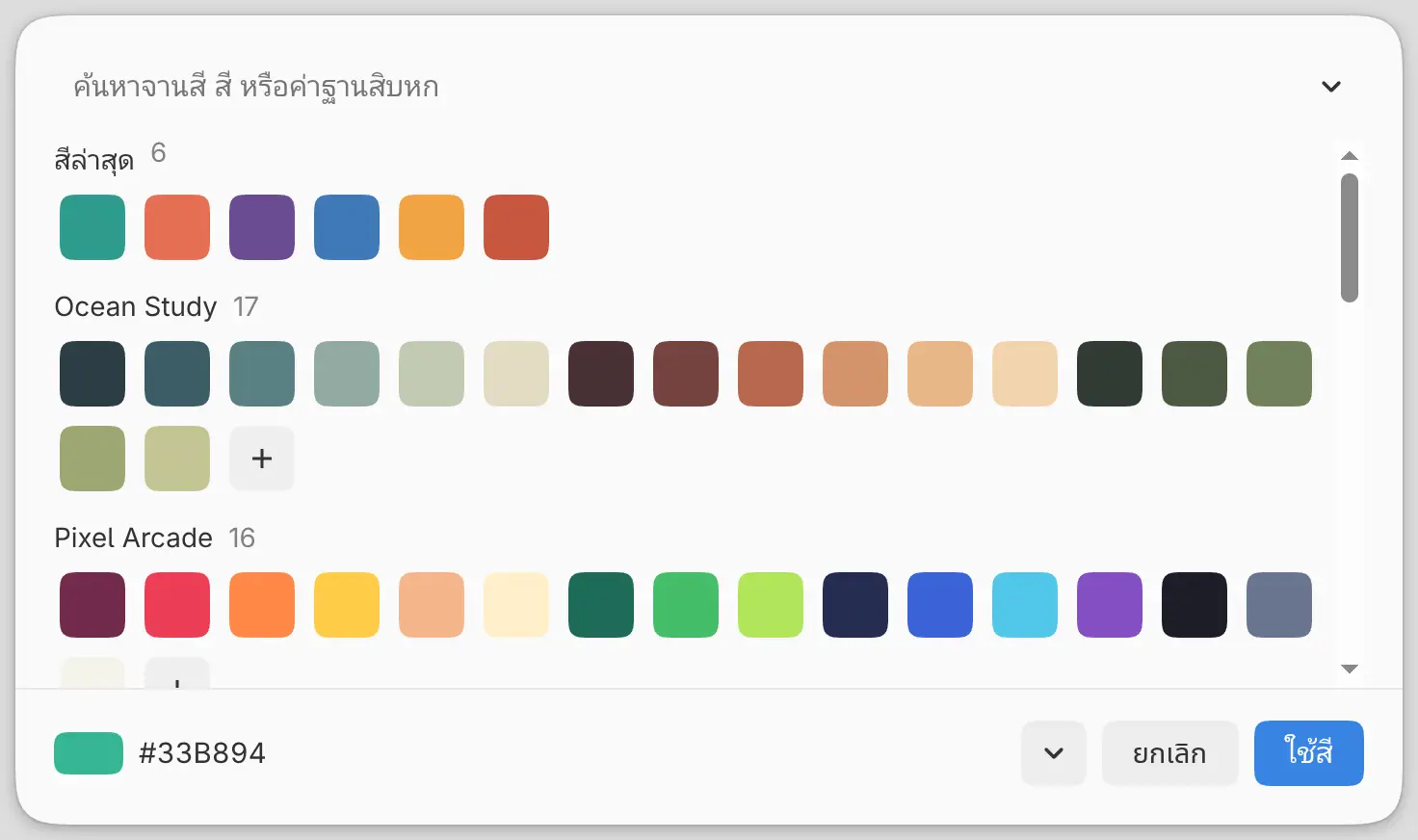
เลือก สีล่าสุดและจานสีทั้งหมด (ลูกศรต่อจากสีล่าสุด) เพื่อเปิดแผ่นที่มีสีล่าสุดและจานสีทุกจาน พิมพ์ในช่องค้นหาเพื่อหาชื่อจานสี ชื่อสี หรือรหัสฐานสิบหก + ที่ท้ายจานสีจะบันทึกสี “ใหม่” ลงในจานสีนั้น หากต้องการปิดแผ่นนี้ ให้เลือก ปิดจานสี หรือกด Escape
ความเข้มแสง HDR
ในภาพวาด HDR แถว ความเข้ม (EV) และส่วนโค้งใต้วงล้อสีจะกำหนดความสว่างเป็นสต็อปเทียบกับสีขาว SDR บนส่วนโค้งและเมื่อคุณลากค่า ช่วงคือ −2 ถึง +6 EV ค่าที่พิมพ์ไปได้ไกลกว่านั้นภายในช่วงของความลึกบิตของภาพวาด
ใช้สีและยกเลิก
เลือก ใช้สี เพื่อนำสี “ใหม่” ไปใช้ เลือก ยกเลิก หรือกด Escape เพื่อปิดโดยไม่เปลี่ยนแปลง หากเมนูรูปแบบหรือแผ่นช่องสีเปิดอยู่ Escape จะปิดสิ่งนั้นก่อน