การทำงานกับเลเยอร์
การสร้างเลเยอร์
ทำอย่างใดอย่างหนึ่งต่อไปนี้:
- เลือก เลเยอร์ > ใหม่ แล้วเลือก เลเยอร์ใหม่ เลเยอร์ตัดตามใหม่ หรือ กลุ่มใหม่
- เลือก เลเยอร์ใหม่ หรือ กลุ่มใหม่ ที่ด้านล่างของแผงเลเยอร์
เลเยอร์ใหม่จะอยู่เหนือเลเยอร์ปัจจุบันและเลเยอร์ที่ตัดตามหรือแนบกับเลเยอร์นั้นโดยตรง หากกลุ่มเป็นเลเยอร์ปัจจุบัน เลเยอร์ใหม่จะไปอยู่บนสุดของกลุ่ม คุณเพิ่มเลเยอร์ในกลุ่มที่ล็อกไม่ได้
เลเยอร์ตัดตามใหม่ ต้องมีเลเยอร์ระบายสีเป็นเลเยอร์ปัจจุบัน หรือมีกลุ่มที่ไม่ได้ตั้งค่าเป็นผ่านทะลุเป็นเลเยอร์ปัจจุบัน
การเลือกเลเยอร์
คุณสามารถเลือกหลายแถวเพื่อจัดกลุ่ม ทำสำเนา ลบ หรือย้ายไปพร้อมกันได้
- เลือกแถวเพื่อเลือกเฉพาะเลเยอร์นั้นและให้เป็นเลเยอร์ปัจจุบัน
- Shift+คลิกแถวเพื่อเลือกแถวทั้งหมดระหว่างแถวนั้นกับแถวที่คุณเลือกไว้ก่อนหน้า
- Ctrl+คลิกแถวเพื่อเพิ่มแถวนั้นในการเลือกหรือนำออก
- เลือกปุ่มแถวทางซ้ายของภาพย่อเพื่อเพิ่มหรือนำแถวออกโดยไม่เปลี่ยนเลเยอร์ปัจจุบัน
- เลือก เลเยอร์ > การเลือกแถวเลเยอร์ > เลือกแถวเลเยอร์ทั้งหมด หรือ ล้างการเลือกแถวเลเยอร์
การเลือกแถวที่เลือกไว้อยู่แล้วจะคงการเลือกแถวอื่นไว้ การเปลี่ยนแถวที่เลือกไม่นับเป็นขั้นของการเลิกทำ
การซ่อนเลเยอร์
ทำอย่างใดอย่างหนึ่งต่อไปนี้:
- เลือก เลเยอร์ > การมองเห็น > แสดงเลเยอร์
- เลือกรูปตาบนแถว
เลเยอร์ > การมองเห็น ยังมี แสดงเลเยอร์และกลุ่มที่ครอบอยู่ แยกแสดงเลเยอร์ที่เลือก และ แสดงเลเยอร์ทั้งหมด
การเปลี่ยนชื่อเลเยอร์
ทำอย่างใดอย่างหนึ่งต่อไปนี้:
- เลือก เลเยอร์ > จัดระเบียบ > เปลี่ยนชื่อเลเยอร์… (เปลี่ยนชื่อกลุ่ม… สำหรับกลุ่ม)
- ดับเบิลคลิกที่ชื่อ
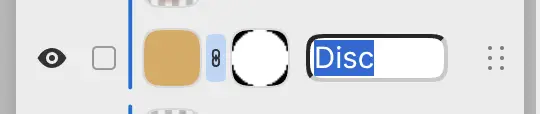
กด Enter เพื่อใช้ชื่อนั้น หรือกด Escape เพื่อยกเลิก คุณเปลี่ยนชื่อเลเยอร์ที่ล็อกไม่ได้
การจัดลำดับเลเยอร์
ลากแถวขึ้นหรือลงในรายการ หากใช้ปากกาหรือนิ้ว ให้กดแถวค้างไว้ก่อน หรือลากที่จับที่ปลายด้านขวาของแถว
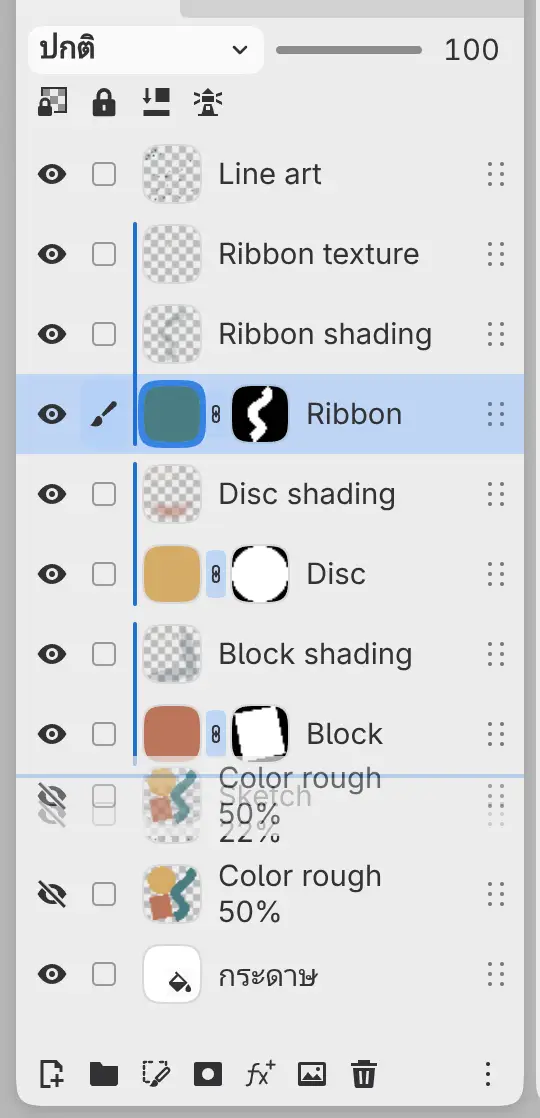
เส้นเหนือหรือใต้แถวแสดงตำแหน่งที่เลเยอร์จะไปอยู่ หากต้องการย้ายเลเยอร์เข้าไปในกลุ่ม ให้วางลงตรงกลางแถวของกลุ่ม (จะมีกรอบปรากฏรอบแถว) กด Escape เพื่อยกเลิกการลาก
แถวที่เลือกทั้งหมดจะย้ายไปพร้อมกัน และเลเยอร์ที่ตัดตามกับฟิลเตอร์ที่แนบไว้จะย้ายไปพร้อมเลเยอร์ของตัวเอง เลื่อนเลเยอร์ขึ้น และ เลื่อนเลเยอร์ลง ในการค้นหาคำสั่งจะย้ายแถวที่เลือกไปหนึ่งตำแหน่ง
การจัดกลุ่มและการยกเลิกกลุ่ม
หากต้องการจัดกลุ่มเลเยอร์ ให้เลือกแถวของเลเยอร์เหล่านั้นแล้วเลือก เลเยอร์ > จัดระเบียบ > จัดกลุ่มเลเยอร์ที่เลือก หรือเลือก กลุ่มใหม่ ที่ด้านล่างของแผงเลเยอร์ แถวเหล่านั้นต้องอยู่ในกลุ่มเดียวกัน และเลเยอร์ฐานของการตัดตามต้องอยู่ในกลุ่มเดียวกับเลเยอร์ที่ตัดตาม
หากต้องการยกเลิกกลุ่ม ให้เลือก เลเยอร์ > จัดระเบียบ > ยกเลิกกลุ่ม กลุ่มที่ซ่อนอยู่จะทิ้งเลเยอร์ภายในไว้ในสถานะซ่อน ยกเลิกกลุ่ม จะใช้ไม่ได้ขณะที่กลุ่มมีมาสก์ มีความทึบต่ำกว่า 100% มีโหมดผสมที่ไม่ใช่ปกติหรือผ่านทะลุ มีการตัดตาม หรือมีฟิลเตอร์ที่แนบไว้ หรือเมื่อเลเยอร์ภายในจะดูต่างไปหากไม่มีกลุ่ม
การทำสำเนาเลเยอร์
เลือก เลเยอร์ > จัดระเบียบ > ทำสำเนา หรือเลือก ทำสำเนาเลเยอร์ที่เลือก เมื่อเลือกไว้หลายแถว
สำเนาจะอยู่เหนือต้นฉบับโดยตรง พร้อมเลเยอร์ที่ตัดตามและฟิลเตอร์ที่แนบไว้ และมีชื่อว่า “ชื่อ สำเนา” คุณทำสำเนาเลเยอร์ในกลุ่มที่ล็อกไม่ได้
การลบเลเยอร์
ทำอย่างใดอย่างหนึ่งต่อไปนี้:
- เลือก เลเยอร์ > ลบเลเยอร์ หรือเลือก ลบเลเยอร์ที่เลือก เมื่อเลือกไว้หลายแถว
- เลือก ลบเลเยอร์ที่เลือก ที่ด้านล่างของแผงเลเยอร์
- ใช้ปากกาหรือนิ้วปัดแถวไปทางซ้าย แล้วเลือก ลบ
ในกลุ่มที่ยุบอยู่ รายการเมนูจะแสดงเป็น ลบกลุ่มและเนื้อหา การลบกลุ่มที่ขยายอยู่จะเก็บเลเยอร์ภายในไว้ เหมือนกับ ยกเลิกกลุ่ม
เลเยอร์ที่ตัดตามและฟิลเตอร์ที่แนบไว้จะยังคงอยู่เมื่อคุณลบเลเยอร์ของตัวเอง คุณลบเลเยอร์ที่ล็อกไม่ได้ แป้น Delete จะล้างพิกเซลที่เลือก ไม่ใช่ลบเลเยอร์
คัดลอกพื้นที่เลือกไปเลเยอร์ใหม่
คุณสามารถคัดลอกหรือย้ายพิกเซลที่เลือกของเลเยอร์ระบายสีไปยังเลเยอร์ใหม่ที่ตำแหน่งเดิมได้
ทำอย่างใดอย่างหนึ่งต่อไปนี้:
- เลือก เลเยอร์ > ใหม่ > คัดลอกพื้นที่เลือกไปเลเยอร์ใหม่ (Ctrl+J) หรือ ตัดพื้นที่เลือกไปเลเยอร์ใหม่ (Ctrl+Shift+J)
- เลือกคำสั่งเดียวกันจากเมนู เลือก
- เลือกคำสั่งเหล่านี้จาก คัดลอกไปยังเลเยอร์ ในแถบพื้นที่เลือกบนผืนผ้าใบ
เลเยอร์ใหม่จะอยู่เหนือเลเยอร์ต้นทาง มีชื่อว่า “ชื่อ สำเนา” และมีความทึบกับโหมดผสมเหมือนเดิม พื้นที่เลือกจะถูกล้าง และ เลือก > เลือกอีกครั้ง จะนำพื้นที่เลือกกลับมา
หากไม่มีพื้นที่เลือก คัดลอกพื้นที่เลือกไปเลเยอร์ใหม่ จะทำสำเนาเลเยอร์ที่เลือก ตัดพื้นที่เลือกไปเลเยอร์ใหม่ ต้องมีพื้นที่เลือก และใช้ไม่ได้ขณะเปิด ล็อกอัลฟา
การนำเข้าภาพ
ทำอย่างใดอย่างหนึ่งต่อไปนี้:
- เลือก ไฟล์ > นำเข้าภาพเป็นเลเยอร์… หรือกด Ctrl+Shift+O
- เลือก นำเข้าภาพเป็นเลเยอร์… ที่ด้านล่างของแผงเลเยอร์
- ลากไฟล์ภาพไปวางบนผืนผ้าใบหรือบนแถวในแผงเลเยอร์
แต่ละไฟล์จะกลายเป็นเลเยอร์ภาพถ่ายเหนือเลเยอร์ปัจจุบัน หรือเหนือ ใต้ หรือภายในแถวที่คุณวางไฟล์ลงไป ภาพจะอยู่กึ่งกลางและถูกย่อให้พอดีกับผืนผ้าใบ พร้อมจุดจับสำหรับจัดวาง