การร่างภาพ
ขั้นตอนนี้จะได้ร่างสีของรูปทรงทั้งสามชิ้น และภาพร่างด้วยดินสอบนเลเยอร์ที่อยู่เหนือร่างสี
1. สร้างภาพวาด
- เลือก ระบายสี ในตัวสลับพื้นที่ทำงานในแถบชื่อเรื่อง
- เลือก ไฟล์ > ใหม่… หรือกด Ctrl+N (ภาพวาดใหม่)
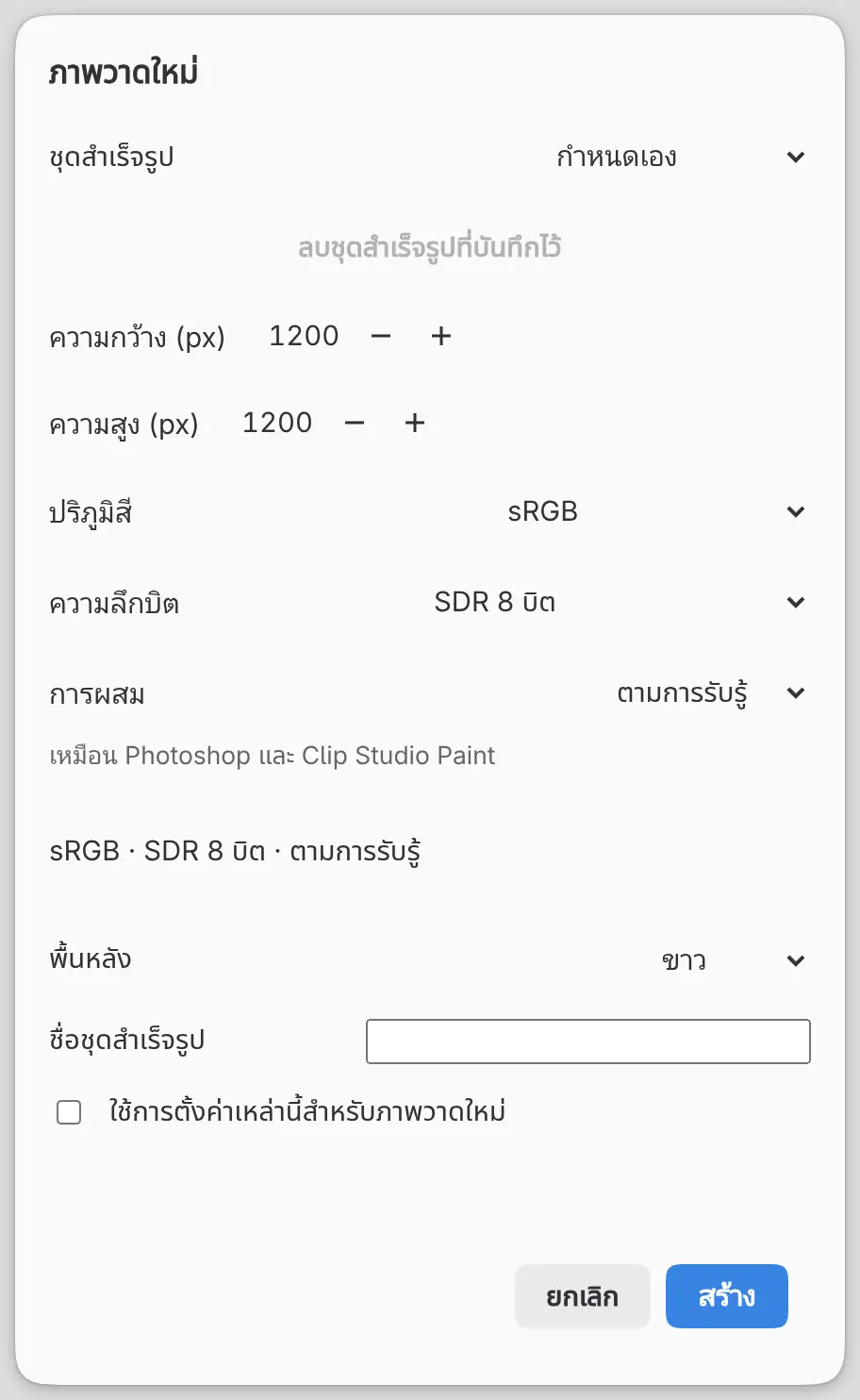
- ในกล่องโต้ตอบ ภาพวาดใหม่ ให้ตั้ง ความกว้าง (px) และ ความสูง (px) เป็น 1200 แล้วเลือก สร้าง
ภาพวาดมีสองเลเยอร์ คือ หมึกปัจจุบัน อยู่เหนือ กระดาษ ดับเบิลคลิก หมึกปัจจุบัน ในแผงเลเยอร์ แล้วเปลี่ยนชื่อเลเยอร์เป็น Color rough
2. ลงสีคร่าว ๆ
เครื่องมือ เติมสีด้วยบ่วง จะเติมรูปทรงที่วาดอิสระด้วยสีปัจจุบันในเส้นเดียว (เครื่องมือเติมสี) เลือก เติมสี ในแถบเครื่องมือวาดภาพ แล้วเลือก เติมสีด้วยบ่วง ในแผง ชุดเครื่องมือ
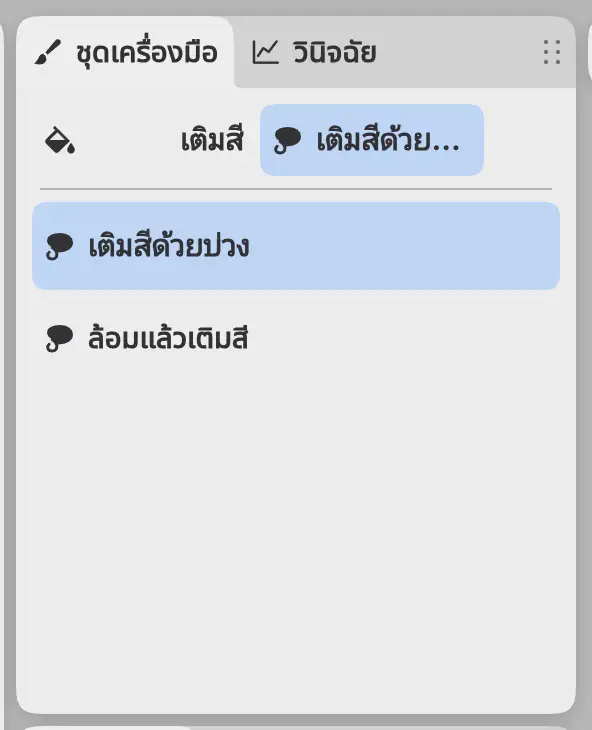
สำหรับรูปทรงแต่ละชิ้น ให้เลือกสีในแผง สี แล้ววาดตามเส้นรอบรูปในเส้นเดียว เริ่มจากบล็อกที่มุมซ้ายล่างด้วยสีดินเผา ตามด้วยแผ่นกลมที่อยู่เหนือบล็อกด้วยสีโอเคอร์ และสุดท้ายคือริบบิ้นทางขวาด้วยสีเขียวหัวเป็ด รูปทรงแต่ละชิ้นจะทับบางส่วนของรูปทรงที่วาดก่อนหน้า
ตั้ง ความทึบเลเยอร์ ในส่วนหัวของแผงเลเยอร์เป็น 50 (แผงเลเยอร์) แถว Color rough จะแสดง “50%” ใต้ชื่อเลเยอร์
3. วาดภาพร่าง
เลือก เลเยอร์ใหม่ ที่ด้านล่างของแผงเลเยอร์ แล้วเปลี่ยนชื่อเลเยอร์ใหม่เป็น Sketch เลเยอร์นี้จะอยู่เหนือ Color rough โดยตรง
เลือก ดินสอ ในแถบเครื่องมือวาดภาพ และเลือกพู่กัน ดินสอ ในชุดเครื่องมือ (เครื่องมือพู่กัน) ตั้ง ขนาดพู่กัน ในแผง เครื่องมือ เป็น 8 px
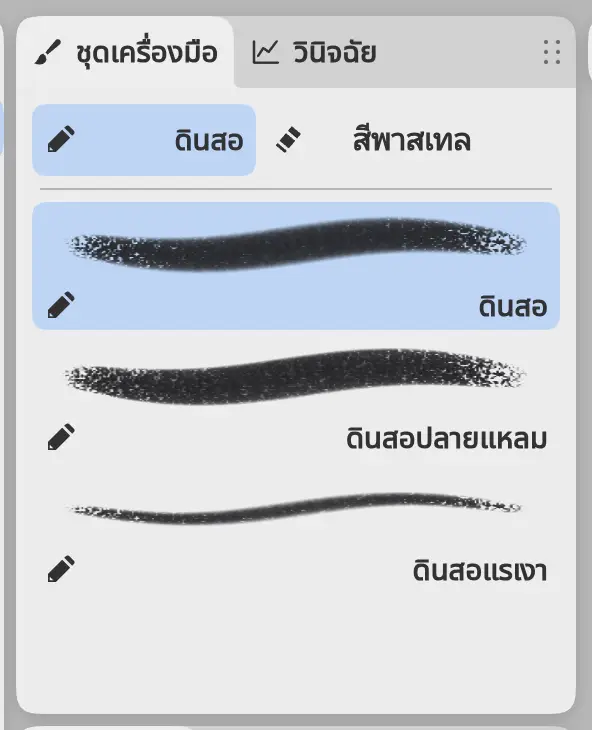
วาดเส้นรอบรูปทั้งสาม แล้วจึงวาดเส้นขีดเขียนและเส้นแรเงา ไฟล์ตัวอย่างยังมีเส้นโครงสร้างสีเขียวเสจที่วาดด้วยขนาด 5 px
รายการเลเยอร์จะเป็น Sketch Color rough และ กระดาษ
4. แปลงรูปบางส่วนของภาพร่าง
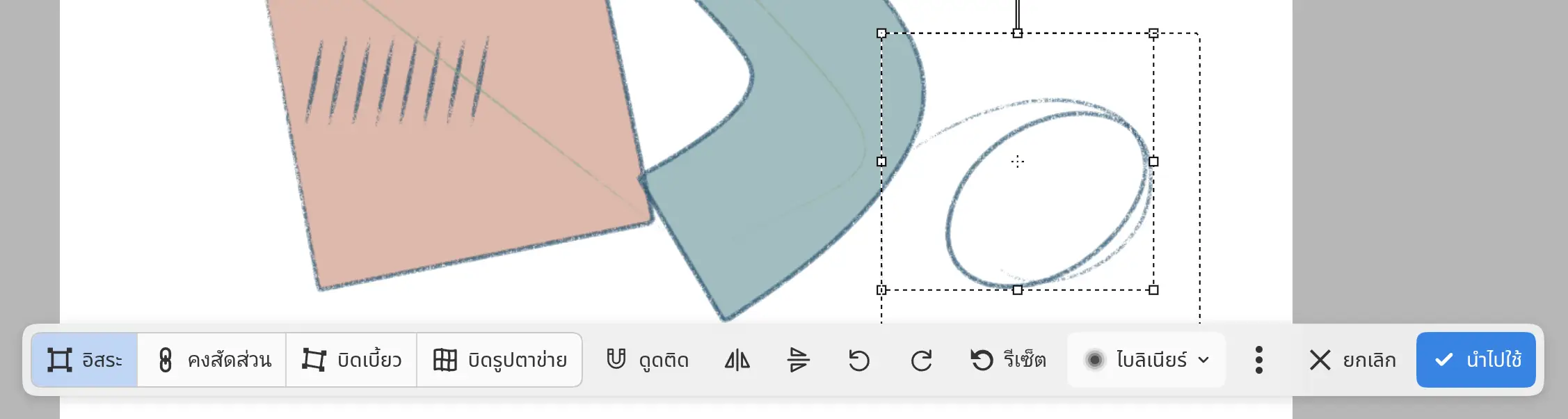
คุณสามารถย้าย ปรับขนาด หรือหมุนส่วนที่เลือกของภาพร่างได้ด้วย แปลงรูป (ย้ายและแปลงรูป) ไฟล์ตัวอย่างแปลงรูปวงที่มุมขวาล่าง
- กด M หรือเลือก พื้นที่เลือกบ่วง ในกลุ่ม เลือก ของแถบเครื่องมือวาดภาพ แล้ววาดวงรอบส่วนนั้น
- เลือก แปลงรูป ในแถบพื้นที่เลือก หรือกด Ctrl+T
- ลากจุดจับ
- เลือก นำไปใช้ ในแถบ หรือกด Enter
- เลือก เลือก > ยกเลิกการเลือกพิกเซล หรือกด Ctrl+D
ขั้นตอนถัดไป: ลายเส้น