스케치
이 단계에서는 세 도형의 컬러 러프와, 그 위 레이어의 연필 스케치를 만듭니다.
1. 그림 만들기
- 제목 표시줄의 작업 영역 전환기에서 페인팅을 선택합니다.
- 파일 > 새로 만들기… 명령을 선택하거나 Ctrl+N 키를 누릅니다(새 그림).
- 새 그림 대화 상자의 단위 메뉴에서 px를 고르고 너비와 높이를 1200으로 설정한 다음 만들기를 선택합니다.
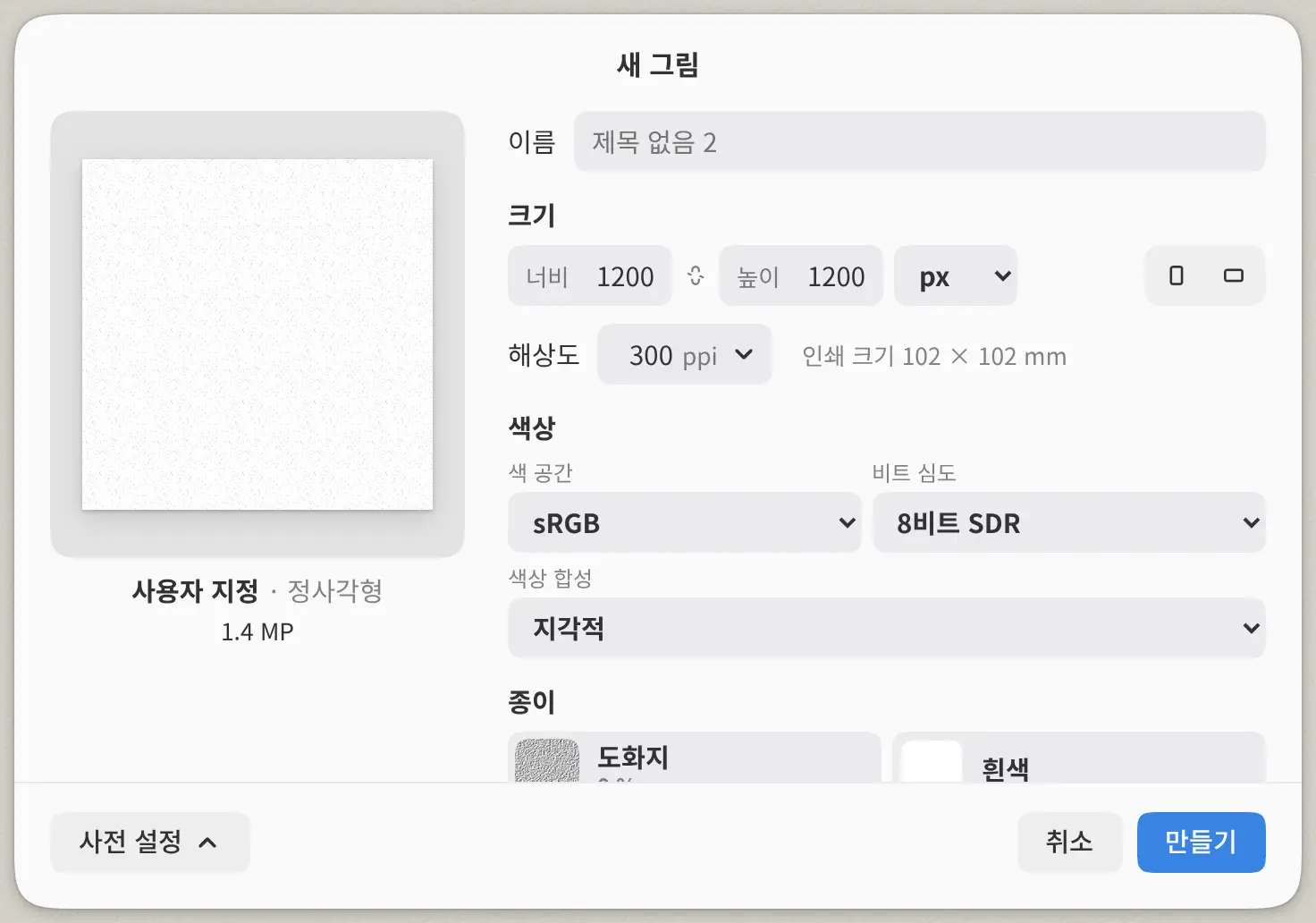
그림에는 레이어가 두 개 있습니다. 종이 위에 현재 잉크가 있습니다. 레이어 패널에서 현재 잉크를 두 번 클릭하고 레이어 이름을 Color rough로 바꿉니다.
2. 색 덩어리 잡기
올가미 채우기 도구는 한 획으로 그린 자유형 모양을 현재 색으로 채웁니다(채우기 도구). “도구” 도구 모음에서 채우기를 선택한 다음, 도구 세트 패널에서 올가미 채우기를 선택합니다.
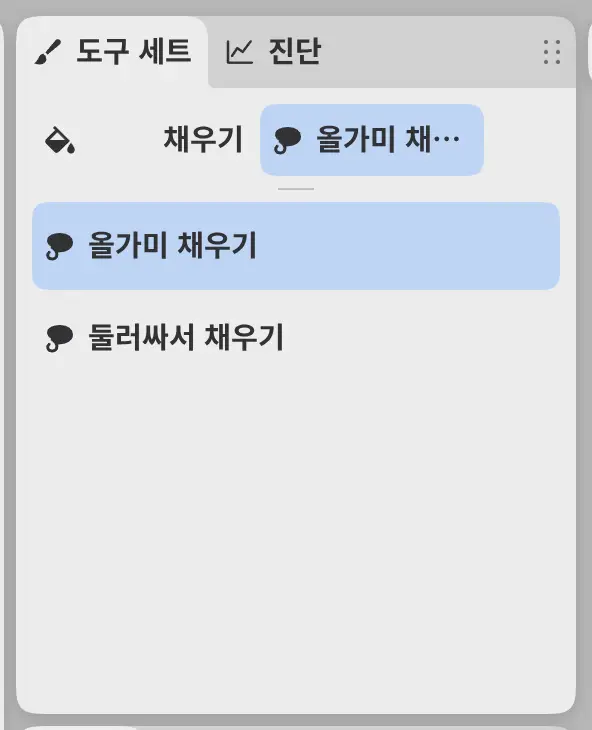
도형마다 색상 패널에서 색을 고르고 윤곽을 한 획으로 따라 그립니다. 왼쪽 아래의 블록을 테라코타색으로 먼저 칠하고, 그 위의 원반을 황토색으로, 마지막으로 오른쪽의 리본을 청록색으로 칠합니다. 나중에 칠한 도형이 앞서 칠한 도형의 일부를 덮습니다.
레이어 패널 헤더의 레이어 불투명도를 50으로 설정합니다(레이어 패널). Color rough 행의 레이어 이름 아래에 “50%”가 표시됩니다.
3. 스케치 그리기
레이어 패널 아래쪽의 새 레이어를 선택하고 새 레이어의 이름을 Sketch로 바꿉니다. 새 레이어는 Color rough 바로 위에 나타납니다.
“도구” 도구 모음에서 연필을, 도구 세트에서 연필 브러시를 선택합니다(브러시 도구). 도구 패널에서 브러시 크기를 8 px로 설정합니다.
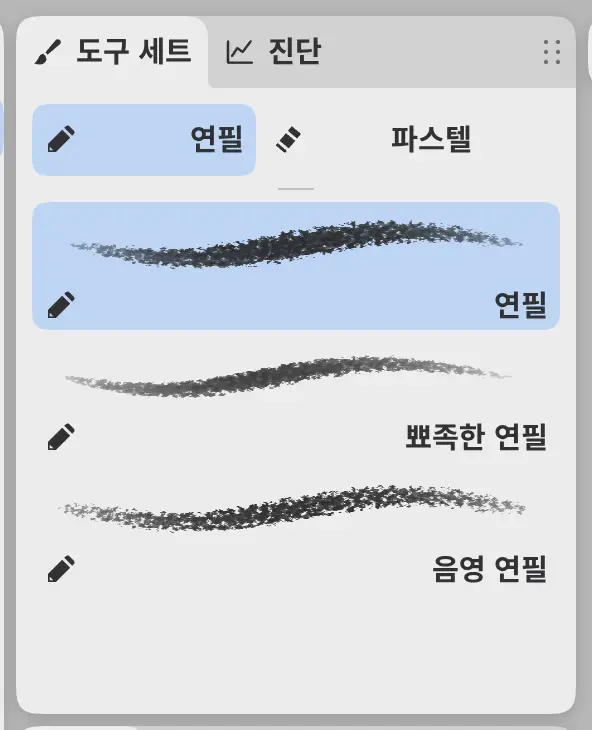
세 도형의 윤곽을 그린 다음 낙서와 해칭 자국을 그립니다. 예제에는 5 px로 그린 세이지색 보조선도 있습니다.
레이어 목록은 Sketch, Color rough, 종이 순서가 됩니다.
4. 스케치 일부 변형하기
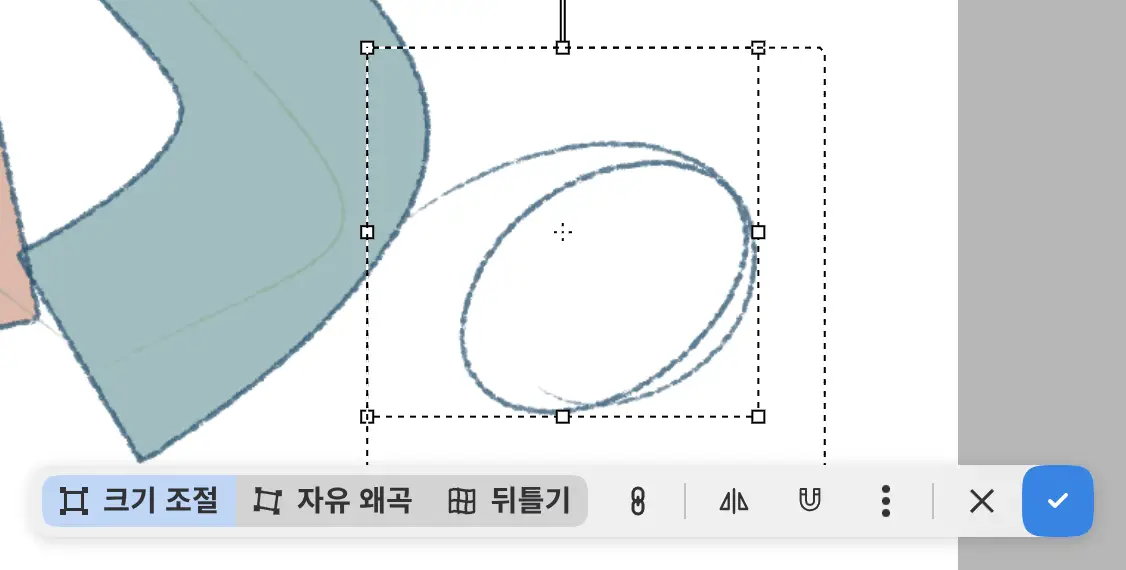
변형으로 스케치에서 선택한 부분을 옮기거나, 크기를 바꾸거나, 회전할 수 있습니다(이동과 변형). 예제에서는 오른쪽 아래의 고리를 변형합니다.
- M 키를 누르거나 “도구” 도구 모음의 선택 영역 그룹에서 올가미 선택을 선택한 다음, 해당 부분 둘레에 고리를 그립니다.
- 선택 영역 표시줄에서 변형을 선택하거나 Ctrl+T 키를 누릅니다.
- 핸들을 드래그합니다.
- 표시줄에서 적용을 선택하거나 Enter 키를 누릅니다.
- 선택 영역 > 픽셀 선택 해제를 선택하거나 Ctrl+D 키를 누릅니다.
다음 단계: 선화.