사진 편집 튜토리얼
사진 작업 영역에서 세 단계에 걸쳐 사진 한 장을 편집합니다. 가지고 있는 사진을 사용합니다. 예제는 검은 배경 앞에 화산석과 고사리가 있는 테라리움 사진입니다.
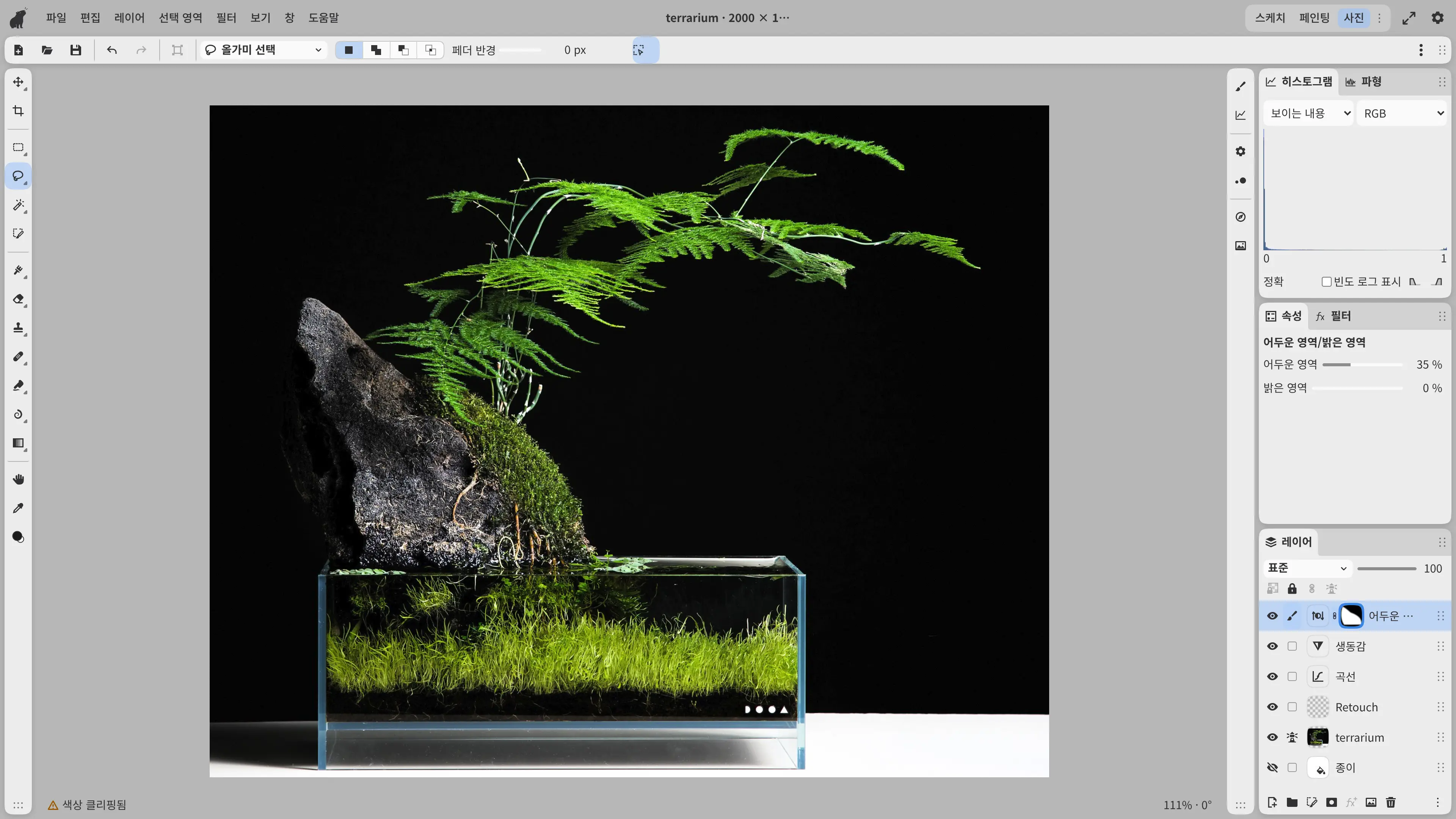
사진 작업 영역
제목 표시줄의 작업 영역 전환 버튼에서 사진을 선택합니다. 이 튜토리얼에서는 작업 영역의 다음 부분을 사용합니다.
- 왼쪽의 “도구” 도구 모음. 자르기, 선택 도구, 복구 도구가 있습니다.
- 위쪽의 도구 옵션. 현재 도구의 설정이 있습니다.
- 오른쪽 열의 속성 패널과 레이어 패널.
단계
- 열기와 자르기: 사진을 열고 5:4로 자릅니다.
- 보정: 사진 위 레이어에서 먼지와 얼룩을 없앱니다.
- 조정과 내보내기: 곡선, 생동감, 부분 적용한 어두운 영역/밝은 영역을 추가한 다음,
.capy파일과 웹용 JPEG로 저장합니다.
완성된 레이어
편집한 사진에는 위에서부터 다음 레이어가 있습니다.
| 레이어 | 내용 |
|---|---|
| 어두운 영역/밝은 영역 | 페더를 준 선택 영역으로 마스크해 바위의 어두운 영역을 끌어올립니다 |
| 생동감 | 사진 전체의 생동감을 높입니다 |
| 곡선 | 사진 전체에 S 곡선을 적용합니다 |
| Retouch | 복구 획 |
| 사진 레이어 | 사진. 이름은 파일 이름을 따릅니다 |
| 종이 | 숨김 |
사진 레이어에는 아무것도 칠하지 않습니다.
첫 단계: 열기와 자르기.