작업 영역 관리
직접 만든 작업 영역을 저장하고 창 > 작업 영역 메뉴에서 관리할 수 있습니다. 도구, 브러시, 색은 모든 작업 영역에서 공유됩니다.
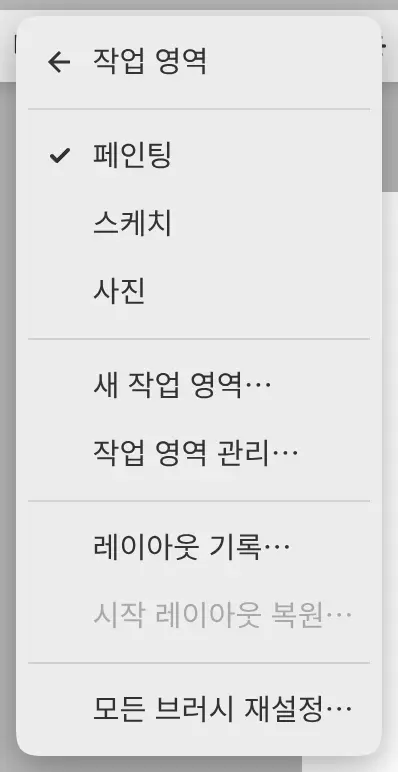
작업 영역 전환
다음 중 하나를 수행합니다.
- 창 > 작업 영역을 선택하고 작업 영역 이름을 선택합니다. 메뉴에는 현재 작업 영역과 최근에 사용한 순서대로 다른 작업 영역이 5개까지 나열됩니다.
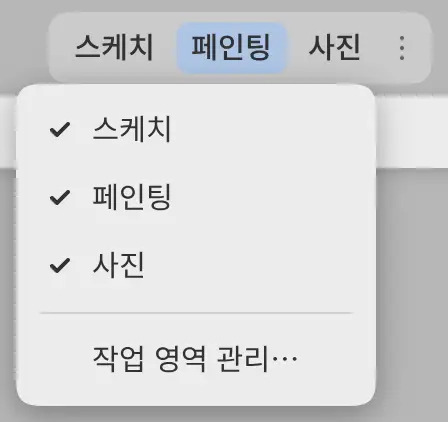
- 제목 표시줄에서 작업 영역 버튼을 선택합니다.
- 명령 검색에 작업 영역 이름을 입력합니다.
획을 긋는 중이나 패널을 드래그하는 동안에는 전환할 수 없습니다.
제목 표시줄의 작업 영역
제목 표시줄에 버튼을 표시할 작업 영역을 고를 수 있습니다. 작업 영역 버튼 뒤의 작업 영역 옵션(⋯)을 선택하거나 버튼을 마우스 오른쪽 버튼으로 클릭한 다음, 상단 막대에 표시 목록에서 작업 영역을 켜거나 끕니다.
현재 작업 영역에는 항상 버튼이 있습니다. 직접 만든 작업 영역은 제목 표시줄에 추가됩니다.
새 작업 영역…
현재 레이아웃을 새 작업 영역으로 저장할 수 있습니다.
다음 중 하나를 수행합니다.
- 창 > 작업 영역 > 새 작업 영역… 메뉴를 선택합니다.
- 작업 영역 대화 상자에서 새 작업 영역(+)을 선택합니다.
이름을 입력하고 만들고 전환을 선택합니다. 작업 영역마다 고유한 이름이 필요합니다.
작업 영역 관리…
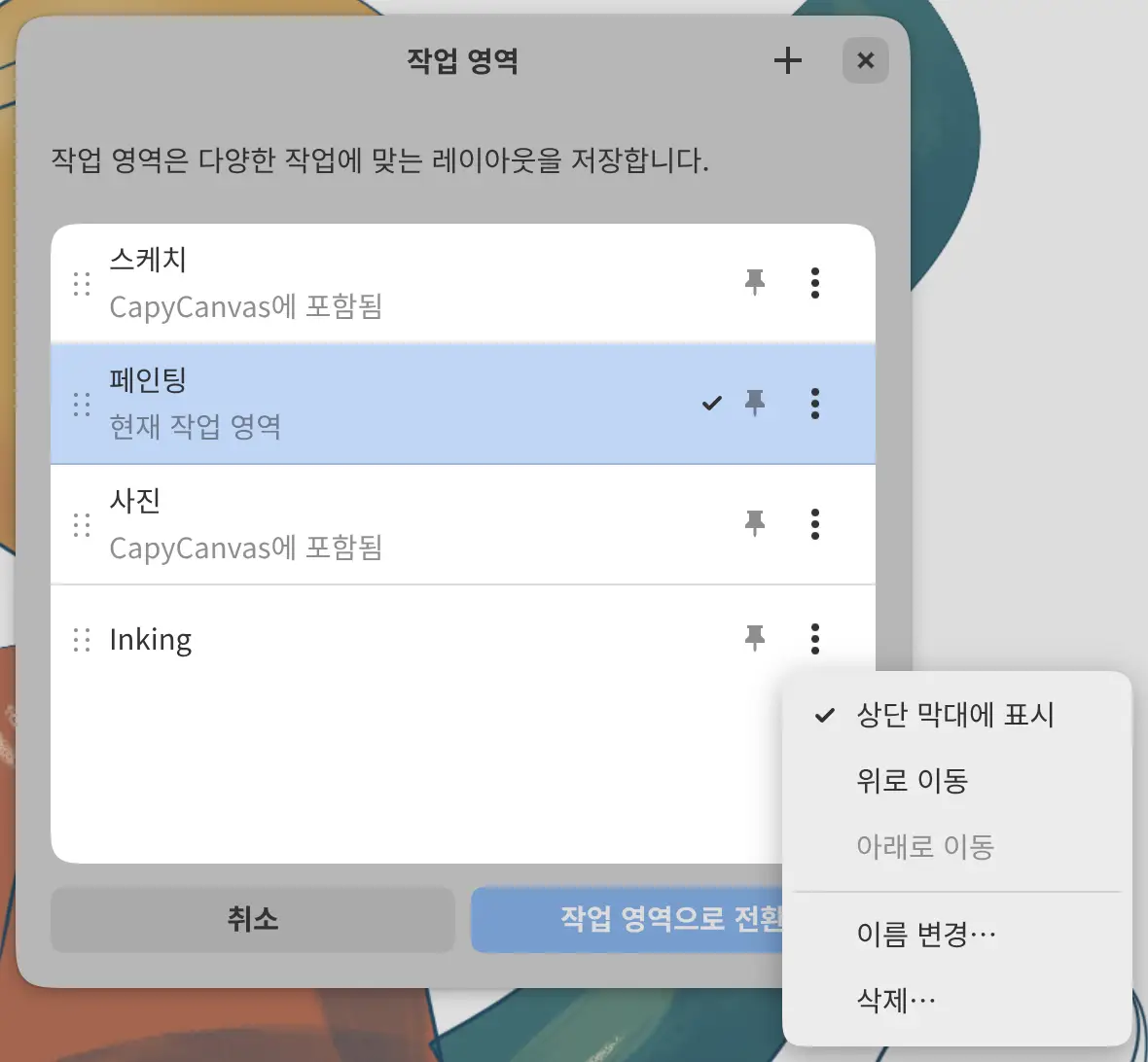
창 > 작업 영역 > 작업 영역 관리… 메뉴를 선택하면 작업 영역 대화 상자가 열립니다. 작업 영역을 선택하면 대화 상자 뒤에 그 레이아웃이 미리 표시됩니다. 전환하려면 작업 영역으로 전환을 선택합니다.
- 작업 영역의 핸들을 드래그해 목록 순서를 바꿉니다. 제목 표시줄도 같은 순서를 사용합니다.
- 작업 영역 옆의 ⋯ 버튼을 선택하거나 작업 영역을 마우스 오른쪽 버튼으로 클릭하면 상단 막대에 표시, 위로 이동, 아래로 이동, 이름 변경…, 삭제… 항목이 표시됩니다.
작업 영역을 복사하려면 그 작업 영역으로 전환한 다음 새 작업 영역… 메뉴를 선택합니다. 스케치, 페인팅, 사진은 이름을 바꾸거나 삭제할 수 없으며, 작업 영역 삭제는 되돌릴 수 없습니다.
레이아웃 기록…
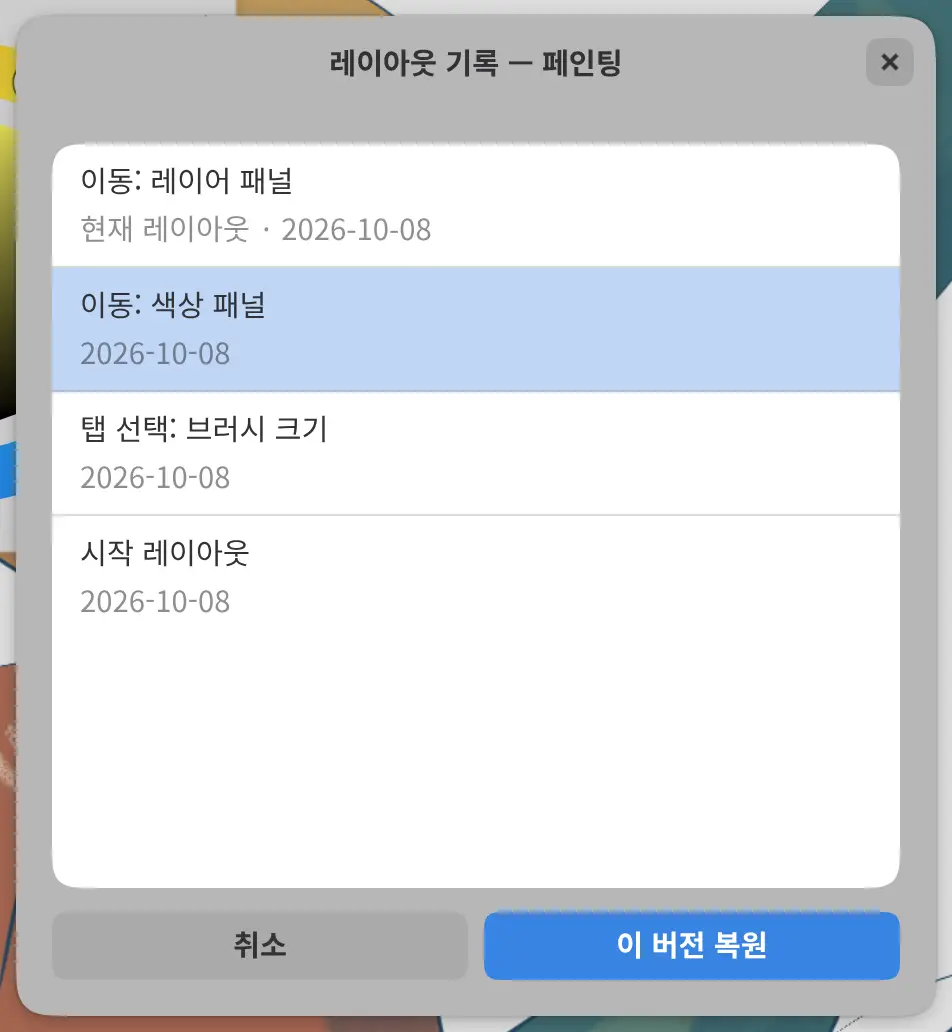
현재 작업 영역의 이전 레이아웃으로 돌아갈 수 있습니다. 창 > 작업 영역 > 레이아웃 기록… 메뉴를 선택하고 항목을 선택해 미리 본 다음 이 버전 복원을 선택합니다.
각 항목에는 레이아웃 변경 내용과 날짜가 최신순으로 표시됩니다. 항목을 복원해도 도구, 브러시, 색은 그대로입니다. 레이아웃 변경 실행 취소로 복원을 되돌릴 수 있습니다.
시작 레이아웃 복원…
창 > 작업 영역 > 시작 레이아웃 복원… 메뉴를 선택하고 복원을 선택합니다. 시작 레이아웃은 스케치, 페인팅, 사진에서는 기본 레이아웃이고, 직접 만든 작업 영역에서는 만들 당시의 레이아웃입니다.
레이아웃이 시작 레이아웃과 같으면 이 메뉴 항목을 사용할 수 없습니다.
레이아웃 변경 실행 취소
레이아웃 변경에는 그림과 별도의 실행 취소 기록이 있습니다. 창 > 레이아웃 변경 실행 취소(Ctrl+Alt+Z)나 창 > 레이아웃 변경 다시 실행(Ctrl+Alt+Shift+Z)을 선택합니다. 작업 영역마다 단계를 100개까지 유지하며, 복원은 한 단계로 계산됩니다.
모든 브러시 재설정…
창 > 작업 영역 > 모든 브러시 재설정… 메뉴는 모든 작업 영역에서 모든 브러시의 기본 설정을 복원합니다. 브러시 재설정은 실행 취소할 수 없습니다(브러시 저장과 재설정 참조).
여러 창
Linux, Windows, macOS, iPad 앱에서는 파일 > 새 창(Ctrl+Shift+N)을 선택하면 창이 하나 더 열립니다. 웹에서는 다른 브라우저 탭에서 편집기를 엽니다.
작업 영역은 한 번에 한 창에서만 열 수 있습니다. 다른 창에서 열려 있는 작업 영역을 선택하면 그 창이 앞으로 옵니다.