팔레트
팔레트에 색을 저장하고 팔레트 패널에서 그 색으로 칠할 수 있습니다. 팔레트와 최근 사용한 색은 모든 작업 영역에서 같습니다.
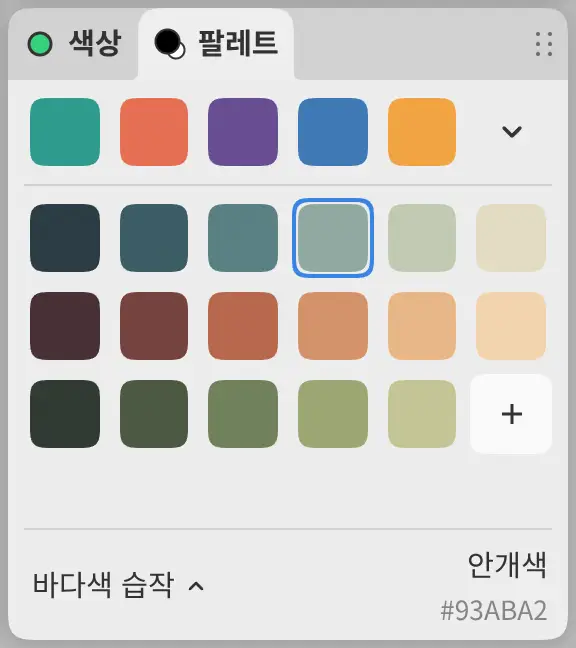
팔레트 패널 열기
다음 중 하나를 수행합니다.
- 창 > 팔레트를 선택합니다.
- 명령 검색에서 팔레트 패널을 선택합니다.
- 페인팅 작업 영역에서는 색상 옆의 팔레트 탭을 선택합니다.
- “도구” 도구 모음 끝이나, 스케치 작업 영역에서는 제목 표시줄 오른쪽 끝의 브러시 색상을 선택합니다. 서랍에서 색상 패널 아래에 팔레트가 있습니다.
- Windows, Linux, Android에서는 색상 패널의 전경색 견본이나 배경색 견본을 마우스 오른쪽 버튼으로 클릭하거나 길게 누른 다음 팔레트… 항목을 선택합니다.
최근 사용한 색
맨 위 줄에는 그림에 사용한 색이 최신순으로 64개까지 표시됩니다. 최근 사용한 색을 선택하면 그 색으로 칠합니다. 색 기록 펼치기(줄 끝의 화살표)를 선택하면 네 줄까지 표시됩니다.
획, 채우기, 그레이디언트, 도형에 색을 사용하면 그 색이 추가됩니다. 색을 가져오거나, 지우거나, 마스크에 칠하거나, 혼색이나 왜곡을 사용할 때는 추가되지 않습니다. 실행 취소해도 최근 사용한 색은 지워지지 않습니다.
저장한 색으로 칠하기
견본을 선택하면 그 색으로 칠하며, 마스크를 편집하는 동안에는 마스크 색으로 설정됩니다. 현재 색과 일치하는 견본에는 윤곽선이 표시됩니다.
색 추가
마지막 견본 뒤의 + 버튼을 선택하면 현재 그리기 색상이 팔레트에 저장됩니다. 견본은 색 공간, 알파, HDR 강도를 포함해 색을 정확히 유지합니다. 투명색 그리기가 선택되어 있는 동안에는 + 버튼을 사용할 수 없습니다.
색 이름 지정
현재 색의 이름은 패널 오른쪽 아래에 있으며, sRGB 미리 보기로 16진수 코드가 함께 표시됩니다. HDR 강도가 있는 색은 “+1.0 EV”처럼 강도도 표시합니다. 저장하지 않은 색에는 “청록”이나 “엄버” 같은 추천 이름이 표시됩니다.
이름을 선택해 다른 이름을 입력한 다음, 확정하려면 Enter 키를, 취소하려면 Escape 키를 누릅니다. 저장하지 않은 색은 + 버튼으로 저장할 때 그 이름이 붙습니다. 저장한 견본에서는 새 이름이 이전 이름을 대체합니다.
이름은 1자에서 64자까지이며, 한 팔레트 안에서 중복될 수 없습니다.
색 정렬과 제거
견본을 드래그하면 이동합니다. 이동을 취소하려면 격자 밖에서 손을 떼거나 Escape 키를 누릅니다.
견본을 마우스 오른쪽 버튼으로 클릭하거나 길게 누르면(또는 Shift+F10 키를 누르면) 다음 명령이 표시됩니다.
- Rename Color…
- Remove Color
- Undo Color Reorder와 Redo Color Reorder
패널에 포커스가 있을 때 Ctrl+Z 키와 Ctrl+Shift+Z 키(또는 Ctrl+Y 키)로 순서 변경을 실행 취소하고 다시 실행합니다. 견본을 추가하거나 제거하면 팔레트의 순서 변경 기록이 지워집니다.
팔레트 선택
패널 왼쪽 아래의 팔레트 이름을 선택하면 팔레트 목록이 열립니다. 팔레트 찾기에 입력하면 목록이 걸러지며, 팔레트를 선택하면 그 팔레트가 활성화됩니다.
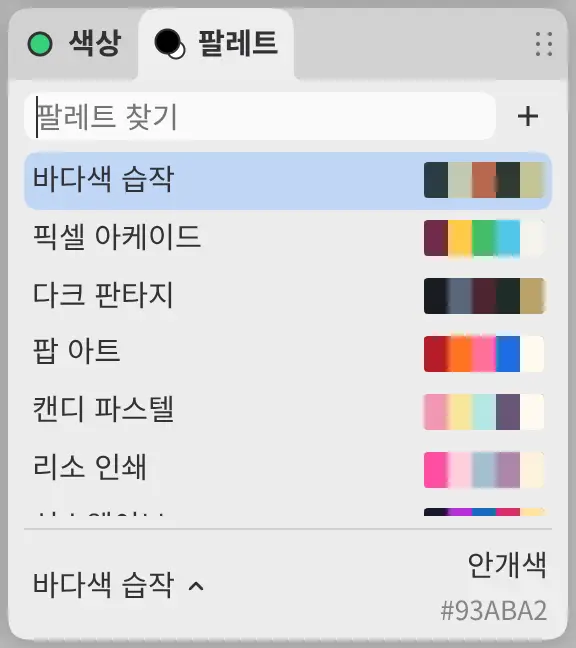
새 팔레트
팔레트 목록에서 + 버튼을 선택하고 New Palette… 항목을 선택합니다. 이름을 지정하지 않은 팔레트는 “새 팔레트”라고 불립니다.
라이브러리에는 팔레트를 64개까지, 색을 모두 합쳐 4,096개까지 저장할 수 있습니다.
팔레트 이름 변경과 제거
팔레트 목록에서 팔레트를 마우스 오른쪽 버튼으로 클릭하거나 길게 누른 다음 Rename Palette… 또는 Remove Palette… 항목을 선택합니다. 마지막 팔레트는 제거할 수 없습니다.
팔레트 가져오기와 내보내기
팔레트 파일을 가져오려면 팔레트 목록에서 + 버튼을 선택하고 Import Palette… 항목을 선택합니다. 카피 캔버스는 1 MB 이하의 .capycolor, .aco, .cls, .swatches, .ase, .afpalette, .gpl, .kpl, .json 파일을 읽습니다. 파일은 새 팔레트가 되며, 팔레트 이름은 파일에 저장된 이름이나 파일 이름입니다.
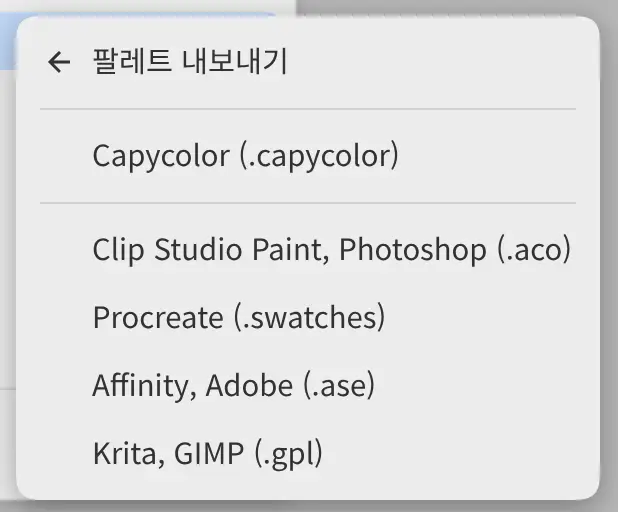
팔레트를 내보내려면 팔레트 목록에서 팔레트를 마우스 오른쪽 버튼으로 클릭하거나 길게 누르고 Export Palette를 선택한 다음 형식을 선택합니다.
- Capycolor (.capycolor) 형식은 색 공간, 알파, HDR 강도를 포함해 색을 정확히 유지합니다.
- Clip Studio Paint, Photoshop (.aco), Procreate (.swatches), Affinity, Adobe (.ase), Krita, GIMP (.gpl) 형식은 불투명한 sRGB 색으로 저장합니다. sRGB를 벗어나는 색은 잘립니다. Procreate 파일에는 처음 30개의 색만 저장됩니다.
패널에 잘리거나 불투명하게 바뀐 색의 개수가 표시됩니다.
기본 팔레트
카피 캔버스에는 바다색 습작, 픽셀 아케이드, 다크 판타지, 팝 아트, 캔디 파스텔, 리소 인쇄, 신스웨이브, 70년대 인쇄, 목판화, 먹색 팔레트가 들어 있습니다. 기본 팔레트도 다른 팔레트처럼 바꿀 수 있습니다. 제거한 기본 팔레트는 다시 돌아오지 않습니다.